

BitLocker 是 BitLocker 磁碟機加密的簡稱,它是 Microsoft 為 Windows 作業系統開發的全盤加密演算法,因其強大的功能和安全性而被 Windows 使用者廣泛使用。Microsoft 並未提供 Linux 版 BitLocker 解決方案,因此想要使用 BitLocker 加密磁碟機的 Linux 使用者只能使用第三方 BitLocker 解決方案,而 Hasleo BitLocker Anywhere For Linux 就是這樣一款解決方案。
BitLocker 是 Microsoft 為 Windows 作業系統開發的全盤加密軟體。Microsoft 並未開發 Linux 版 BitLocker,因此 Linux 使用者只能使用第三方 BitLocker 解決方案來加密其磁碟機,而 Hasleo BitLocker Anywhere For Linux 就是這樣一款解決方案,與 Microsoft 的 BitLocker 完全相容。提示:在加密過程中終止程式、移除磁碟機或異常斷電會導致資料損壞,因此建議在加密前備份要加密磁碟區上的檔案。
如何在 Linux 中使用 BitLocker 加密磁碟機?
第 1 步. 下載並解壓縮 Hasleo BitLocker Anywhere For Linux。
第 2 步. 以非 root 使用者開啟終端機,進入解壓縮資料夾下的 bin 子資料夾,然後執行 'run.sh' 指令碼啟動程式。
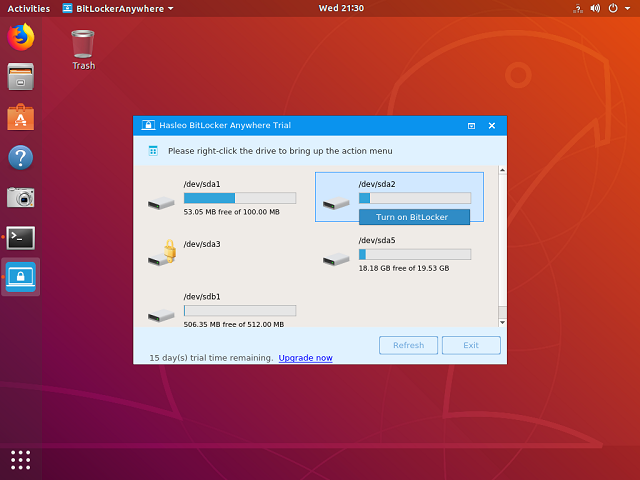
第 3 步. 在主視窗中右鍵點選要加密的磁碟機,然後點選「啟用 BitLocker」。
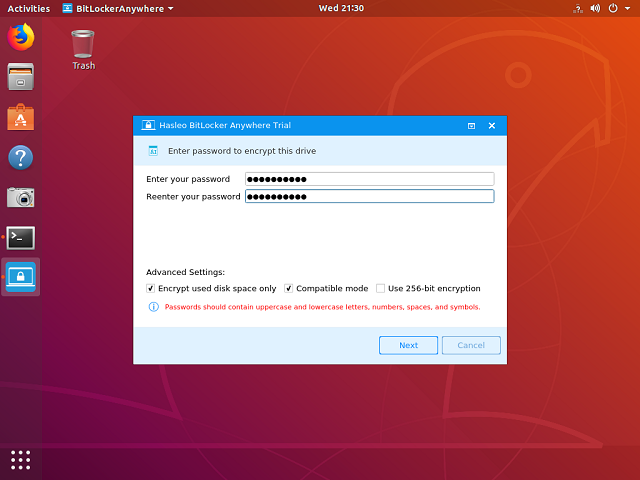
第 4 步. 指定用於加密磁碟機的密碼,輸入密碼並點選「下一步」。您應選擇一個包含大寫和小寫字母、數字、空格和特殊符號組合的密碼。加密完成後,您可以使用此密碼存取該磁碟機。
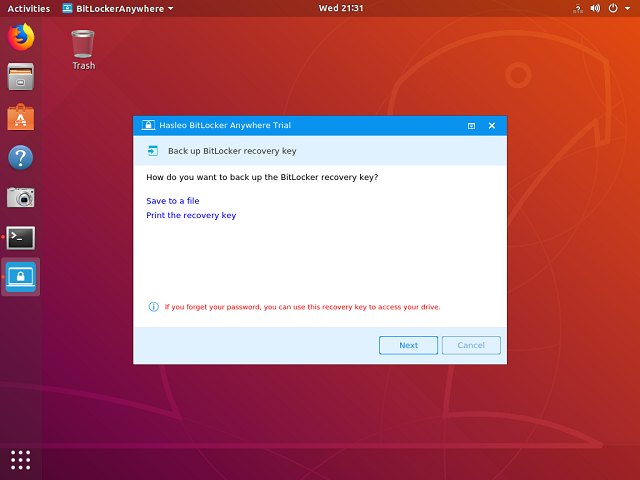
第 5 步. 備份 BitLocker 復原金鑰,然後點選「下一步」繼續。您可以將復原金鑰儲存到檔案或列印一份副本。請注意,即使不知道密碼,任何人都可以使用復原金鑰存取該磁碟機,因此請勿將其透露給他人。
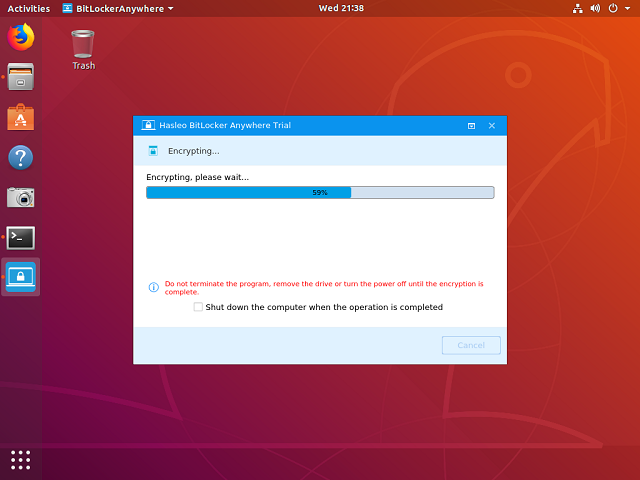
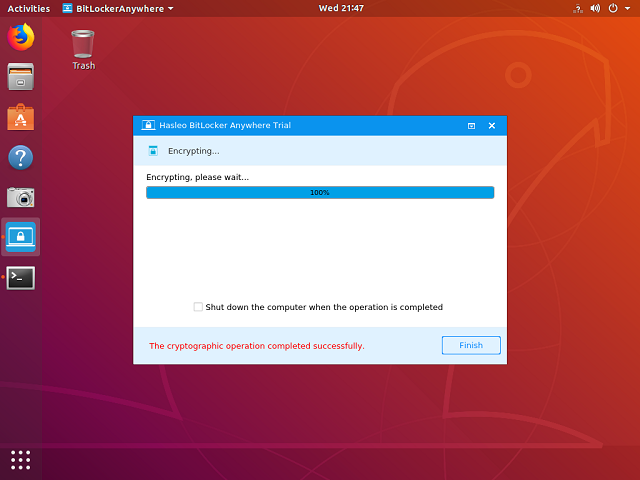
第 6 步. Hasleo BitLocker Anywhere For Linux 現在將加密所選磁碟機的內容。根據磁碟機的大小,加密過程可能需要很長時間,請耐心等候。如果您不想等待,請勾選「操作完成後關閉電腦」。
步驟 7. 加密完成後,按一下「完成」按鈕返回主視窗。
第 8 步. 在主視窗中,磁碟機狀態現在為已加密並鎖定,您必須先裝載 BitLocker 加密磁碟機才能存取它。
常見問題解答
A: 不能,Microsoft 未開發適用於 Linux 的 BitLocker 版本。您需要第三方軟體(如 Hasleo BitLocker Anywhere For Linux)才能在 Linux 中使用 BitLocker 加密磁碟機。
A: 是的,Hasleo BitLocker Anywhere For Linux 與 Microsoft 的 BitLocker 完全相容,這意味著用它加密的磁碟機可以在 Windows 系統上存取。
A: 僅加密已用磁碟空間速度更快,因為它只加密磁碟機上目前的資料。未使用空間保持未加密,但新檔案會自動加密。
A: 相容模式 (AES-CBC) 適用於需要在 Windows 10 版本 1511 之前的 Windows 版本上使用的磁碟機。較新的 Windows 使用 XTS-AES 模式,與舊版本不相容。
A: 256 位元加密更安全,但佔用更多 CPU 資源。請根據您的安全需求選擇。對大多數使用者而言,兩種選項都能提供足夠的保護。
A: 建議備份復原金鑰,因為在加密過程中終止程式、取出磁碟機或異常斷電可能導致資料損毀。
A: 加密後,磁碟機狀態顯示為已加密並鎖定。您需要先使用 Hasleo BitLocker Anywhere For Linux 和您的密碼裝載該 BitLocker 加密磁碟機,然後才能存取它。