

BitLocker ist die Kurzbezeichnung für BitLocker-Laufwerkverschlüsselung, ein von Microsoft für die Windows-Betriebssysteme entwickelter Festplattenverschlüsselungsalgorithmus, der aufgrund seiner leistungsstarken Funktionen und Sicherheit von Windows-Benutzern weit verbreitet ist. Microsoft bietet keine BitLocker-Lösung für Linux an, daher können Linux-Benutzer, die Laufwerke mit BitLocker verschlüsseln möchten, nur eine BitLocker-Lösung von Drittanbietern verwenden, und Hasleo BitLocker Anywhere For Linux ist eine solche Lösung.
BitLocker ist eine von Microsoft für die Windows-Betriebssysteme entwickelte Festplattenverschlüsselungssoftware. Microsoft hat keine Version von BitLocker für Linux entwickelt, daher können Linux-Benutzer nur BitLocker-Lösungen von Drittanbietern verwenden, um ihre Laufwerke zu verschlüsseln, und Hasleo BitLocker Anywhere For Linux ist eine solche Lösung, vollständig kompatibel mit Microsofts BitLocker. Tipp: Das Beenden des Programms, das Entfernen des Laufwerks oder ein abnormales Ausschalten während der Verschlüsselung führt zu Datenbeschädigung. Sichern Sie daher vor der Verschlüsselung die Dateien auf dem Volume, das Sie verschlüsseln möchten.
Wie verschlüssle ich ein Laufwerk mit BitLocker unter Linux?
Schritt 1. Laden Sie Hasleo BitLocker Anywhere For Linux herunter und entpacken Sie es.
Schritt 2. Öffnen Sie ein Terminal als Nicht-Root-Benutzer, wechseln Sie in den Unterordner bin im entpackten Ordner und führen Sie dann das Skript 'run.sh' aus, um das Programm zu starten.
Schritt 3. Klicken Sie im Hauptfenster mit der rechten Maustaste auf das Laufwerk, das Sie verschlüsseln möchten, und klicken Sie dann auf "BitLocker aktivieren".
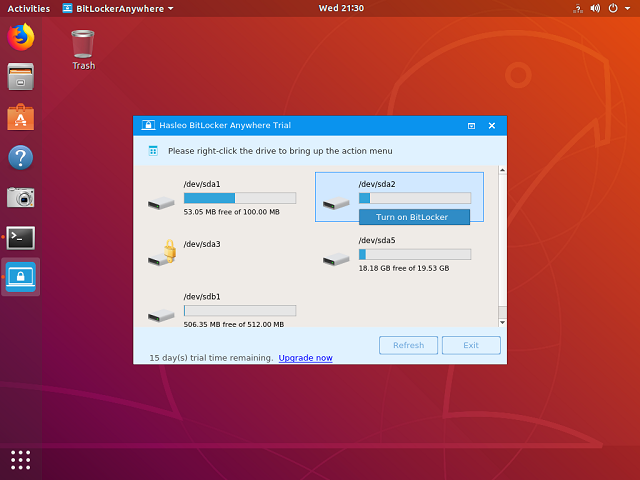
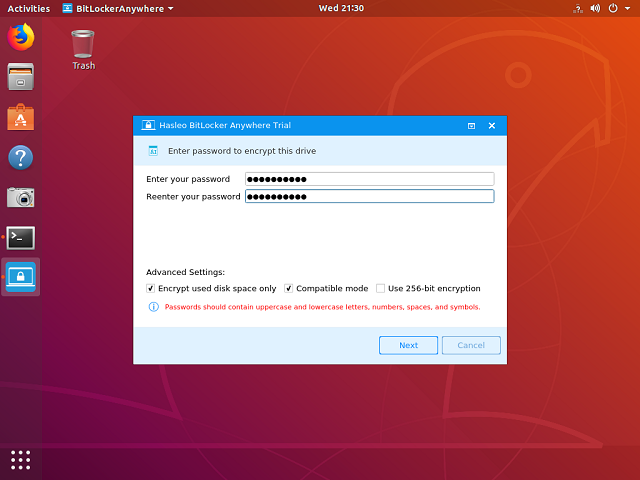
Schritt 4. Geben Sie ein Kennwort zum Verschlüsseln des Laufwerks an, geben Sie das Kennwort ein und klicken Sie auf "Weiter". Sie sollten ein Kennwort mit einer Kombination aus Groß- und Kleinbuchstaben, Zahlen, Leerzeichen und Sonderzeichen wählen. Nach Abschluss der Verschlüsselung können Sie mit diesem Kennwort auf das Laufwerk zugreifen.
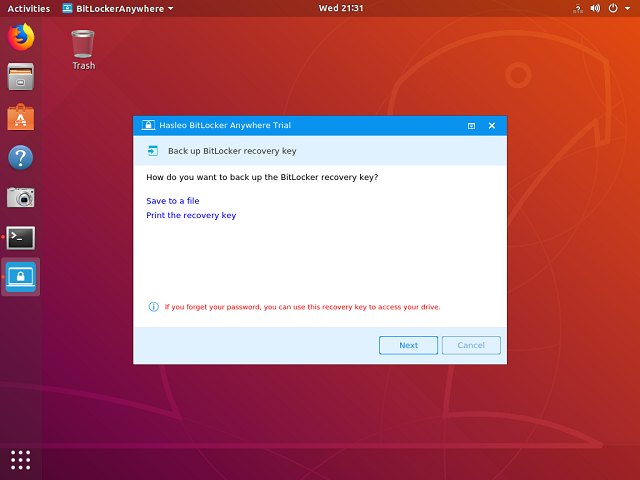
Schritt 5. Sichern Sie den BitLocker-Wiederherstellungsschlüssel und klicken Sie dann auf "Weiter", um fortzufahren. Sie können den Wiederherstellungsschlüssel in einer Datei speichern oder eine Kopie davon ausdrucken. Bitte beachten Sie, dass jeder den Wiederherstellungsschlüssel verwenden kann, um Zugriff auf das Laufwerk zu erhalten, auch wenn er das Kennwort nicht kennt. Geben Sie ihn daher nicht an andere weiter.
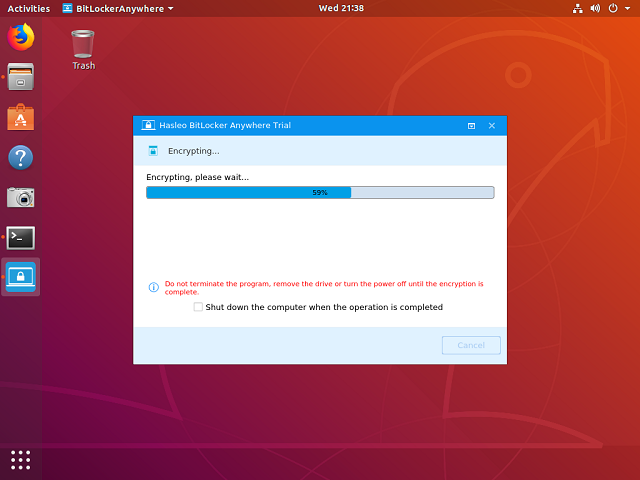
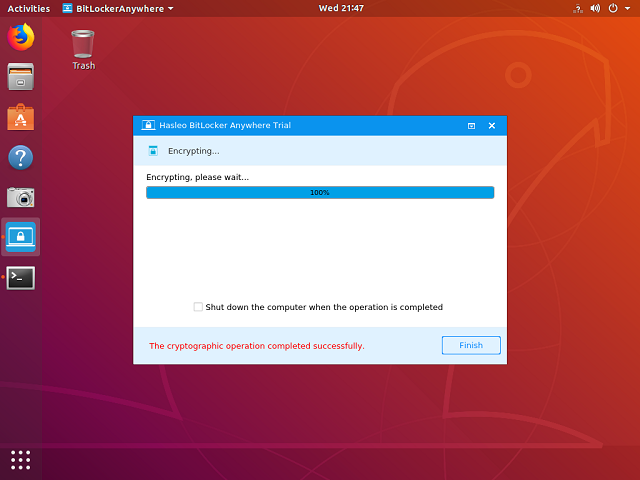
Schritt 6. Hasleo BitLocker Anywhere For Linux verschlüsselt nun den Inhalt des ausgewählten Laufwerks. Je nach Größe des Laufwerks kann der Verschlüsselungsvorgang lange dauern. Bitte haben Sie Geduld. Wenn Sie nicht warten möchten, aktivieren Sie "Computer herunterfahren, wenn der Vorgang abgeschlossen ist".
Schritt 7. Klicken Sie nach abgeschlossener Verschlüsselung auf „Fertig stellen“.
Schritt 8. Im Hauptfenster wird der Status des Laufwerks nun als verschlüsselt und gesperrt angezeigt. Sie müssen das BitLocker-verschlüsselte Laufwerk bereitstellen, bevor Sie darauf zugreifen können.
Häufig gestellte Fragen (FAQ)
A: Nein, Microsoft hat keine Version von BitLocker für Linux entwickelt. Sie benötigen Drittanbietersoftware wie Hasleo BitLocker Anywhere For Linux, um Laufwerke unter Linux mit BitLocker zu verschlüsseln.
A: Ja, Hasleo BitLocker Anywhere For Linux ist vollständig mit Microsoft BitLocker kompatibel, was bedeutet, dass mit ihm verschlüsselte Laufwerke auf Windows-Systemen zugegriffen werden können.
A: Nur den belegten Speicherplatz zu verschlüsseln ist schneller, da nur die aktuell auf dem Laufwerk befindlichen Daten verschlüsselt werden. Der ungenutzte Speicherplatz bleibt unverschlüsselt, aber neue Dateien werden automatisch verschlüsselt.
A: Der Kompatibilitätsmodus (AES-CBC) ist für Laufwerke, die unter Windows-Versionen vor Windows 10 Version 1511 verwendet werden müssen. Neuere Windows-Versionen verwenden den XTS-AES-Modus, der nicht mit älteren Versionen kompatibel ist.
A: Die 256-Bit-Verschlüsselung ist sicherer, beansprucht jedoch mehr CPU-Ressourcen. Wählen Sie je nach Ihren Sicherheitsanforderungen. Für die meisten Benutzer bietet beide Optionen ausreichenden Schutz.
A: Es wird empfohlen, den Wiederherstellungsschlüssel zu sichern, da das Beenden des Programms, das Entfernen des Laufwerks oder ein anormales Ausschalten während der Verschlüsselung zu Datenbeschädigung führen kann.
A: Nach der Verschlüsselung wird der Status des Laufwerks als verschlüsselt und gesperrt angezeigt. Sie müssen das BitLocker-verschlüsselte Laufwerk mit Hasleo BitLocker Anywhere For Linux und Ihrem Kennwort bereitstellen, bevor Sie darauf zugreifen können.