

O que é uma partição Boot Camp? Se você é usuário de Mac, pode ter ouvido falar do Boot Camp Assistant - um utilitário desenvolvido pela Apple para ajudar os usuários a instalar e executar o Windows em um Mac. Ao instalar o Windows em um Mac por meio do Boot Camp Assistant, a ferramenta baixa o software de suporte necessário, cria uma partição no disco para o Windows e inicia o Instalador do Windows. A partição criada durante esse processo é chamada de partição Boot Camp. É uma partição NTFS.
Por que usar o BitLocker para criptografar a partição Boot Camp em um Mac? Em computadores Mac, os usuários normalmente dependem do FileVault para criptografar partições HFS e APFS para proteção de dados. No entanto, o FileVault não oferece suporte a partições NTFS, o que significa que ele não pode criptografar uma partição Boot Camp. Embora algumas ferramentas de terceiros para Mac afirmem criptografar partições NTFS, criptografar a partição Boot Camp com elas pode impedir que o Windows inicialize corretamente. Portanto, escolher o software de criptografia certo é fundamental. Recomendamos usar o BitLocker, o recurso de criptografia de disco integrado ao Windows (disponível no Windows 10, 8 e 7). Como a Criptografia de Unidade de Disco BitLocker é integrada nativamente ao Windows, ela não causará falhas de inicialização na partição Boot Camp.
O melhor software para criptografar sua partição Boot Camp no Mac com o BitLocker. Se você decidir usar a criptografia BitLocker em uma partição Boot Camp, precisará de um programa BitLocker que seja executado nativamente no macOS. Recomendamos o Hasleo BitLocker Anywhere For Mac - a solução BitLocker para Mac mais poderosa do mercado. Abaixo, este guia mostra como criptografar sua partição Boot Camp. Dicas: encerrar o programa, remover a unidade ou desligar a energia de forma anormal durante a criptografia resultará em corrupção de dados, por isso é recomendável fazer backup dos arquivos no volume que deseja criptografar antes de criptografá-lo. Mantenha a senha do BitLocker em mente e faça backup da chave de recuperação do BitLocker com segurança; perder ambos tornará os dados inacessíveis.
Como criptografar a partição Boot Camp com BitLocker no macOS?
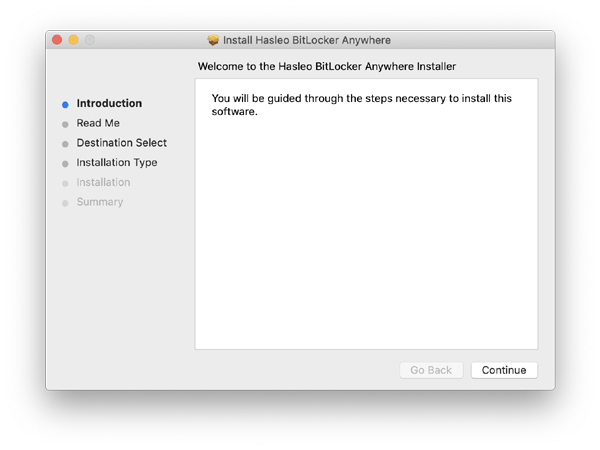

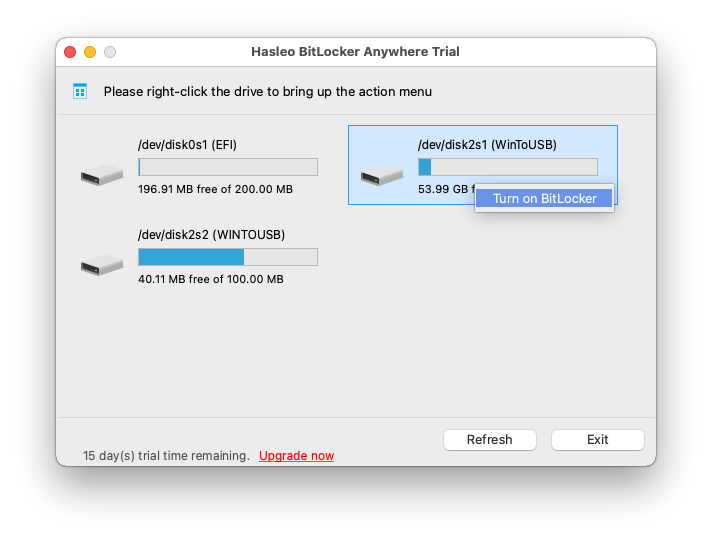
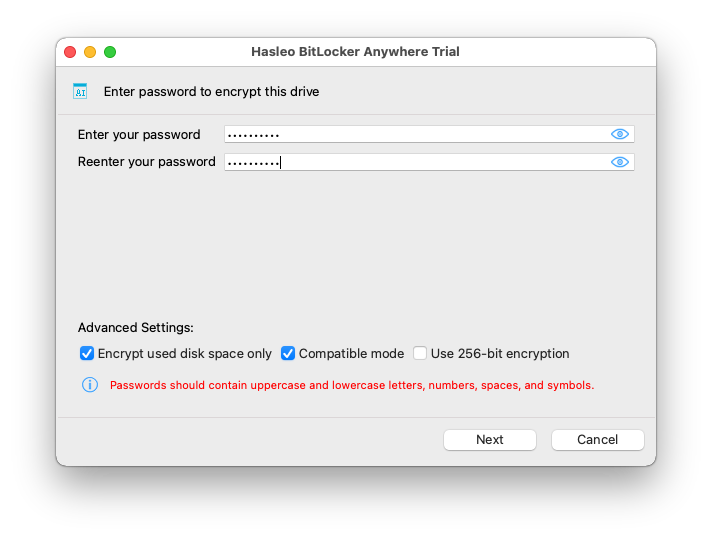
- Criptografar apenas o espaço usado em disco: esta opção criptografa apenas o espaço em disco atualmente usado pelo sistema de arquivos. O espaço não usado permanece não criptografado, o que ajuda a economizar tempo de criptografia. Quaisquer arquivos adicionados à unidade após a criptografia são protegidos automaticamente.
- Modo compatível: se você planeja usar uma unidade em versões do Windows anteriores ao Windows 10 Versão 1511, selecione o modo compatível. O Windows 10 Versão 1511 introduziu um novo modo de criptografia de disco (XTS-AES) que não é compatível com versões mais antigas do Windows. O modo compatível usa criptografia AES-CBC, que é totalmente compatível com versões mais antigas do Windows.
- Usar criptografia de 256 bits: o BitLocker oferece suporte a criptografia de 128 bits e 256 bits. Embora a criptografia de 256 bits seja mais segura, ela consome mais recursos da CPU. Selecione a força de criptografia que melhor atende às suas necessidades. Marque esta caixa se desejar usar criptografia de 256 bits.
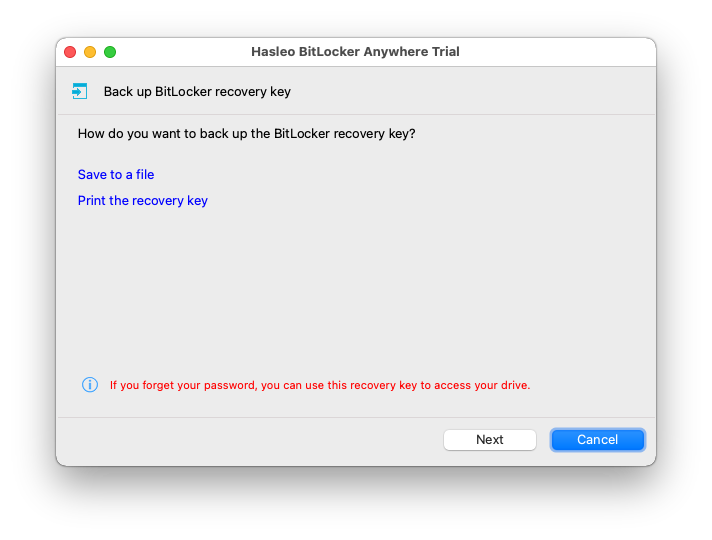
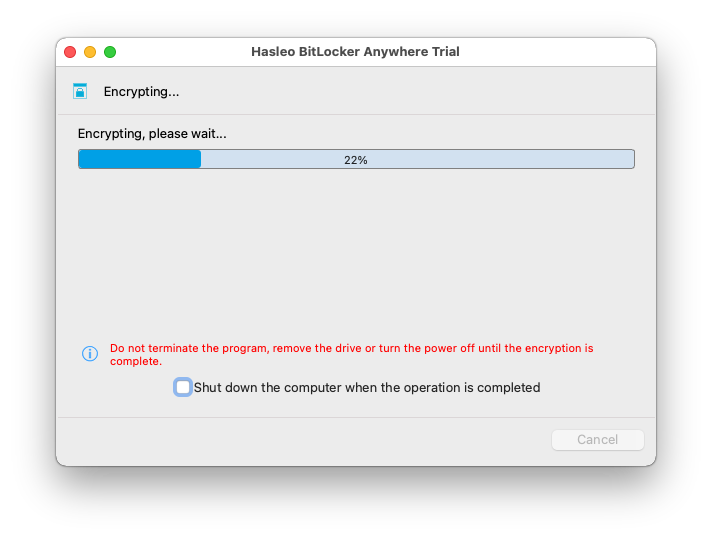
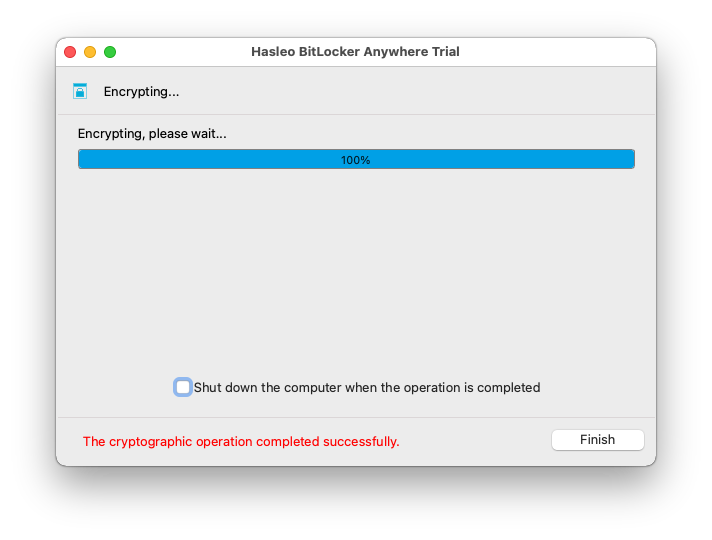
Como mencionado acima, o Hasleo BitLocker Anywhere For Mac é o melhor software para criptografar a partição Boot Camp com o BitLocker em um Mac. Se você quiser criptografar a partição Boot Camp no Windows, consulte: Como criptografar a partição Boot Camp com BitLocker no Windows?
Perguntas frequentes
A: Sim, você pode criptografar a partição Boot Camp com o BitLocker no Mac usando o Hasleo BitLocker Anywhere for Mac, o único software que oferece suporte à criptografia BitLocker no macOS.
A: Não, o FileVault não oferece suporte a partições NTFS, o que significa que ele não pode criptografar partições Boot Camp. O BitLocker é a solução recomendada para criptografia do Boot Camp.
A: Não, o BitLocker é integrado nativamente ao Windows e não causará falhas de inicialização na partição Boot Camp, ao contrário de outras ferramentas de criptografia de terceiros.
A: Se você esquecer sua senha, poderá usar a chave de recuperação do BitLocker para desbloquear a partição Boot Camp. Certifique-se de fazer backup da chave de recuperação durante a criptografia.
A: O tempo de criptografia depende do tamanho da partição. Você pode selecionar 'Criptografar apenas o espaço usado em disco' para economizar tempo ou escolher desligar o computador quando a criptografia for concluída.
A: Use o modo compatível se você planeja usar a partição Boot Camp em versões do Windows anteriores ao Windows 10 Versão 1511. Caso contrário, o modo XTS-AES é recomendado para maior segurança.
A: Sim, você pode descriptografar a partição Boot Camp usando o Hasleo BitLocker Anywhere for Mac. O processo de descriptografia é reversível.