

Escrito por James
Em alguns casos, podemos precisar alterar uma entrada de inicialização BCD; por exemplo, um desenvolvedor pode precisar ativar o modo de depuração do kernel ou carregar código assinado para teste, enquanto um usuário comum pode querer inicializar o Windows no Modo de Segurança. Este tutorial explica como editar uma entrada de inicialização no arquivo BCD com o Hasleo EasyUEFI.
Tutorial para editar uma entrada de inicialização BCD com o Hasleo EasyUEFI.
1
Execute o EasyUEFI como administrador e clique no botão 'Gerenciar Opção de inicialização BCD'.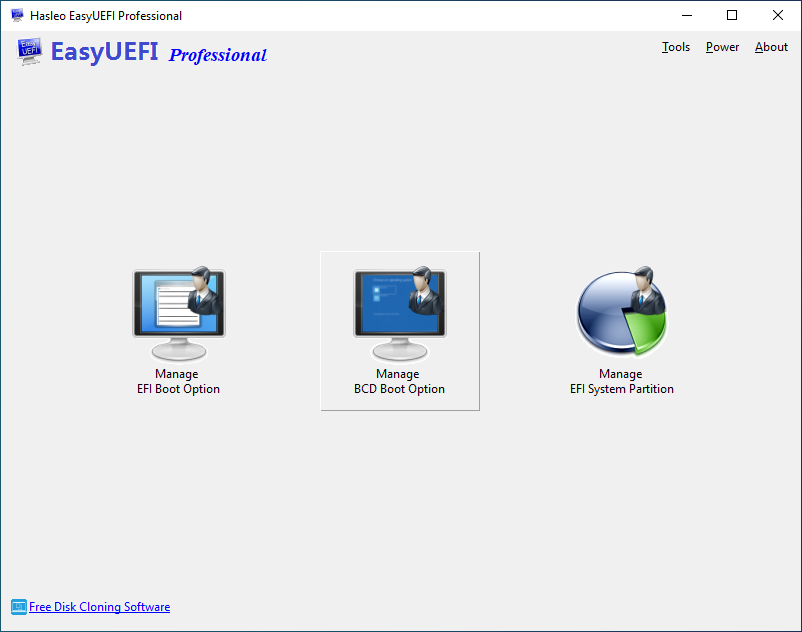
2
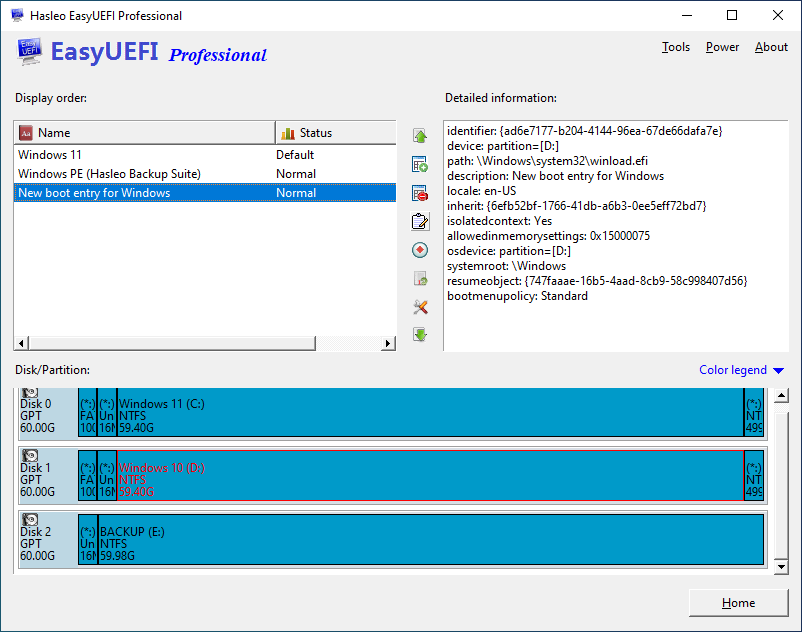
Selecione a entrada de inicialização que deseja editar na lista Ordem de exibição e clique no botão  .
.
3
Na janela de edição da entrada de inicialização, você pode alterar a descrição, a partição, o(s) arquivo(s) e outras opções conforme necessário. Para mais informações sobre essas opções, consulte: Como criar uma entrada de inicialização BCD para Windows, WinPE e VHD(X)? 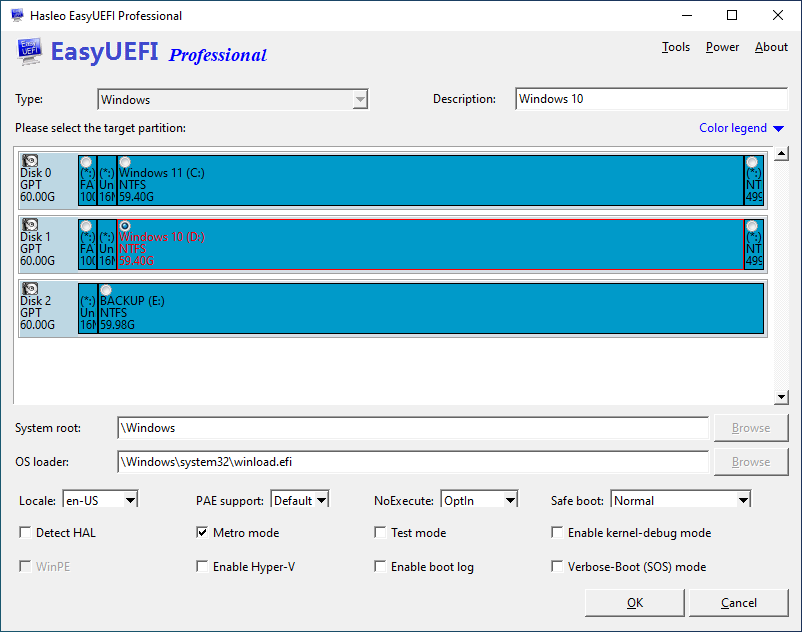
4
Clique em 'OK' para salvar as alterações.