

作者:James
如果您已經有 Windows 安裝 DVD,而現在想將它轉換為 Windows 安裝 ISO 檔案,以便在不支援 DVD 磁碟機的軟體中使用。Hasleo WinToUSB 可以透過幾個簡單步驟,協助您將 CD 或 DVD 轉換為 ISO 映像檔案。
使用 WinToUSB 將 CD 或 DVD 轉換為 ISO 映像檔案的教學
1
將您要轉換的 CD 或 DVD 光碟放入 CD/DVD-ROM 磁碟機中。
2
以系統管理員身分執行 WinToUSB。
3
按一下  >「CD/DVD To ISO」。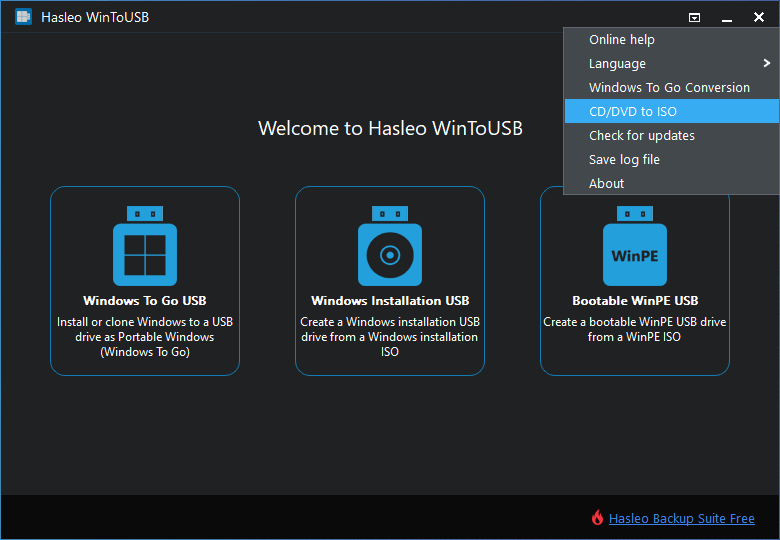
4
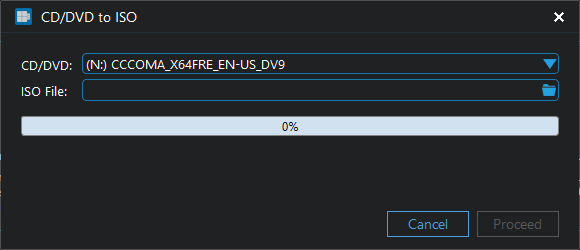
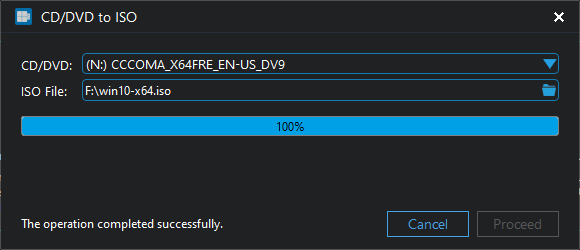
在下拉式清單中選擇 CD/DVD 磁碟機。
5
按一下  按鈕。此時會出現對話方塊,詢問您要將 ISO 檔案儲存到何處,請選擇要儲存 ISO 檔案的位置並為它命名。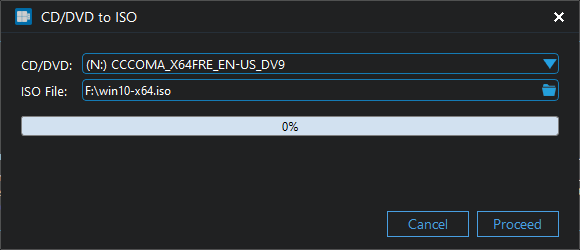
6
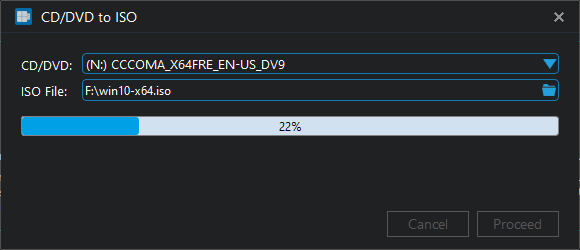
按一下「Proceed」,WinToUSB 便會開始轉換。
7
轉換完成後,按一下「Cancel」結束。此時 CD 或 DVD 光碟已轉換為 ISO 映像檔案。
總結
依照這些簡單步驟,您就能輕鬆使用 WinToUSB 將 CD 或 DVD 光碟轉換為 ISO 映像檔案。