

Verfasst von James
Wenn Sie bereits eine Windows-Installations-DVD besitzen und diese nun in eine Windows-Installations-ISO-Datei konvertieren möchten, um sie in Software zu verwenden, die keine DVD-Laufwerke unterstützt, kann Hasleo WinToUSB Ihnen helfen, eine CD oder DVD mit wenigen einfachen Schritten in eine ISO-Imagedatei zu konvertieren.
Anleitung zum Konvertieren einer CD oder DVD in eine ISO-Imagedatei mit WinToUSB
1
Legen Sie die CD oder DVD, die Sie konvertieren möchten, in Ihr CD/DVD-ROM-Laufwerk ein.
2
Führen Sie WinToUSB als Administrator aus.
3
Klicken Sie auf  > „CD/DVD To ISO“.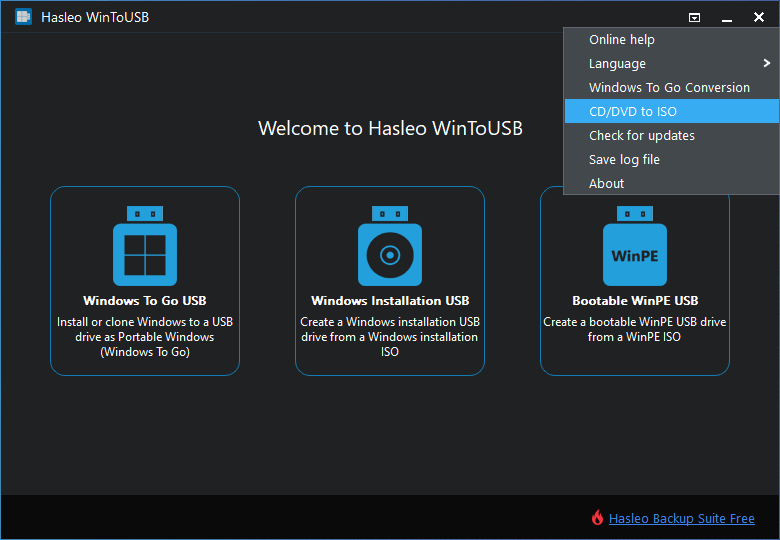
4
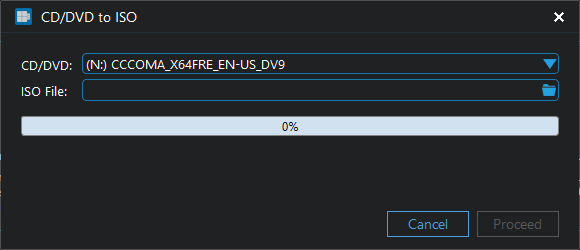
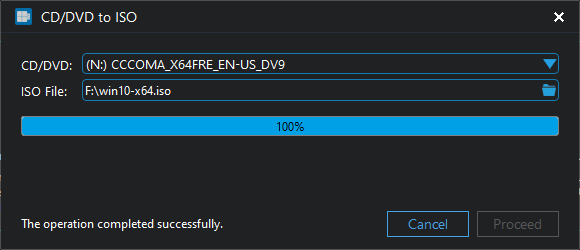
Wählen Sie das CD/DVD-Laufwerk in der Dropdown-Liste aus.
5
Klicken Sie auf die Schaltfläche  . Es erscheint ein Dialogfenster, in dem Sie gefragt werden, wo die ISO-Datei gespeichert werden soll. Wählen Sie den Speicherort für die ISO-Datei und vergeben Sie einen Namen.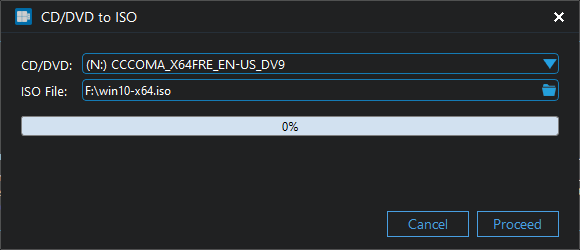
6
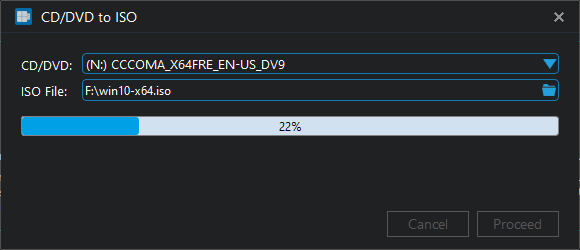
Klicken Sie auf „Proceed“, WinToUSB beginnt mit der Konvertierung.
7
Klicken Sie nach Abschluss der Konvertierung auf „Cancel“, um das Programm zu beenden. Die CD oder DVD wurde nun in eine ISO-Imagedatei konvertiert.
Zusammenfassung
Mit diesen einfachen Schritten können Sie eine CD oder DVD mit WinToUSB mühelos in eine ISO-Imagedatei konvertieren.