

Scritto da James
Se si dispone già di un DVD di installazione di Windows e lo si vuole convertire in un file ISO di installazione di Windows da usare con software che non supportano le unità DVD, Hasleo WinToUSB può aiutare a convertire un CD o DVD in un file immagine ISO in pochi semplici passaggi.
Tutorial per convertire un CD o DVD in un file immagine ISO con WinToUSB
1
Inserire il CD o DVD che si desidera convertire nell'unità CD/DVD-ROM.
2
Avviare WinToUSB come amministratore.
3
Fare clic su  > "CD/DVD in ISO".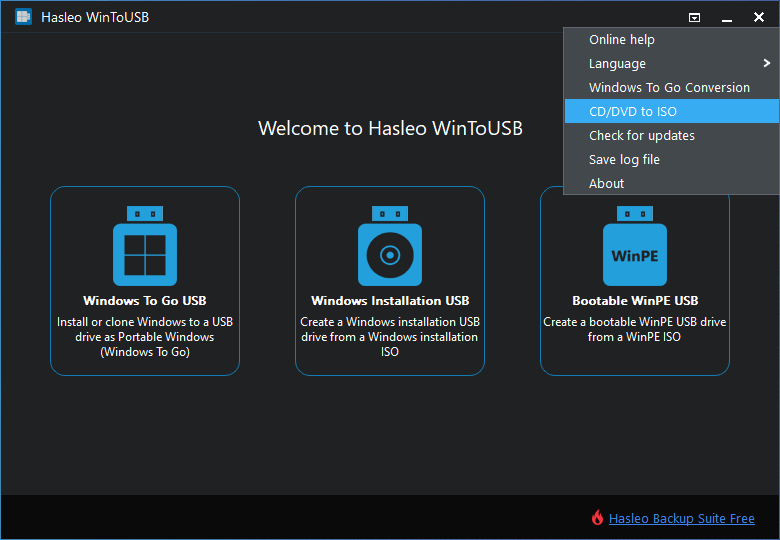
4
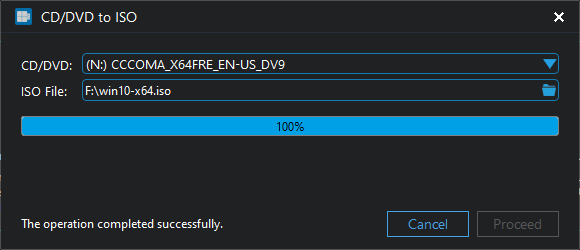
Selezionare l'unità CD/DVD nell'elenco a discesa.
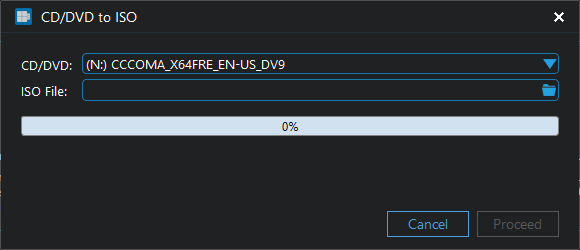
5
Fare clic sul pulsante  . Verrà visualizzata una finestra di dialogo che chiede dove salvare il file ISO: selezionare la posizione in cui salvare il file ISO e assegnargli un nome.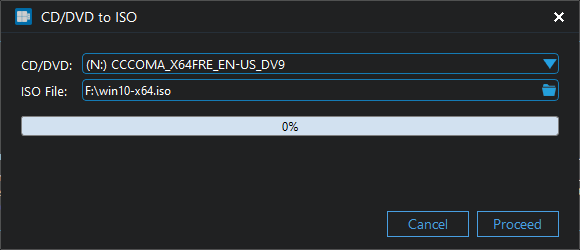
6
Fare clic su "Procedi": WinToUSB avvia la conversione.
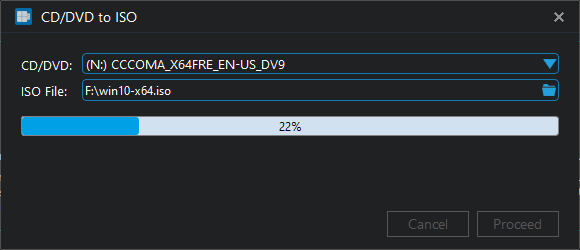
7
Fare clic su "Annulla" per uscire al termine della conversione. Il disco CD o DVD è ora stato convertito in un file immagine ISO.
Riepilogo
Seguendo questi semplici passaggi, è possibile convertire facilmente un CD o DVD in un file immagine ISO con WinToUSB.