

Escrito por James
Si ya tiene un DVD de instalación de Windows y ahora desea convertirlo en un archivo ISO de instalación de Windows para usarlo en un software que no admite unidades de DVD. Hasleo WinToUSB puede ayudarle a convertir un CD o DVD en un archivo de imagen ISO con unos sencillos pasos.
Tutorial para convertir un CD o DVD en un archivo de imagen ISO con WinToUSB
1
Inserte en su unidad de CD/DVD-ROM el disco CD o DVD que desea convertir.
2
Ejecute WinToUSB como administrador.
3
Haga clic en  > "CD/DVD To ISO".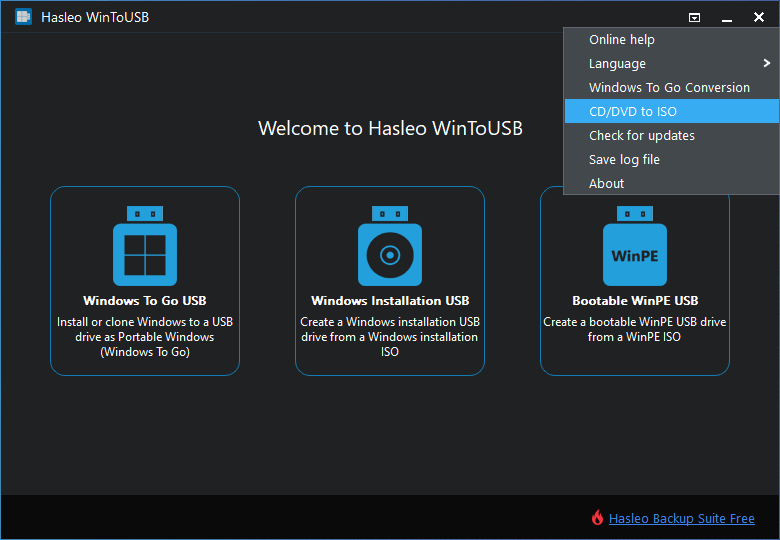
4
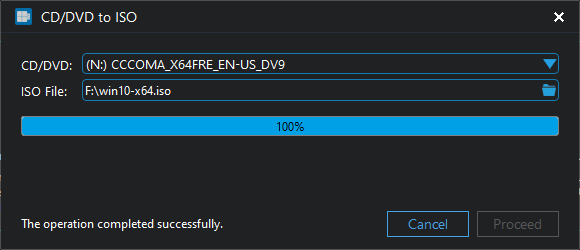
Seleccione la unidad de CD/DVD en la lista desplegable.
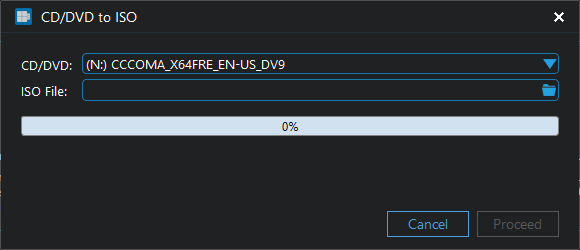
5
Haga clic en el botón  . Aparecerá una ventana de diálogo preguntándole dónde desea guardar el archivo ISO; seleccione la ubicación en la que desea guardarlo y asígnele un nombre.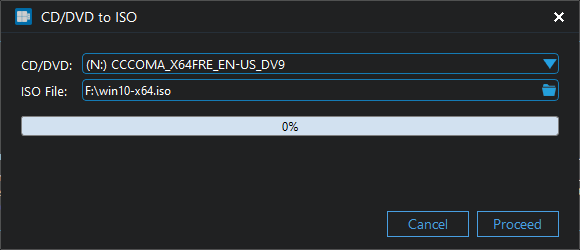
6
Haga clic en "Continuar"; WinToUSB comienza la conversión.
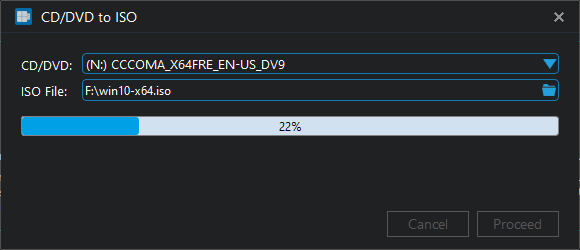
7
Haga clic en "Cancelar" para salir cuando finalice la conversión. El disco CD o DVD ya se ha convertido en un archivo de imagen ISO.
Resumen
Con estos sencillos pasos, puede convertir un disco CD o DVD en un archivo de imagen ISO con WinToUSB fácilmente.