

我们可以使用加密时设置的密码来访问 BitLocker 加密的驱动器。如果该密码某天不慎泄露,如何确保驱动器上的数据安全?答案是:修改驱动器的密码。Hasleo BitLocker Anywhere For Mac 是全球首款可以在 macOS 上修改 BitLocker 加密驱动器密码的解决方案。以下是在 macOS 中修改 BitLocker 密码的详细步骤。
为什么需要修改 BitLocker 密码?
BitLocker 是微软开发的全盘加密功能,在 Windows 系统中被广泛用于保护数据安全。当您使用 BitLocker 加密驱动器时,系统通常会在每次启动或首次访问驱动器时要求输入密码(除非启用了"自动解锁")。但是,如果您怀疑加密密码已经泄露,修改 BitLocker 密码是一项重要措施。它可以有效防止未经授权的访问,降低数据泄露风险。
然而,在 macOS 系统上,由于不原生支持 BitLocker,您无法直接通过系统设置修改 BitLocker 密码。这时,您可以使用第三方工具——Hasleo BitLocker Anywhere for Mac——来实现。
👍Hasleo BitLocker Anywhere for Mac 简介
Hasleo BitLocker Anywhere for Mac 是全球首款也是最强大的 Mac 系统 BitLocker 解决方案。它让您可以在 macOS 上执行以下操作:
- 驱动器加密:使用 XTS-AES 或 AES-CBC 加密算法加密驱动器(支持 128/256 位)。
- 驱动器解密:轻松移除 BitLocker 加密保护。
- 密码管理:修改 BitLocker 加密密码,支持使用旧密码或恢复密钥进行验证。
- 密钥导出:备份您的恢复密钥。
- 驱动器锁定/解锁:轻松控制对加密驱动器的访问。
- 命令行界面:方便高级用户使用脚本(如批处理文件、PowerShell 等)或 cmd.exe 加密和解密驱动器。
该软件兼容从 macOS Tahoe 26 到 macOS 10.14 Mojave 的版本,支持搭载 Intel 和 Apple Silicon M1/M2/M3/M4 芯片的 Mac 设备。
如何使用 Hasleo BitLocker Anywhere for Mac 在 macOS 上修改 BitLocker 密码?👑
步骤 1. 下载并安装 Hasleo BitLocker Anywhere for Mac

首先,从官网下载 Hasleo BitLocker Anywhere for Mac 安装包,然后按照提示完成软件安装。
步骤 2. 授予完全磁盘访问权限(适用于 macOS Mojave 及更高版本)

对于 macOS Mojave (10.14) 及更高版本,您需要授予 Hasleo BitLocker Anywhere for Mac 的内核服务程序"完全磁盘访问"权限。这是必需步骤,否则软件无法读取系统磁盘上的 BitLocker 加密信息。更多信息请参阅:为 Hasleo BitLocker Anywhere For Mac 授予完全磁盘访问权限。
步骤 3. 选择要修改密码的 BitLocker 加密驱动器
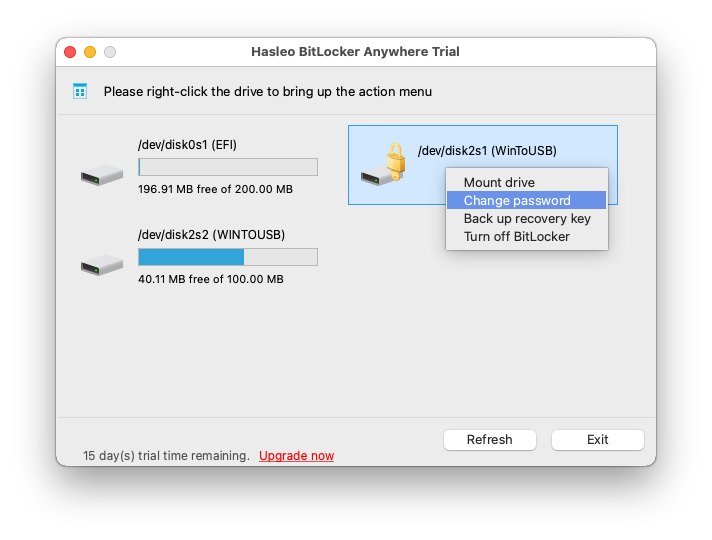
运行 Hasleo BitLocker Anywhere for Mac,在主窗口中找到要修改密码的 BitLocker 加密驱动器。右键单击该驱动器,然后从弹出菜单中选择"修改密码"。
步骤 4. 输入旧密码和新密码

在弹出的修改密码对话框中,首先输入旧密码或恢复密钥,然后输入新密码(输入两次以确认),最后单击"修改"按钮完成密码修改。为确保数据安全,新密码应包含大小写字母、数字和特殊符号。
步骤 5. 确认密码修改成功
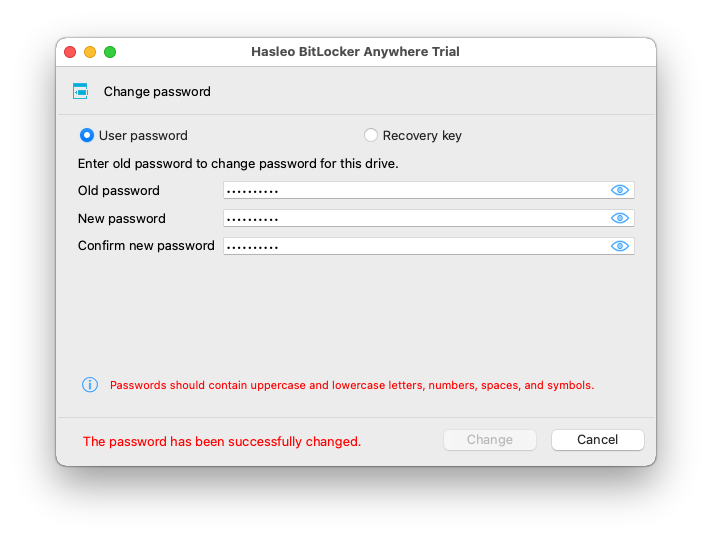
当程序提示密码已成功修改时,单击"取消"按钮返回主窗口。现在,您只能使用新密码来挂载和访问该 BitLocker 加密驱动器。
🎯密码设置建议和安全提示
为了最大限度地保障 BitLocker 加密驱动器数据的安全,我们建议遵循以下密码设置最佳实践:
- 密码强度:至少使用 8 个字符,推荐 12 个或更多字符,包含大小写字母、数字和特殊符号的组合。
- 修改密码:当任何知道密码的人离开您的团队或组织时,或当您怀疑密码可能已泄露时,修改密码。
- 避免重复使用:不要在不同的驱动器或帐户上使用相同的密码。
- 备份恢复密钥:务必将 BitLocker 恢复密钥保存在安全的地方。如果您忘记了密码,恢复密钥是恢复访问的唯一途径。
- 保护恢复密钥:任何拥有恢复密钥的人都可以解锁您的驱动器——即使没有密码。请安全存储,切勿与任何人分享。
总结
按照上述步骤操作后,您就可以轻松地在 macOS 上修改 BitLocker 加密驱动器的密码。作为功能强大的适用于 Mac 的 BitLocker 解决方案,Hasleo BitLocker Anywhere for Mac 支持修改密码、加密驱动器、挂载 BitLocker 加密驱动器以及读写 BitLocker 加密驱动器——以及许多其他功能。
常见问题解答
A: 答:如果忘记了 BitLocker 密码,可以使用 BitLocker 恢复密钥来修改密码。恢复密钥通常在您首次启用 BitLocker 时生成并保存。
A: 答:不能。密码成功修改后,旧密码立即失效。只能使用新密码挂载和访问该 BitLocker 加密驱动器。
A: 答:不会。仅修改 BitLocker 密码不会影响驱动器上的任何数据。密码修改操作仅更新加密密钥,不会修改或删除任何文件。
A: 答:新密码立即生效。但是,一旦驱动器被锁定、弹出或系统重启,您必须使用新密码才能访问。
A: 答:可以,如果您不记得旧密码,可以使用 BitLocker 恢复密钥来修改密码。Hasleo BitLocker Anywhere for Mac 两种方式都支持。
A: 答:微软建议至少使用 8 个字符,12 个或更多字符为最佳。密码应包含大小写字母、数字和特殊符号。
A: 答:当任何知道密码的人离开您的团队或组织时,或当您怀疑密码可能已泄露时,应修改密码。为获得更好的安全性,建议定期修改密码。