

La password impostata durante la crittografica apre l’unità BitLocker. In caso di fuga cambiatela: Hasleo BitLocker Anywhere For Mac è la prima soluzione per macOS a supportarlo. Ecco i passi.
Perché cambiare la password BitLocker?
BitLocker è la funzione di crittografia Microsoft per Windows. Di solito richiede la password all’avvio (a meno dell’sblocco automatico). In caso di sospetta fuga, cambiarla è una misura essenziale contro gli accessi non autorizzati.
Su macOS, non essendo BitLocker nativo, la password non si cambia nelle Preferenze di Sistema. A tal fine serve Hasleo BitLocker Anywhere For Mac.
👍Presentazione di Hasleo BitLocker Anywhere for Mac
Hasleo BitLocker Anywhere For Mac è la prima e più potente soluzione BitLocker per Mac. Consente di:
- Crittografare le unità: algoritmi XTS-AES o AES-CBC (128/256 bit).
- Decrittografare le unità: rimuovere facilmente la protezione BitLocker.
- Gestione password: cambiare la password BitLocker, con verifica tramite password vecchia o chiave di recupero.
- Esportazione chiavi: eseguire il backup della chiave di recupero.
- Blocco/sblocco unità: controllare facilmente l’accesso alle unità crittografate.
- Interfaccia da riga di comando: per script (file batch, PowerShell, ecc.) o cmd.exe.
Compatibile da macOS Tahoe 26 a macOS 10.14 Mojave, su Mac Intel e Apple Silicon M1/M2/M3/M4.
Come cambiare la password BitLocker su macOS con Hasleo BitLocker Anywhere for Mac👑
Passo 1. Scaricare e installare Hasleo BitLocker Anywhere for Mac

Scaricate il pacchetto di installazione dal sito ufficiale e seguite le istruzioni.
Passo 2. Concedere l’accesso completo al disco (macOS Mojave e successive)

Su macOS Mojave (10.14) e successive, il servizio kernel di Hasleo BitLocker Anywhere for Mac richiede l’accesso completo al disco. Senza, il programma non legge le informazioni BitLocker dei dischi di sistema.
Passo 3. Selezionate l’unità BitLocker
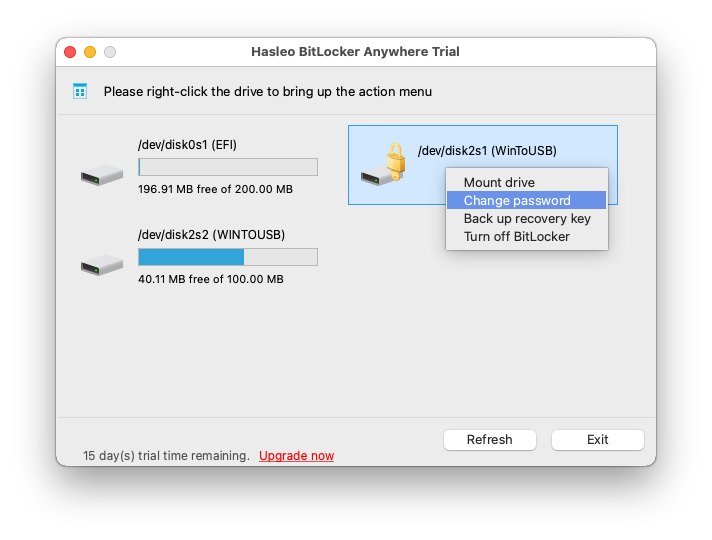
Avviate Hasleo BitLocker Anywhere for Mac, fate clic destro sull’unità BitLocker e scegliete “Cambia password”.
Passo 4. Inserite la password vecchia e quella nuova

Inserite la password vecchia o la chiave di recupero, poi quella nuova (due volte) e fate clic su “Cambia”. La nuova password deve contenere maiuscole, minuscole, cifre e simboli.
Passo 5. Confermate il cambiamento
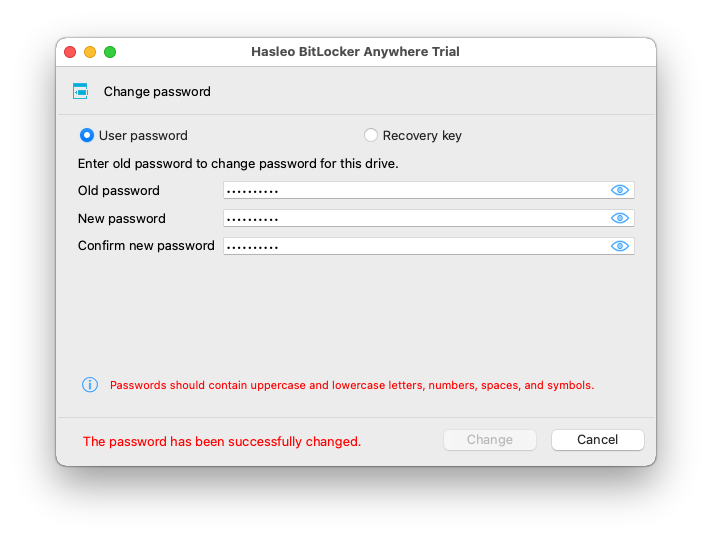
Fate clic su “Annulla” per tornare alla finestra principale. Ora solo la nuova password consente di montare e accedere all’unità.
🎯Suggerimenti sulla password e sicurezza
Per massimizzare la sicurezza dei dati BitLocker, seguite queste pratiche:
- Forza della password: almeno 8 caratteri, meglio 12 o più, con maiuscole, minuscole, cifre e simboli.
- Cambiare la password: quando chi la conosce lascia il team o in caso di sospetta fuga.
- Evitare la riutilizzazione: non usate la stessa password su unità o account diversi.
- Backup della chiave di recupero: conservatela in un posto sicuro: è l’unico mezzo se dimenticate la password.
- Proteggere la chiave: chiunque la possieda può sbloccare l’unità senza password. Non condividetela mai.
Conclusione
Seguiti questi passaggi potete cambiare facilmente la password dell’unità BitLocker su macOS. Hasleo BitLocker Anywhere For Mac consente anche crittografica, montaggio e lettura/scrittura delle unità BitLocker.
Domande frequenti (FAQ)
A: R: Usate la chiave di recupero BitLocker, generata al primo attivazione di BitLocker.
A: R: No. La password vecchia diventa subito invalida; funziona solo quella nuova.
A: R: No. Viene aggiornata solo la chiave: nessun file viene modificato o eliminato.
A: R: Subito, ma dopo blocco, espulsione o riavvio serve la nuova password.
A: R: Sì, con la chiave di recupero. Hasleo supporta entrambi i metodi.
A: R: Microsoft consiglia almeno 8 caratteri, meglio 12 o più, con tutti i tipi di caratteri.
A: R: Cambiatela quando chi la conosce lascia il team o in caso di sospetta fuga; è consigliabile farlo regolarmente.