

我們可以使用加密時設定的密碼來存取 BitLocker 加密的磁碟機。如果該密碼某天不慎洩露,如何確保磁碟機上的資料安全?答案是:修改磁碟機的密碼。Hasleo BitLocker Anywhere For Mac 是全球首款可以在 macOS 上修改 BitLocker 加密磁碟機密碼的解決方案。以下是在 macOS 中修改 BitLocker 密碼的詳細步驟。
為什麼需要修改 BitLocker 密碼?
BitLocker 是微軟開發的全碟加密功能,在 Windows 系統中被廣泛用於保護資料安全。當您使用 BitLocker 加密磁碟機時,系統通常會在每次啟動或首次存取磁碟機時要求輸入密碼(除非啟用了「自動解鎖」)。但是,如果您懷疑加密密碼已經洩露,修改 BitLocker 密碼是一項重要措施。它可以有效防止未經授權的存取,降低資料洩露風險。
然而,在 macOS 作業系統上,由於不原生支援 BitLocker,您無法直接透過系統設定修改 BitLocker 密碼。這時,您可以使用第三方工具——Hasleo BitLocker Anywhere for Mac——來實現。
👍Hasleo BitLocker Anywhere for Mac 簡介
Hasleo BitLocker Anywhere for Mac 是全球首款也是最強大的 Mac 系統 BitLocker 解決方案。它讓您可以在 macOS 上執行以下操作:
- 磁碟機加密:使用 XTS-AES 或 AES-CBC 加密演算法加密磁碟機(支援 128/256 位)。
- 磁碟機解密:輕鬆移除 BitLocker 加密保護。
- 密碼管理:修改 BitLocker 加密密碼,支援使用舊密碼或復原金鑰進行驗證。
- 金鑰匯出:備份您的復原金鑰。
- 磁碟機鎖定/解鎖:輕鬆控制對加密磁碟機的存取。
- 命令列介面:方便進階使用者使用指令碼(如批次檔、PowerShell 等)或 cmd.exe 加密和解密磁碟機。
該軟體相容從 macOS Tahoe 26 到 macOS 10.14 Mojave 的版本,支援搭載 Intel 和 Apple Silicon M1/M2/M3/M4 晶片的 Mac 設備。
如何使用 Hasleo BitLocker Anywhere for Mac 在 macOS 上修改 BitLocker 密碼?👑
步驟 1. 下載並安裝 Hasleo BitLocker Anywhere for Mac

首先,從官網下載 Hasleo BitLocker Anywhere for Mac 安裝包,然後按照提示完成軟體安裝。
步驟 2. 授予完全磁碟存取權限(適用於 macOS Mojave 及更新版本)

對於 macOS Mojave (10.14) 及更新版本,您需要授予 Hasleo BitLocker Anywhere for Mac 的核心服務程式「完全磁碟存取」權限。這是必需步驟,否則軟體無法讀取系統磁碟上的 BitLocker 加密資訊。更多資訊請參閱:為 Hasleo BitLocker Anywhere For Mac 授予完全磁碟存取權限。
步驟 3. 選擇要修改密碼的 BitLocker 加密磁碟機
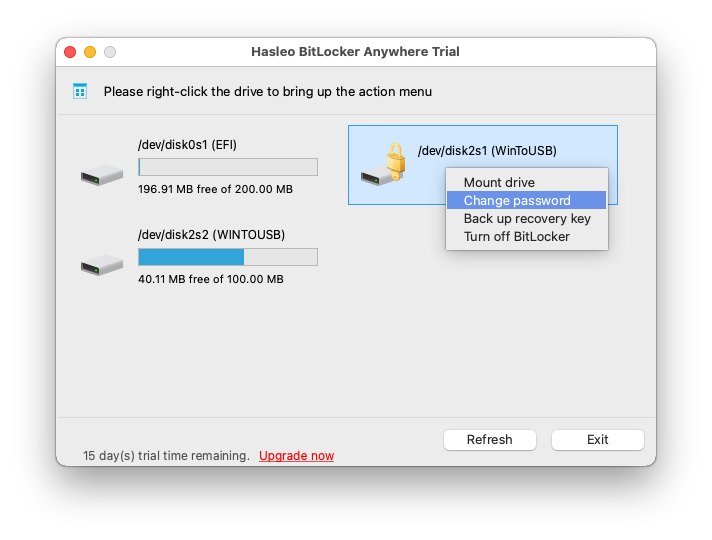
執行 Hasleo BitLocker Anywhere for Mac,在主視窗中找到要修改密碼的 BitLocker 加密磁碟機。按右鍵點選該磁碟機,然後從彈出選單中選擇「修改密碼」。
步驟 4. 輸入舊密碼和新密碼

在彈出的修改密碼對話方塊中,首先輸入舊密碼或復原金鑰,然後輸入新密碼(輸入兩次以確認),最後按一下「修改」按鈕完成密碼修改。為確保資料安全,新密碼應包含大小寫字母、數字和特殊符號。
步驟 5. 確認密碼修改成功
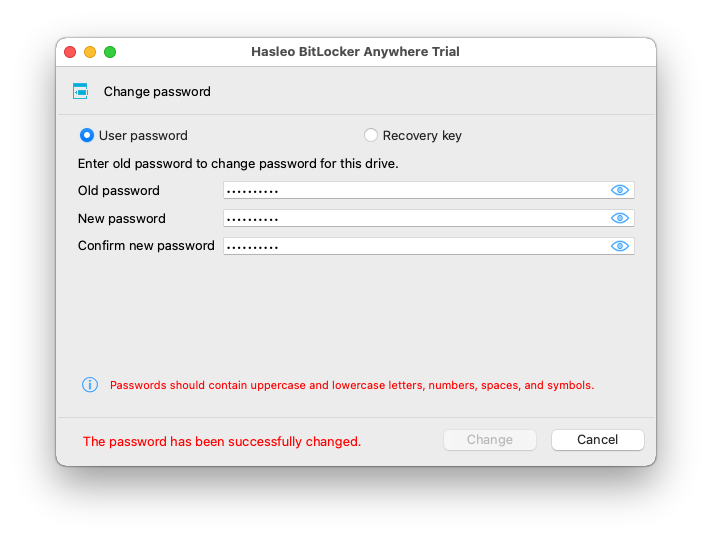
當程式提示密碼已成功修改時,按一下「取消」按鈕返回主視窗。現在,您只能使用新密碼來掛載和存取該 BitLocker 加密磁碟機。
🎯密碼設定建議和安全提示
為了最大限度地保障 BitLocker 加密磁碟機資料的安全,我們建議遵循以下密碼設定最佳實踐:
- 密碼強度:至少使用 8 個字元,推薦 12 個或更多字元,包含大小寫字母、數字和特殊符號的組合。
- 修改密碼:當任何知道密碼的人離開您的團隊或組織時,或當您懷疑密碼可能已洩露時,修改密碼。
- 避免重複使用:不要在不同的磁碟機或帳戶上使用相同的密碼。
- 備份復原金鑰:務必將 BitLocker 復原金鑰儲存在安全的地方。如果您忘記了密碼,復原金鑰是恢復存取的唯一途徑。
- 保護復原金鑰:任何擁有復原金鑰的人都可以解鎖您的磁碟機——即使沒有密碼。請安全儲存,切勿與任何人分享。
總結
按照上述步驟操作後,您就可以輕鬆地在 macOS 上修改 BitLocker 加密磁碟機的密碼。作為功能強大的適用於 Mac 的 BitLocker 解決方案,Hasleo BitLocker Anywhere for Mac 支援修改密碼、加密磁碟機、掛載 BitLocker 加密磁碟機以及讀寫 BitLocker 加密磁碟機——以及許多其他功能。
常見問題解答
A: 答:如果忘記了 BitLocker 密碼,可以使用 BitLocker 復原金鑰來修改密碼。復原金鑰通常在您首次啟用 BitLocker 時產生並儲存。
A: 答:不能。密碼成功修改後,舊密碼立即失效。只能使用新密碼掛載和存取該 BitLocker 加密磁碟機。
A: 答:不會。僅修改 BitLocker 密碼不會影響磁碟機上的任何資料。密碼修改操作僅更新加密金鑰,不會修改或刪除任何檔案。
A: 答:新密碼立即生效。但是,一旦磁碟機被鎖定、彈出或系統重新啟動,您必須使用新密碼才能存取。
A: 答:可以,如果您不記得舊密碼,可以使用 BitLocker 復原金鑰來修改密碼。Hasleo BitLocker Anywhere for Mac 兩種方式都支援。
A: 答:微軟建議至少使用 8 個字元,12 個或更多字元為最佳。密碼應包含大小寫字母、數字和特殊符號。
A: 答:當任何知道密碼的人離開您的團隊或組織時,或當您懷疑密碼可能已洩露時,應修改密碼。為獲得更好的安全性,建議定期修改密碼。