

Das beim Verschlüsseln gesetzte Passwort öffnet das BitLocker-Laufwerk. Bei einem Leak hilft nur die Passwortänderung. Hasleo BitLocker Anywhere For Mac ist die erste Mac-Lösung dafür. Hier die Schritte für macOS.
Warum das BitLocker-Passwort ändern?
BitLocker ist die Microsoft-Funktion zur Laufwerksverschlüsselung unter Windows. Beim Öffnen ist meist ein Passwort erforderlich (außer „automatische Entsperrung“). Bei Verdacht auf Leak ist die Passwortänderung ein wichtiger Schutz gegen unbefugten Zugriff.
Unter macOS gibt es BitLocker jedoch nicht nativ, sodass sich das Passwort nicht in den Systemeinstellungen ändern lässt. Helfen kann hier Hasleo BitLocker Anywhere For Mac.
👍Einführung in Hasleo BitLocker Anywhere for Mac
Hasleo BitLocker Anywhere For Mac ist die erste und stärkste BitLocker-Lösung für macOS. Sie ermöglicht:
- Laufwerke verschlüsseln: mit XTS-AES oder AES-CBC (128/256 Bit).
- Laufwerke entschlüsseln: BitLocker-Schutz einfach entfernen.
- Passwörter verwalten: BitLocker-Passwort ändern – Verifizierung per altem Passwort oder Wiederherstellungsschlüssel.
- Schlüssel exportieren: Wiederherstellungsschlüssel sichern.
- Laufwerk sperren/entsperren: Zugriff auf verschlüsselte Laufwerke einfach steuern.
- Kommandozeile: für Skripte (Batch, PowerShell usw.) oder cmd.exe zum Verschlüsseln und Entschlüsseln.
Kompatibel von macOS Tahoe 26 bis macOS 10.14 Mojave, für Intel- und Apple-Silicon-MacBook-Chips (M1–M4).
Wie man mit Hasleo BitLocker Anywhere for Mac das BitLocker-Passwort unter macOS ändert👑
Schritt 1. Hasleo BitLocker Anywhere for Mac herunterladen und installieren

Laden Sie das Installationspaket von der Website herunter und führen Sie die Installation durch.
Schritt 2. Vollzugriff auf Datenträger erteilen (ab macOS Mojave)

Unter macOS Mojave (10.14) und später benötigt der Kernservedienst von Hasleo BitLocker Anywhere for Mac den Vollzugriff auf Datenträger. Ohne diese Berechtigung kann die Software BitLocker-Informationen auf Systemlaufwerken nicht lesen.
Schritt 3. Das BitLocker-Laufwerk auswählen
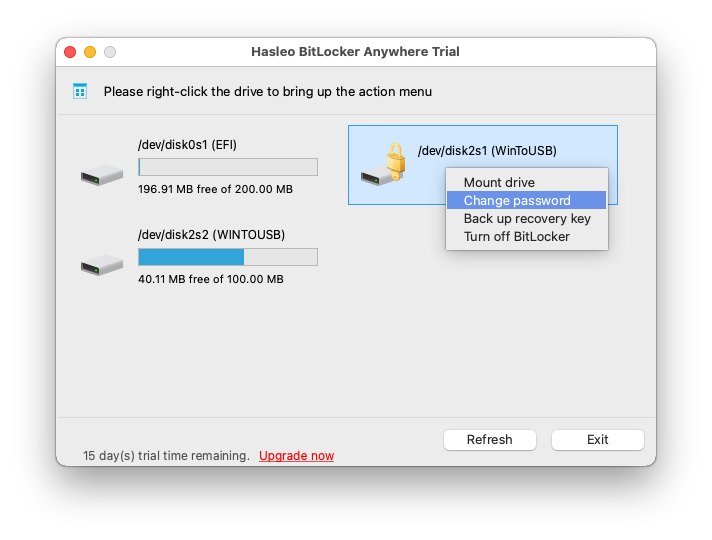
Starten Sie Hasleo BitLocker Anywhere for Mac, klicken Sie mit der rechten Maustaste auf das BitLocker-Laufwerk und wählen Sie „Passwort ändern“.
Schritt 4. Altes und neues Passwort eingeben

Geben Sie das alte Passwort bzw. den Wiederherstellungsschlüssel und dann das neue Passwort (zweimal) ein und klicken Sie auf „Ändern“. Das neue Passwort sollte Groß-/Kleinbuchstaben, Ziffern und Sonderzeichen enthalten.
Schritt 5. Änderung bestätigen
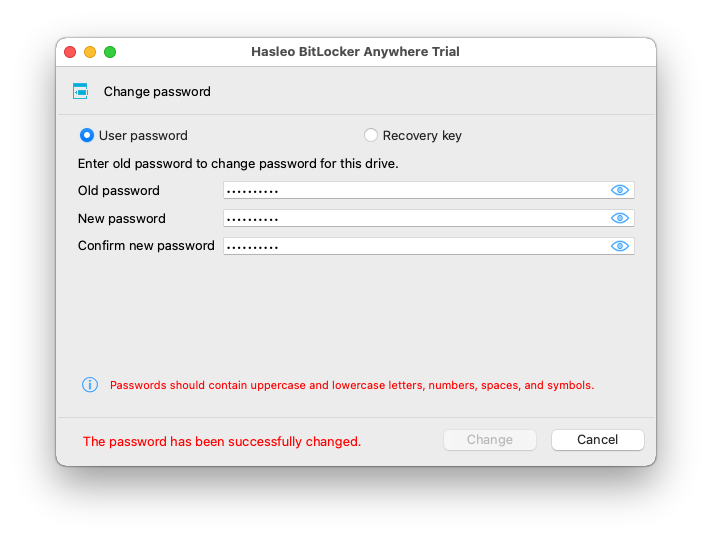
Klicken Sie auf „Abbrechen“, um zum Hauptfenster zurückzukehren. Nur das neue Passwort öffnet das Laufwerk jetzt noch.
🎯Passwort-Empfehlungen und Sicherheitshinweise
Für maximale Sicherheit Ihrer BitLocker-Daten empfehlen wir diese Passwort-Regeln:
- Passwortstärke: mindestens 8, besser 12 Zeichen mit Groß-/Kleinbuchstaben, Ziffern und Sonderzeichen.
- Passwort ändern: bei Austritt von Kennern aus Team/Organization oder bei Verdacht auf Leak.
- Wiedervermeidung: kein Passwort für mehrere Laufwerke oder Konten.
- Wiederherstellungsschlüssel sichern: unbedingt an einem sicheren Ort aufbewahren – er ist der einzige Weg bei vergessenem Passwort.
- Schlüssel schützen: Wer den Schlüssel hat, kann das Laufwerk ohne Passwort öffnen. Sicher aufbewahren und niemals weitergeben!
Fazit
Nach diesen Schritten ändern Sie das Passwort Ihres BitLocker-Laufwerks unter macOS ganz einfach. Hasleo BitLocker Anywhere For Mac bietet Passwortänderung, Verschlüsselung, Einhängen, Lesen und Schreiben und vieles mehr.
Häufig gestellte Fragen (FAQ)
A: A: Nutzen Sie den BitLocker-Wiederherstellungsschlüssel. Er wird beim Aktivieren von BitLocker erstellt und gespeichert.
A: A: Nein. Nach der Änderung ist das alte Passwort sofort ungültig – nur das neue öffnet das Laufwerk.
A: A: Nein. Es wird nur der Schlüssel aktualisiert; Dateien werden weder verändert noch gelöscht.
A: A: Sofort. Nach Sperren, Auswerfen oder Neustart ist jedoch das neue Passwort erforderlich.
A: A: Ja, mit dem Wiederherstellungsschlüssel. Hasleo unterstützt beide Wege.
A: A: Microsoft empfiehlt mindestens 8, optimal 12 Zeichen mit allen Zeichenarten.
A: A: Ändern Sie das Passwort bei Kennern, die das Team verlassen, oder bei Verdacht auf Leak. Regelmäßige Änderung wird empfohlen.