

暗号化時に設定したパスワードで BitLocker 暗号化ドライブにアクセスできます。パスワードが漏洩した場合、ドライブのパスワードを変更することが有効な対策です。Hasleo BitLocker Anywhere for Mac は macOS でパスワード変更をサポートする世界初のソリューションです。以下に手順を示します。
BitLocker のパスワードを変更する理由は?
BitLocker は Microsoft 開発のフルディスク暗号化機能で、Windows で広く使われています。暗号化ドライブには通常、起動時や初回アクセス時にパスワードの入力が必要です(「自動ロック解除」を有効にしない場合)。パスワード漏洩が疑われる場合、変更は重要な対策です。不正アクセスを防ぎ、情報漏洩のリスクを下げます。
しかし macOS は BitLocker をネイティブにサポートしていないため、システム設定から直接変更できません。Hasleo BitLocker Anywhere for Mac などのサードパーティ製ツールを使うことで実現できます。
👍Hasleo BitLocker Anywhere for Mac のご紹介
Hasleo BitLocker Anywhere for Mac は世界初かつ最強の Mac 向け BitLocker ソリューションです。macOS 上で次の操作ができます:
- ドライブの暗号化:XTS-AES または AES-CBC で暗号化(128/256 ビット対応)。
- ドライブの復号:BitLocker の暗号化保護を簡単に解除します。
- パスワード管理:BitLocker パスワードの変更。旧パスワードまたはリカバリ キーで検証できます。
- キーのエクスポート:リカバリ キーをバックアップします。
- ドライブのロック/解除:暗号化ドライブへのアクセスを簡単に管理します。
- コマンドライン インターフェース:バッチファイルや PowerShell、cmd.exe などのスクリプトで暗号化・復号できます。
macOS Tahoe 26 から macOS 10.14 Mojave まで対応し、Intel と Apple Silicon M1/M2/M3/M4 の Mac に対応しています。
Hasleo BitLocker Anywhere for Mac で macOS 上の BitLocker パスワードを変更する方法は?👑
手順 1. Hasleo BitLocker Anywhere for Mac をダウンロードしてインストールします

まず公式サイトからインストール パッケージを入手し、指示に従ってインストールを完了します。
手順 2. フル ディスク アクセスの許可(macOS Mojave 以降)

macOS Mojave (10.14) 以降では、Hasleo BitLocker Anywhere for Mac のカーネル サービスにフル ディスク アクセスを許可する必要があります。許可がないとシステム ディスクの BitLocker 情報を読めません。詳細は「Hasleo BitLocker Anywhere for Mac にフル ディスク アクセスを許可する」を参照してください。
手順 3. パスワードを変更する BitLocker 暗号化ドライブを選択します
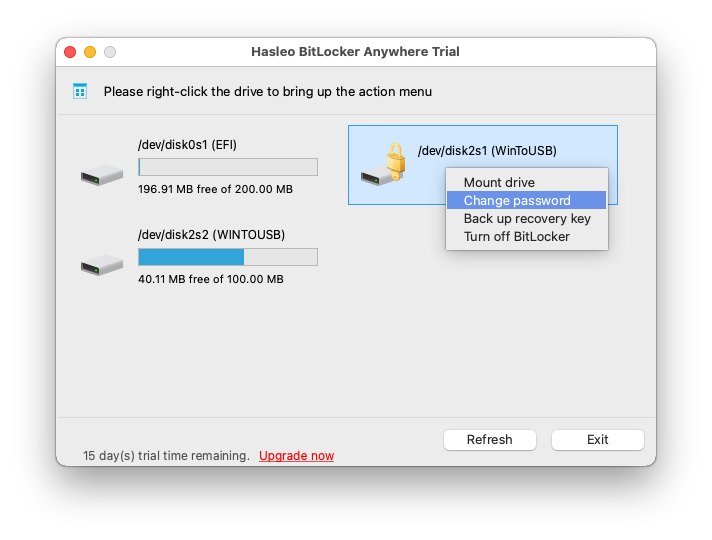
Hasleo BitLocker Anywhere for Mac を起動し、メイン ウィンドウでパスワードを変更したい BitLocker 暗号化ドライブを見つけます。右クリックしてメニューから「パスワードの変更」を選択します。
手順 4. 旧パスワードと新パスワードを入力します

表示されるダイアログでまず旧パスワードまたはリカバリ キー、次に新しいパスワード(確認のため 2 回)を入力し、「変更」をクリックします。安全のため、大文字・小文字、数字、特殊文字を含めてください。
手順 5. 変更の完了を確認します
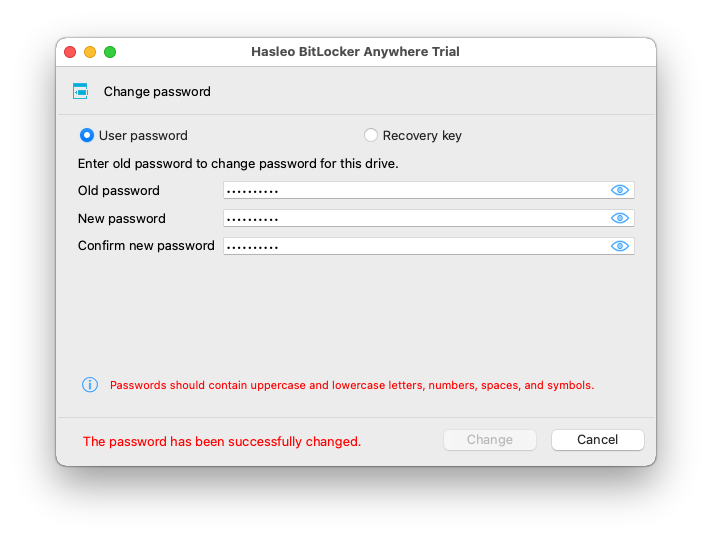
パスワードの変更が完了したら、「キャンセル」をクリックしてメイン ウィンドウに戻ります。以後は新しいパスワードでのみマウント・アクセスできます。
🎯パスワード設定のヒントとセキュリティ注意事項
BitLocker 暗号化ドライブのデータを最大限保護するため、次のパスワード設定を推奨します:
- パスワードの強度:8 文字以上(12 文字以上を推奨)。大文字・小文字、数字、特殊文字を組み合わせてください。
- パスワードの変更:知っている人の退職時や漏洩の疑いがあるときに変更してください。
- 再利用の回避:異なるドライブやアカウントで同じパスワードを使わないでください。
- リカバリ キーのバックアップ:BitLocker リカバリ キーを安全な場所に保管してください。パスワードを忘れた場合、唯一の救済手段です。
- リカバリ キーの保護:キーがあればパスワードがなくてもロックを解除できてしまいます。安全に保管し、他人と共有しないでください。
まとめ
上記の手順を完了すれば、macOS で BitLocker 暗号化ドライブのパスワードを簡単に変更できます。Hasleo BitLocker Anywhere for Mac はパスワード変更、暗号化、マウント、読み書きなど多彩な機能を備えた Mac 向け BitLocker ソリューションです。
よくある質問
A: A:パスワードを忘れた場合は BitLocker リカバリ キーで変更できます。キーは BitLocker 有効化時に生成・保存されます。
A: A:いいえ。変更が完了すると旧パスワードは直ちに無効になり、新しいパスワードでのみアクセスできます。
A: A:いいえ。パスワードの変更はデータに影響しません。更新されるのは暗号化キーだけで、ファイルの変更・削除は行われません。
A: A:すぐに有効になります。ただし、ロック解除・取り出し・再起動後は新しいパスワードが必要です。
A: A:はい、旧パスワードを覚えていなくても BitLocker リカバリ キーで変更できます。Hasleo は両方に対応しています。
A: A:Microsoft は 8 文字以上(12 文字以上が理想的)を推奨します。大文字・小文字、数字、特殊文字を含めてください。
A: A:知っている人の退職時や漏洩の疑いがあるときに変更してください。より良いセキュリティのため定期的な変更を推奨します。