

La contraseña establecida al cifrar abre la unidad BitLocker. Si se filtra, cámbiela: Hasleo BitLocker Anywhere For Mac es la primera solución para macOS que lo permite. Estos son los pasos.
¿Por qué cambiar la contraseña de BitLocker?
BitLocker es la función de cifrado de Microsoft para Windows. Suele pedir la contraseña al iniciar (salvo auto-desbloqueo). Si se sospecha una filtración, cambiarla evita el acceso no autorizado.
En macOS, al no ser nativo BitLocker, la contraseña no se puede cambiar en Ajustes del Sistema. Para ello puede usar Hasleo BitLocker Anywhere For Mac.
👍Introducción a Hasleo BitLocker Anywhere for Mac
Hasleo BitLocker Anywhere For Mac es la primera y más potente solución BitLocker para Mac. Permite:
- Cifrar unidades: algoritmos XTS-AES o AES-CBC (128/256 bits).
- Descifrar unidades: quitar fácilmente la protección BitLocker.
- Gestión de contraseñas: cambiar la contraseña BitLocker, con verificación mediante la contraseña antigua o la clave de recuperación.
- Exportación de claves: hacer una copia de seguridad de la clave de recuperación.
- Bloqueo/desbloqueo de unidades: controle fácil del acceso a las unidades cifradas.
- Interfaz de línea de comandos: para scripts (archivos por lotes, PowerShell, etc.) o cmd.exe.
Compatible con macOS Tahoe 26 hasta macOS 10.14 Mojave, con Mac Intel y Apple Silicon M1/M2/M3/M4.
Cómo cambiar la contraseña de BitLocker en macOS con Hasleo BitLocker Anywhere for Mac👑
Paso 1. Descargue e instale Hasleo BitLocker Anywhere for Mac

Descargue el paquete de instalación desde la web oficial y siga las instrucciones.
Paso 2. Conceder el acceso completo al disco (macOS Mojave y posteriores)

En macOS Mojave (10.14) y posteriores, el servicio del kernel de Hasleo BitLocker Anywhere for Mac necesita el acceso completo al disco. Sin este permiso, el software no puede leer la información BitLocker de los discos del sistema.
Paso 3. Seleccione la unidad BitLocker
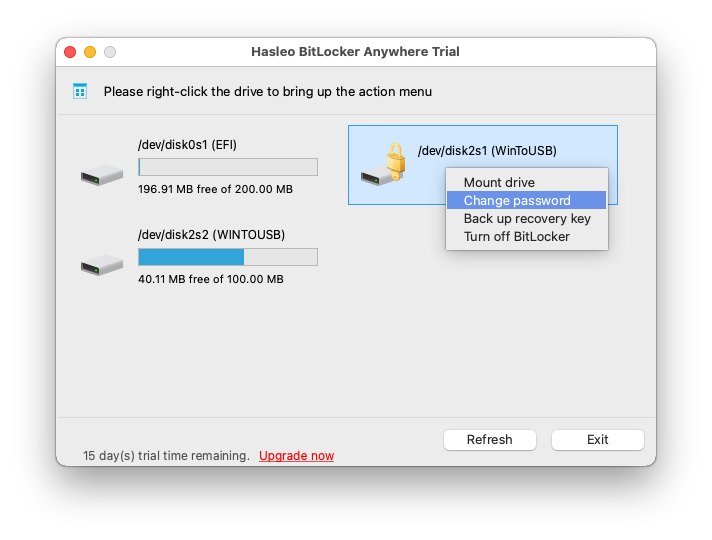
Ejecute Hasleo BitLocker Anywhere for Mac, haga clic con el botón derecho en la unidad cifrada con BitLocker y elija «Cambiar contraseña».
Paso 4. Introduzca la contraseña antigua y la nueva

Introduzca la contraseña antigua o la clave de recuperación, luego la nueva (dos veces) y pulse «Cambiar». La nueva contraseña debe incluir mayúsculas, minúsculas, números y símbolos.
Paso 5. Confirme el cambio
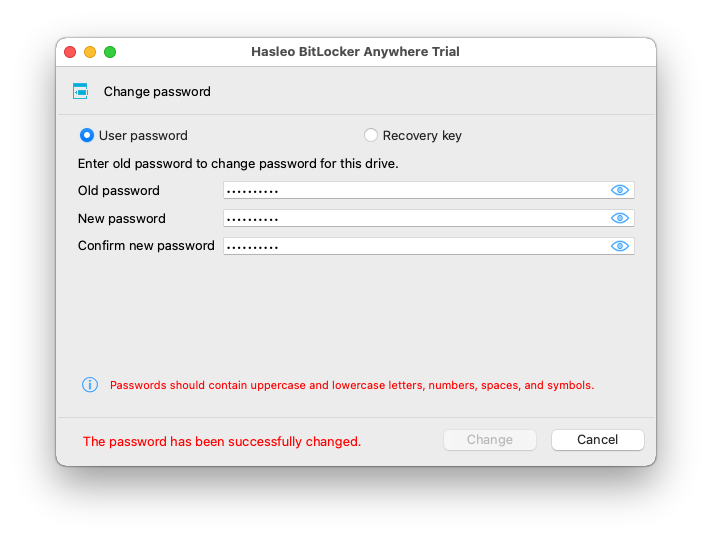
Pulse «Cancelar» para volver a la ventana principal. A partir de ahora solo la nueva contraseña permite montar y acceder a la unidad.
🎯Sugerencias de contraseñas y seguridad
Para maximizar la seguridad de sus datos BitLocker, siga estas recomendaciones:
- Fortaleza: use al menos 8 caracteres (12 o más recomendados) con mayúsculas, minúsculas, números y símbolos.
- Cambiar la contraseña: cuando alguien que la conoce abandone el equipo o se sospeche una filtración.
- Evitar la reutilización: no use la misma contraseña en distintas unidades o cuentas.
- Copia de seguridad de la clave: guárdela en un lugar seguro; es la única vía si olvida la contraseña.
- Proteger la clave: cualquiera que la tenga puede desbloquear la unidad sin contraseña. Nunca la comparta.
Conclusión
Siguiendo estos pasos puede cambiar fácilmente la contraseña de su unidad cifrada con BitLocker en macOS. Hasleo BitLocker Anywhere For Mac también permite cifrar, montar y leer/escribir unidades BitLocker.
Preguntas frecuentes (FAQ)
A: R: Use la clave de recuperación BitLocker, generada al activar BitLocker por primera vez.
A: R: No. La contraseña antigua deja de ser válida al instante; solo sirve la nueva.
A: R: No. Solo se actualiza la clave de actualización; no se modifican ni eliminan archivos.
A: R: Al instante, pero tras bloquear, expulsar o reiniciar solo sirve la nueva contraseña.
A: R: Sí, con la clave de recuperación. Hasleo admite ambos métodos.
A: R: Microsoft recomienda al menos 8 caracteres, idealmente 12 o más, con todos los tipos de caracteres.
A: R: Cámbiela cuando alguien que la conoce abandone el equipo o se sospeche una filtración; se recomienda hacerlo periódicamente.