

本教程介绍如何修复启动 Hasleo Disk Clone 时可能出现的“服务程序未正确启动,请联系我们获取支持”错误。
为什么会出现“服务程序未正确启动”错误?
Hasleo Disk Clone 服务程序(DiskCloneService.exe)接收来自 GUI 程序(DiskCloneUI.exe)的命令,进行处理并将结果返回给 GUI。如果该服务未能正确启动,您将看到“服务程序未正确启动,请联系我们获取支持”错误。
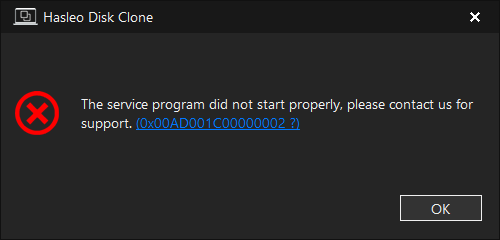
如果服务程序崩溃、被意外删除或禁用,或其启动类型被设置为手动,就可能出现此问题。常见原因包括系统优化工具禁用该服务或防病毒软件阻止其运行。
修复“服务程序未正确启动”错误教程
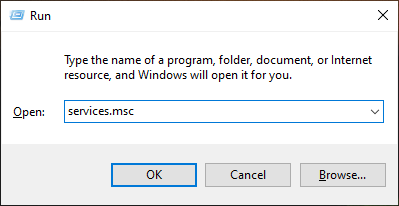
步骤 1。按 Windows + R 键打开“运行”对话框。
步骤 2。输入“services.msc”,然后按“回车”或点击“确定”。
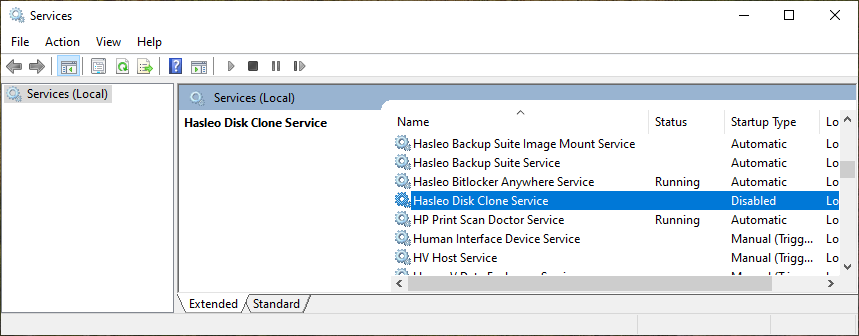
步骤 3。双击“Hasleo Disk Clone Service”程序。
步骤 4。将服务配置为自动启动,然后启动它并关闭窗口。
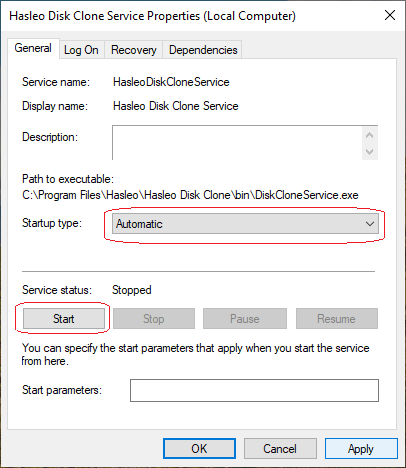
步骤 4.1。如果在重启服务后程序仍无法正常工作,请联系我们获取进一步帮助。
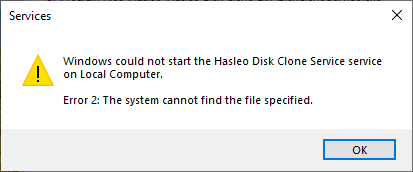
步骤 4.2。如果 Windows 提示找不到服务文件,通常意味着 DiskCloneService.exe 已被异常删除。您需要重新安装 Hasleo Disk Clone 来修复问题。
常见问题解答(FAQ)
答:服务可能因被系统优化工具禁用、被防病毒软件阻止或意外删除而无法启动。这些工具有时会禁用后台服务以提高系统性能。
答:可以。如果 Windows 提示找不到服务文件,说明 DiskCloneService.exe 已被异常删除。重新安装 Hasleo Disk Clone 将恢复服务程序。
答:您可以将 Hasleo Disk Clone 添加到防病毒软件的排除项中,并避免使用会禁用后台服务的激进系统优化工具。此外,请将服务设置为自动启动。
答:如果重启服务无法解决该错误,请尝试完全重新安装 Hasleo Disk Clone。如果重新安装后问题仍然存在,请联系技术支持以获取进一步帮助。
答:此错误是 Hasleo Disk Clone 特有的,因为它使用后台服务(DiskCloneService.exe)来处理磁盘操作。其他 Hasleo 产品可能有不同的要求。
总结
本教程介绍如何修复启动 Hasleo Disk Clone 时出现的“服务程序未正确启动,请联系我们获取支持”错误。