

Dieses Tutorial erklärt, wie Sie den Fehler „Das Dienstprogramm wurde nicht ordnungsgemäß gestartet, bitte wenden Sie sich an unseren Support“ beheben, der beim Start von Hasleo Disk Clone auftreten kann.
Warum tritt der Fehler „Das Dienstprogramm wurde nicht ordnungsgemäß gestartet“ auf?
Das Dienstprogramm von Hasleo Disk Clone (DiskCloneService.exe) empfängt Befehle vom GUI-Programm (DiskCloneUI.exe), verarbeitet sie und gibt die Ergebnisse an die GUI zurück. Wenn dieser Dienst nicht ordnungsgemäß startet, erhalten Sie die Fehlermeldung „Das Dienstprogramm wurde nicht ordnungsgemäß gestartet, bitte wenden Sie sich an unseren Support“.
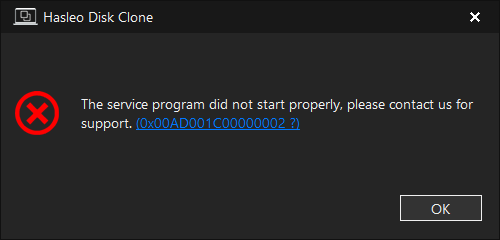
Dieses Problem kann auftreten, wenn das Dienstprogramm abgestürzt, versehentlich entfernt oder deaktiviert wurde oder sein Starttyp auf „Manuell“ gesetzt wurde. Häufige Ursachen sind Systemoptimierungstools, die den Dienst deaktivieren, oder Antivirensoftware, die seine Ausführung blockiert.
Anleitung zum Beheben des Fehlers „Das Dienstprogramm wurde nicht ordnungsgemäß gestartet“
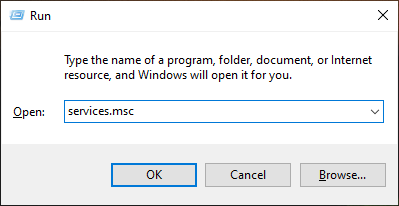
Schritt 1. Drücken Sie die Tasten Windows + R, um den Windows-Ausführen-Dialog zu öffnen.
Schritt 2. Geben Sie „services.msc“ ein und drücken Sie dann die „Eingabetaste“ oder klicken Sie auf „OK“.
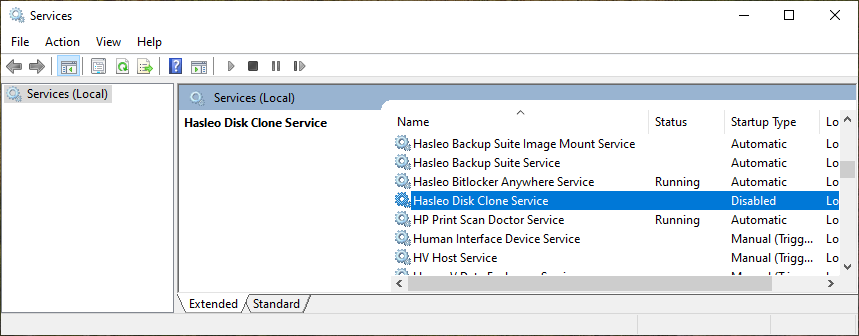
Schritt 3. Doppelklicken Sie auf das Programm „Hasleo Disk Clone Service“.
Schritt 4. Konfigurieren Sie den Dienst für den automatischen Start, starten Sie ihn und schließen Sie das Fenster.
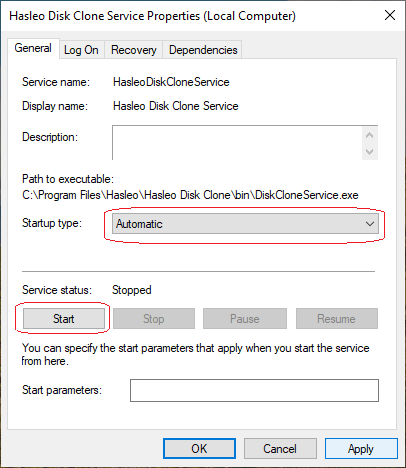
Schritt 4.1. Wenn das Programm nach dem Neustart des Dienstes immer noch nicht ordnungsgemäß funktioniert, wenden Sie sich bitte an uns, um weitere Unterstützung zu erhalten.
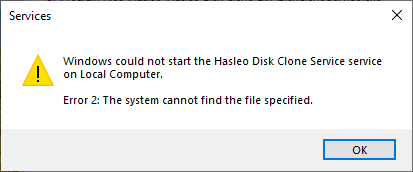
Schritt 4.2. Wenn Windows meldet, dass die Dienstdatei nicht gefunden werden kann, bedeutet dies in der Regel, dass DiskCloneService.exe ungewöhnlich entfernt wurde. Sie müssen Hasleo Disk Clone neu installieren, um das Problem zu beheben.
Häufig gestellte Fragen (FAQ)
A: Der Dienst kann ausfallen, weil er durch Systemoptimierungstools deaktiviert, von Antivirensoftware blockiert oder versehentlich entfernt wurde. Diese Tools deaktivieren manchmal Hintergrunddienste, um die Systemleistung zu verbessern.
A: Ja. Wenn Windows meldet, dass die Dienstdatei nicht gefunden werden kann, bedeutet dies, dass DiskCloneService.exe ungewöhnlich entfernt wurde. Eine Neuinstallation von Hasleo Disk Clone stellt das Dienstprogramm wieder her.
A: Sie können Hasleo Disk Clone zu den Ausnahmen Ihrer Antivirensoftware hinzufügen und aggressive Systemoptimierungstools vermeiden, die Hintergrunddienste deaktivieren. Legen Sie den Dienst außerdem auf automatischen Start fest.
A: Wenn der Neustart des Dienstes den Fehler nicht behebt, versuchen Sie, Hasleo Disk Clone vollständig neu zu installieren. Wenn das Problem nach der Neuinstallation weiterhin besteht, wenden Sie sich an den technischen Support, um weitere Unterstützung zu erhalten.
A: Dieser spezielle Fehler betrifft nur Hasleo Disk Clone, da es einen Hintergrunddienst (DiskCloneService.exe) für die Abwicklung von Diskovorgängen verwendet. Andere Hasleo-Produkte können andere Anforderungen haben.
Fazit
Dieses Tutorial beschreibt, wie Sie den Fehler „Das Dienstprogramm wurde nicht ordnungsgemäß gestartet, bitte wenden Sie sich an unseren Support“ beim Start von Hasleo Disk Clone beheben.