

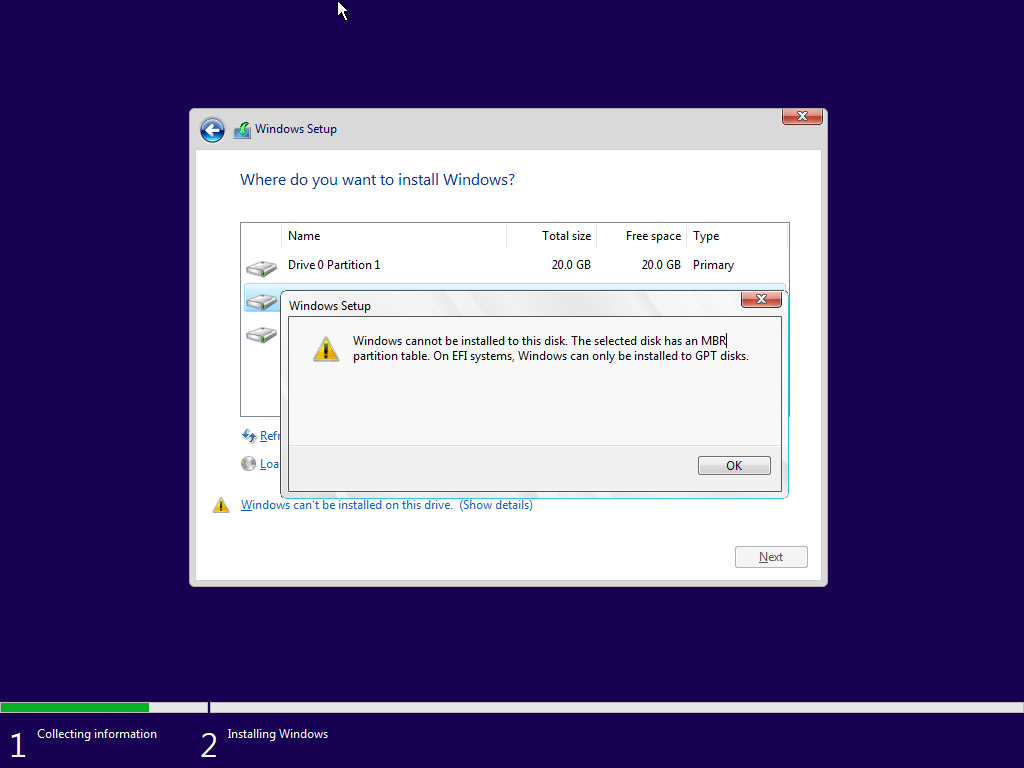
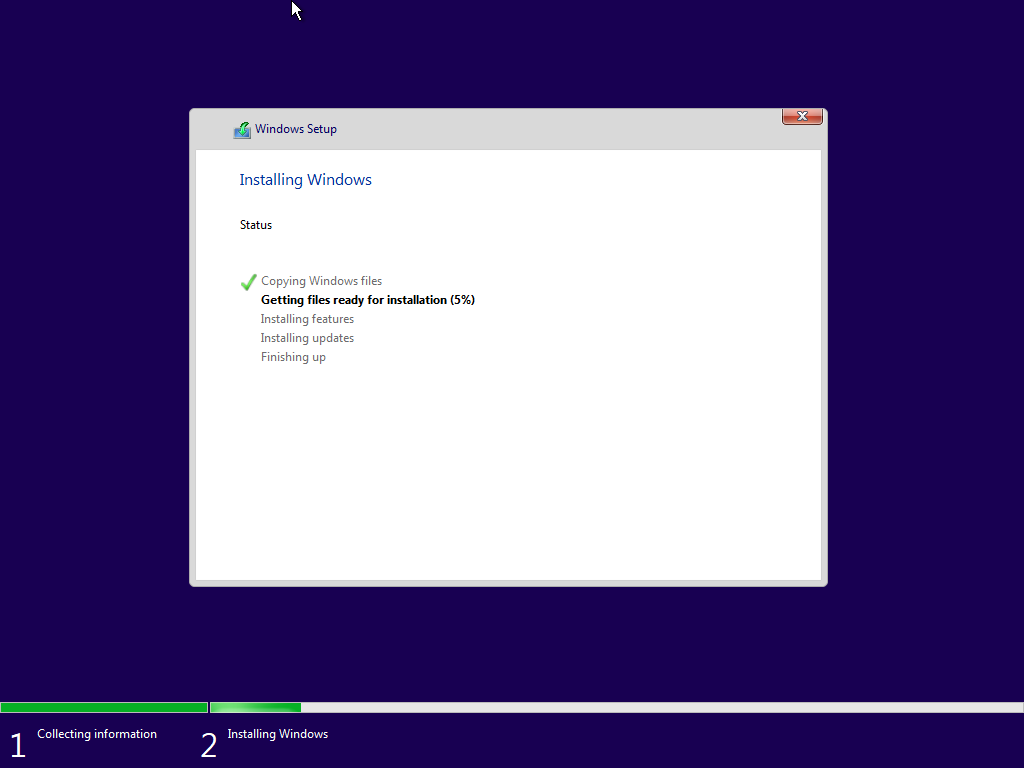
Bei der Installation oder Neuinstallation von Windows kann der Fehler „Windows kann nur auf GPT-Datenträgern installiert werden“ auftreten. Das bedeutet, dass Sie versuchen, Windows auf einer Disk mit GPT-Partitionsschema zu installieren, während Sie im Legacy-BIOS-Bootmodus arbeiten, oder Windows auf einer MBR-Disk zu installieren, während Sie im modernen UEFI-Bootmodus arbeiten. Dieser Artikel bietet eine Schritt-für-Schritt-Anleitung zur Behebung des Fehlers „Windows kann nur auf einer GPT-Partition installiert werden“ sowie zugehöriges Hintergrundwissen.
Was ist der Unterschied zwischen MBR und GPT?
Bevor Sie diesen Fehler beheben, ermitteln Sie zunächst Ihren aktuellen Bootmodus und das Partitionsschema des Datenträgers. Sie können dazu die UEFI/BIOS-Einstellungen aufrufen und den Bootmodus auf der Registerkarte „Boot“ prüfen oder den Datenträgerstatus im Installationsprogramm untersuchen. Das Verständnis des Unterschieds zwischen MBR und GPT hilft Ihnen, den Partitionsstil Ihres Datenträgers besser zu erkennen.
MBR (Master Boot Record) und GPT (GUID Partition Table) sind zwei unterschiedliche Partitionsschemas für Datenträger. MBR ist das traditionelle Schema und unterstützt Datenträger mit einer Kapazität von bis zu 2TB. Es erlaubt maximal vier primäre Partitionen oder drei primäre Partitionen plus mehrere logische Partitionen und muss im BIOS-Bootmodus verwendet werden. GPT, der moderne Standard, der MBR ersetzt, unterstützt größere Festplatten über 2TB und ermöglicht die Erstellung von bis zu 128 primären Partitionen. Es erfordert den UEFI-Bootmodus.
Wenn sich Ihr Computer im UEFI-Bootmodus befindet und der Windows-Installationsdatenträger eine MBR-Disk ist, können Sie wählen, ob Sie MBR in GPT konvertieren, bevor Sie die Windows-Installation fortsetzen. Alternativ können Sie den UEFI-Bootmodus auf den BIOS-Modus umstellen und Windows auf der MBR-Disk installieren. Nachfolgend finden Sie Schritt-für-Schritt-Anleitungen für beide Methoden.
2 Methoden zur Behebung des Fehlers „Windows kann nur auf einer GPT-Partition installiert werden“
Option 1: Bootmodus von UEFI auf Legacy-BIOS ändern
Schritt 1. Starten Sie Ihren Computer neu. Drücken Sie sofort wiederholt die Tasten F2/Del/F10/Esc, um die UEFI/BIOS-Einrichtung aufzurufen.
* Tipps: Die richtige Taste entnehmen Sie bitte dem Handbuch Ihres Laptops oder dem Hinweis auf dem Bildschirm in der unteren linken oder rechten Ecke während des Starts.
Schritt 2. Navigieren Sie zur Registerkarte „Boot“, suchen Sie die Option „UEFI/Legacy Boot“ und wählen Sie „Legacy“. Stellen Sie dann sicher, dass Ihre MBR-Disk als erstes Startgerät festgelegt ist.
Schritt 3. Drücken Sie F10, um die Änderungen zu speichern und das BIOS zu verlassen. Das System startet automatisch neu.
Schritt 4. Starten Sie das Windows-Installationsprogramm neu. Die Installation sollte nun normal fortgesetzt werden.
* Tipps: Moderne Computer und Betriebssysteme sind für den UEFI-Modus optimiert. Die Verwendung des Legacy-BIOS-Modus verhindert, dass Sie die Vorteile von UEFI nutzen können, etwa schnellere Startzeiten und erhöhte Sicherheit (Secure Boot). Darüber hinaus erfordert Windows 11 strikt UEFI + GPT.
Option 2: Den MBR-Zieldatenträger in einen GPT-Datenträger konvertieren
Sie können dies mit dem Befehlszeilentool in der Windows-Setup-Umgebung durchführen.
Schritt 1. Wenn die Fehlermeldung erscheint, drücken Sie gleichzeitig die Tasten Umschalt und F10, um ein Eingabeaufforderungsfenster zu öffnen.
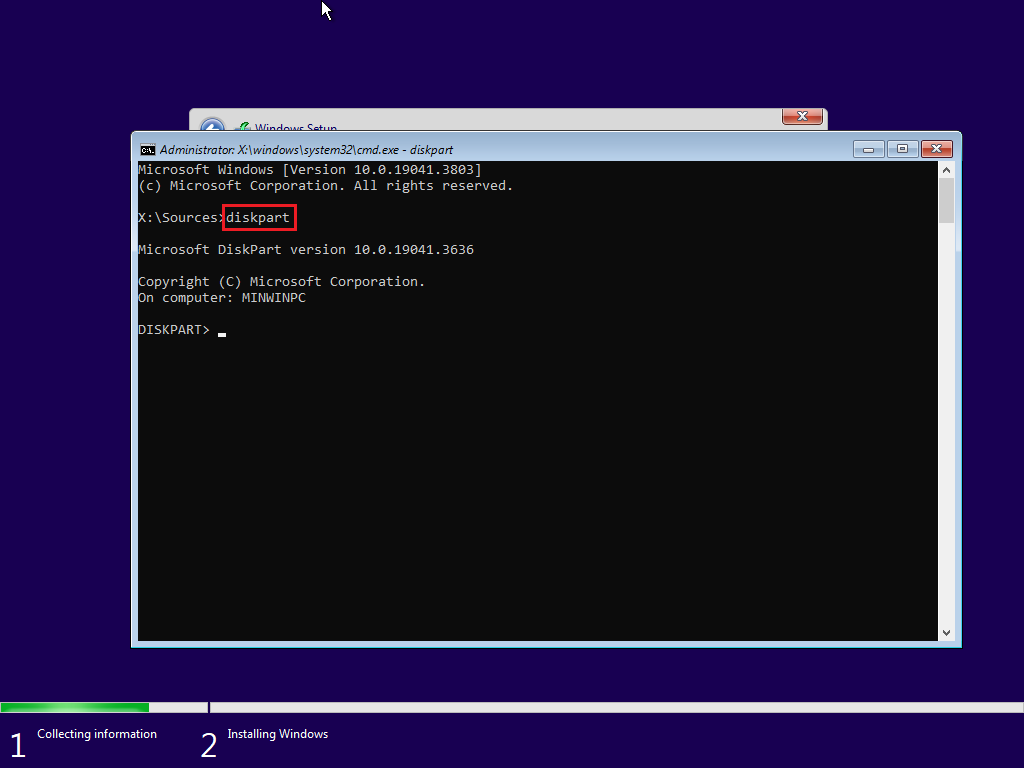
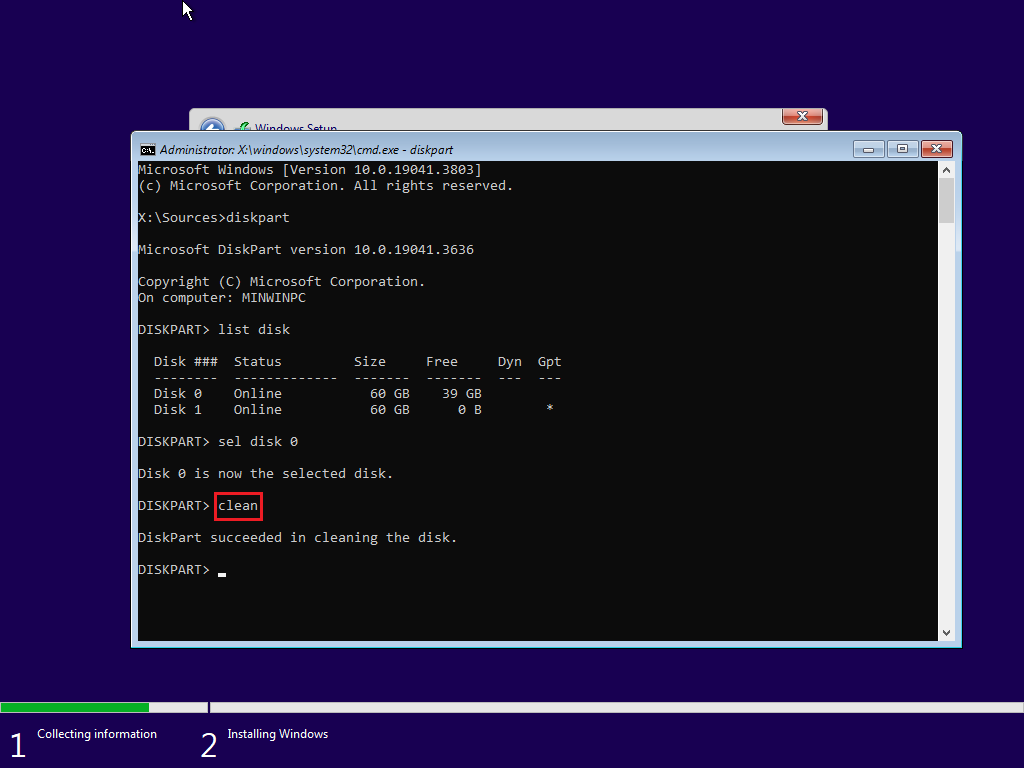
Schritt 2. Starten Sie das Tool zur Datenträgerpartitionierung, indem Sie „diskpart“ eingeben.
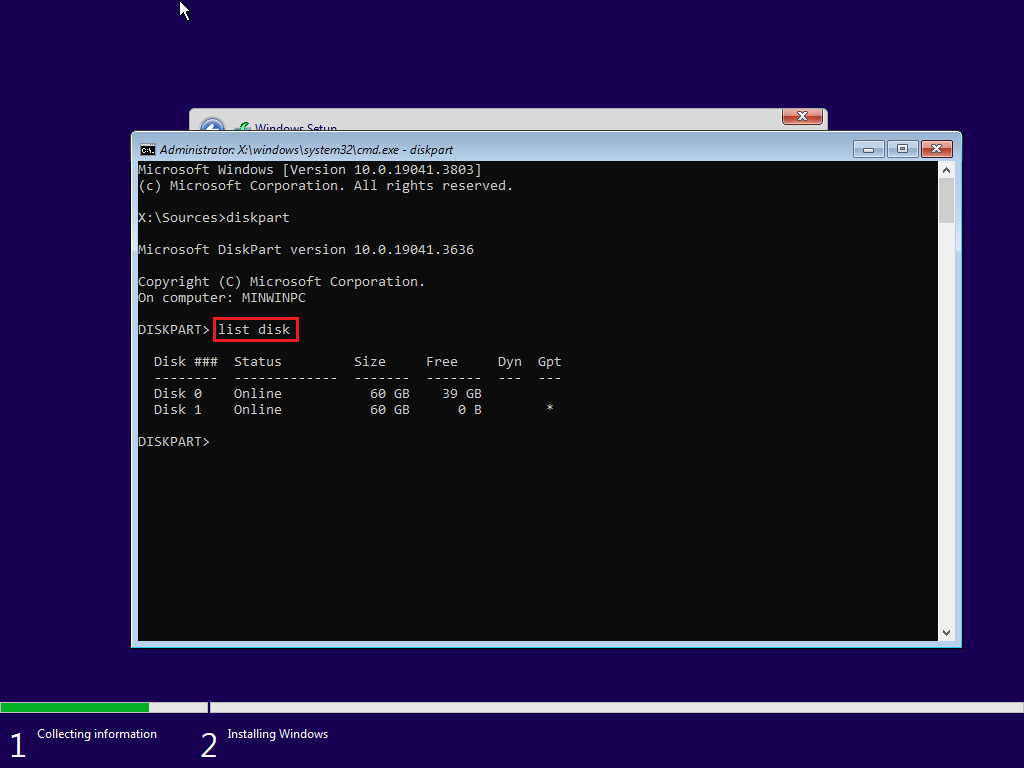
Schritt 3. Geben Sie den Befehl „list disk“ ein, um alle Datenträger auf Ihrem Computer anzuzeigen (z. B. Datenträger 0, Datenträger 1). Identifizieren Sie die MBR-Disk, auf der Sie Windows installieren möchten (z. B. Datenträger 0).
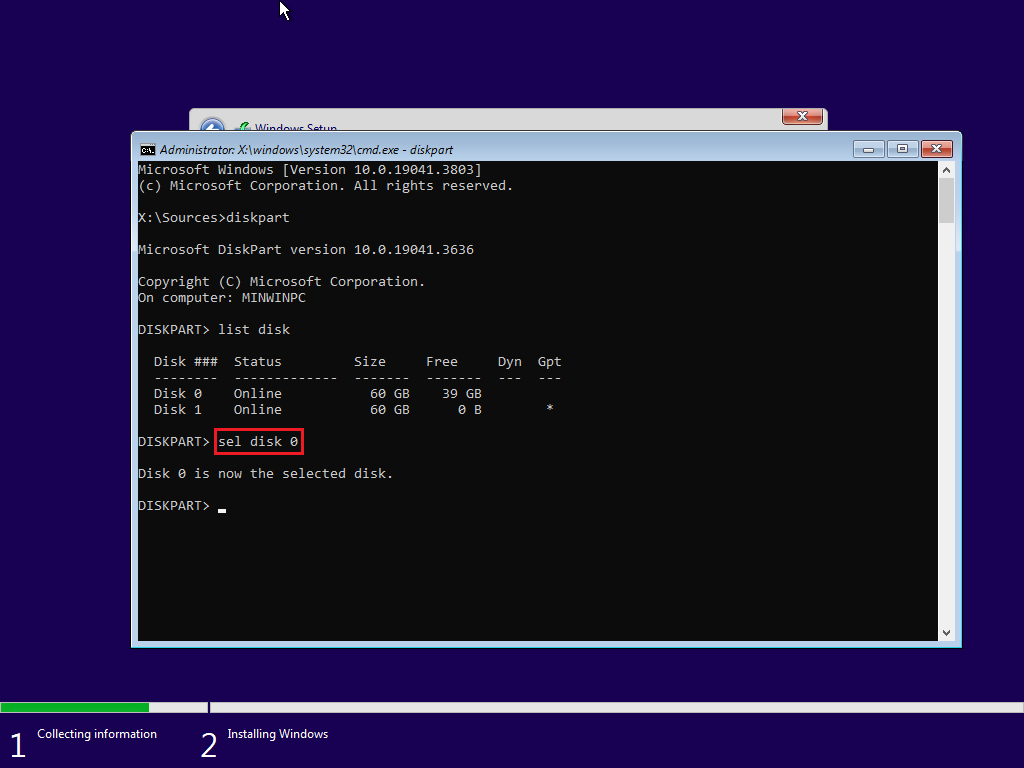
Schritt 4. Geben Sie den Befehl „select disk 0“ ein, um den Zieldatenträger auszuwählen. (Ersetzen Sie 0 durch die tatsächliche Nummer Ihres Zieldatenträgers.)
Schritt 5. Geben Sie den Befehl „clean“ ein, um alle Daten auf dem Zieldatenträger zu löschen. Wählen Sie unbedingt den richtigen Zieldatenträger aus!
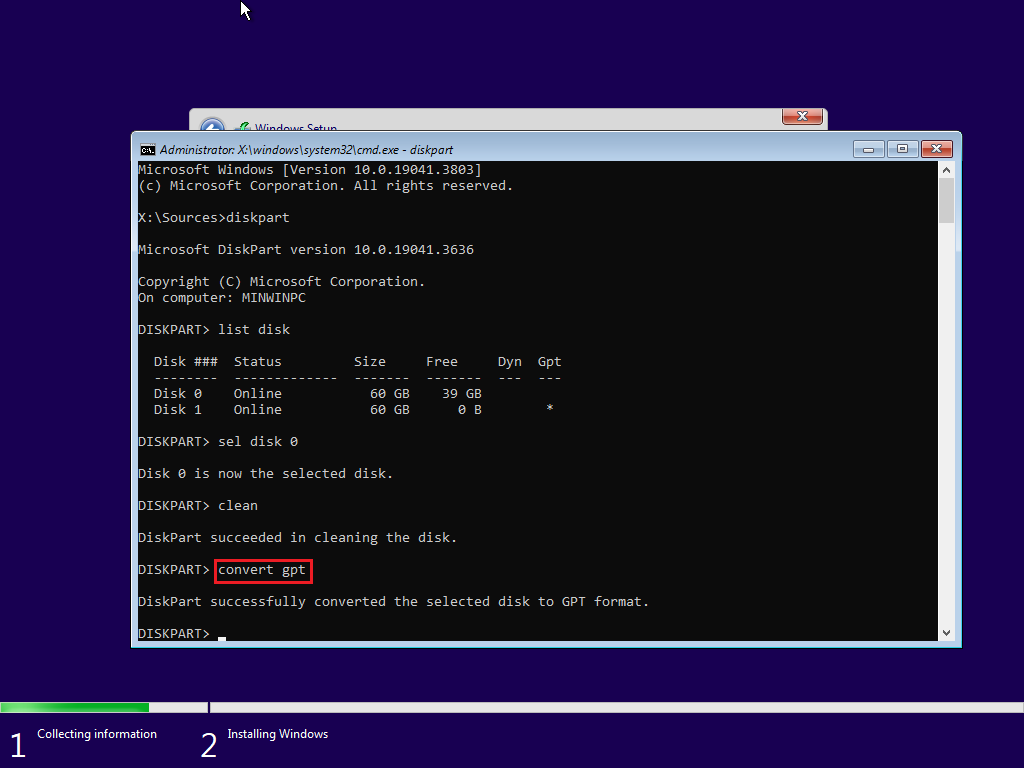
Schritt 6. Geben Sie den Befehl „convert gpt“ ein, um den Datenträger in das GPT-Format zu konvertieren.
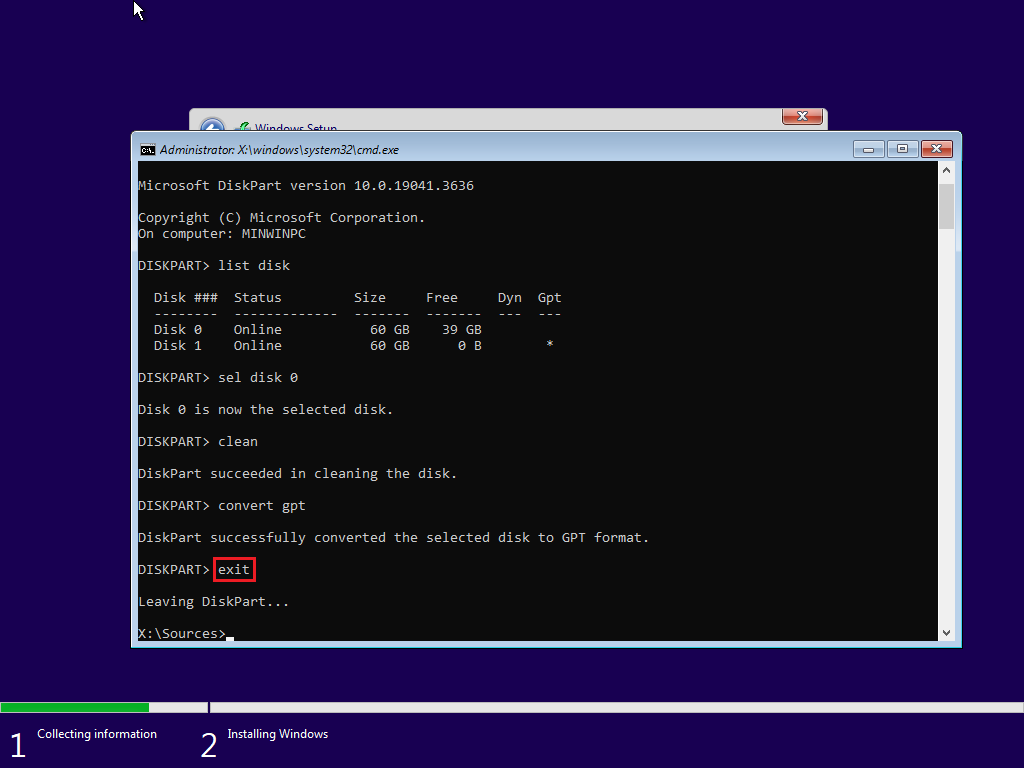
Schritt 7. Geben Sie nach Abschluss des Vorgangs zweimal „exit“ ein, um zur Windows-Installationsoberfläche zurückzukehren.
Schritt 8. Klicken Sie auf die Schaltfläche „Aktualisieren“. Der Zieldatenträger wird nun als „Nicht zugewiesener Speicherplatz“ angezeigt. Wählen Sie diesen Datenträger aus und klicken Sie auf „Weiter“, um fortzufahren.
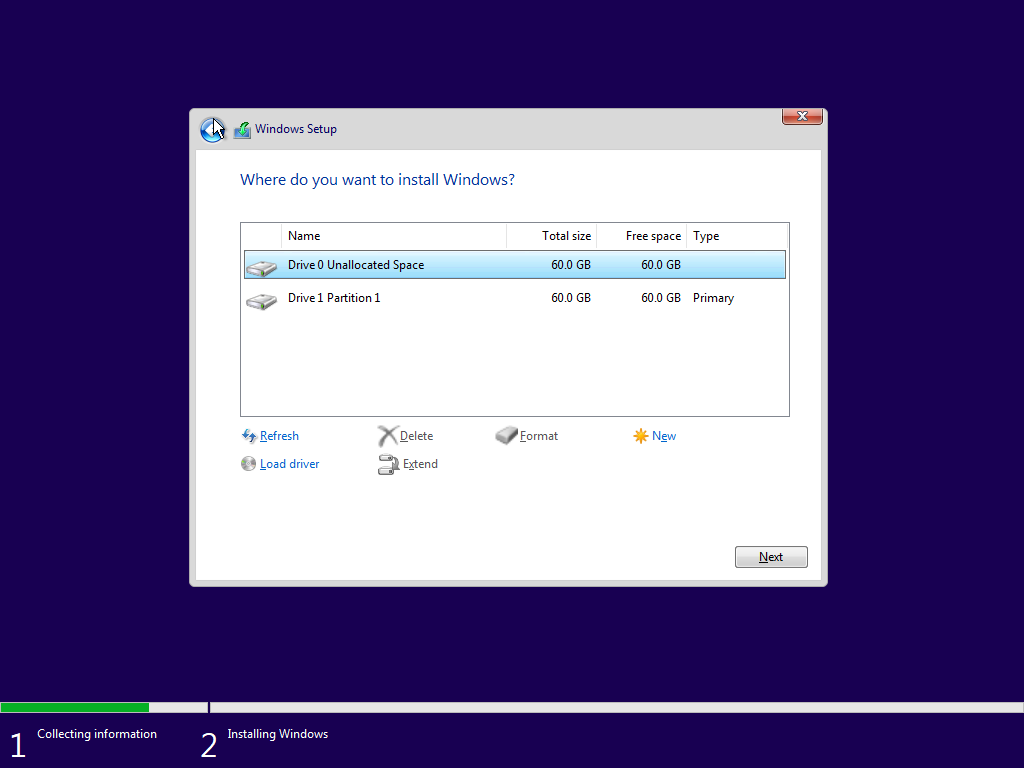
Schritt 9. Das Installationsprogramm erstellt automatisch die erforderlichen Partitionen, und der Fehler ist behoben.
* Tipps:
- Wenn Ihr Computer den Legacy-BIOS-Bootmodus mit einer GPT-Disk verwendet, folgen Sie Lösung 1: Ändern Sie den Bootmodus auf UEFI und stellen Sie sicher, dass die GPT-Disk das erste Startgerät ist. Speichern Sie dann die Änderungen und starten Sie den Computer neu. Alternativ können Sie Lösung 2 folgen: Führen Sie die vorherigen Schritte aus und geben Sie in Schritt 5 stattdessen „convert mbr“ ein. Die übrigen Schritte sind identisch.
- Ältere Computer verwenden in der Regel den Legacy-BIOS-Bootmodus und das MBR-Partitionsschema, während moderne Computer üblicherweise den UEFI-Bootmodus und das GPT-Partitionsschema einsetzen. Bitte wählen Sie die passende Option für Ihre Situation.
Wie konvertieren Sie MBR mit Hasleo Disk Clone in GPT?
Die Konvertierung einer MBR-Disk in eine GPT-Disk über die Eingabeaufforderung kann ein komplexer und riskanter Vorgang sein. Wir empfehlen die Verwendung von Hasleo Disk Clone, einem professionellen Disk-Klon-Tool, das diesen Vorgang vereinfacht. Es unterstützt die Konvertierung zwischen MBR- und GPT-Datenträgerstilen. Mit nur wenigen Klicks führt es die Konvertierung automatisch und ohne Datenverlust durch – eine effiziente, bequeme und sichere Lösung.
Bevor Sie eine MBR-Disk mit Hasleo Disk Clone in GPT konvertieren, bereiten Sie bitte eine Disk mit einer Kapazität vor, die dem gesamten auf der MBR-Quelldisk gespeicherten Datenvolumen entspricht oder größer ist. Da alle Daten auf dem Ziellaufwerk zerstört werden, empfehlen wir, vorab die kostenlose Hasleo Backup Suite zu verwenden, um wichtige Daten von der Zieldisk auf ein anderes separates Speichergerät zu sichern.
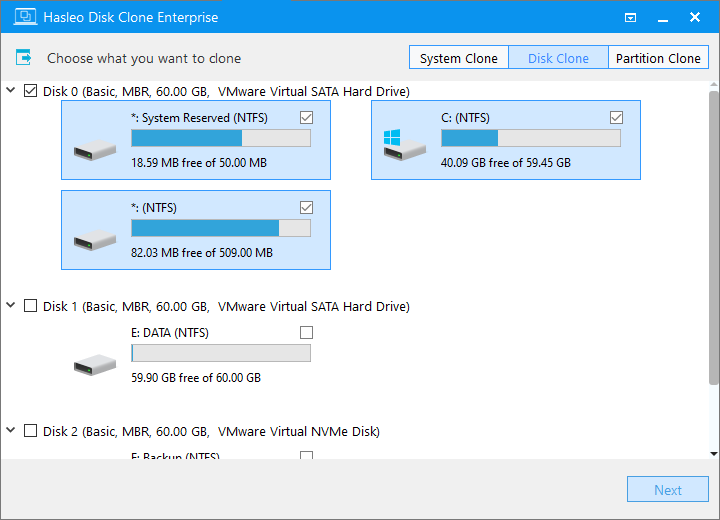
Schritt 1. Schließen Sie die vorbereitete Disk an Ihren Computer an, laden Sie Hasleo Disk Clone herunter, installieren und starten Sie es. Klicken Sie auf „Laufwerks-Klon“.
* Tipps: Wenn die Festplatte fabrikneu ist, muss sie möglicherweise zunächst mit dem Windows-Datenträgerverwaltungstool initialisiert und mit dem GPT-Partitionsschema konfiguriert werden.
Schritt 2. Wählen Sie die MBR-Disk, die Sie klonen möchten, als Quelldisk aus und klicken Sie dann auf „Weiter“.
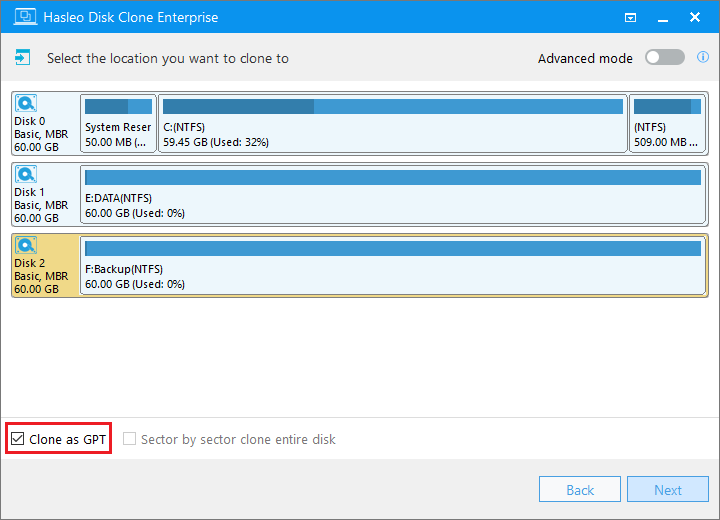
Schritt 3. Wählen Sie die vorbereitete GPT-Disk als Zieldisk und aktivieren Sie unten die Option „Als GPT klonen“. Klicken Sie auf „Weiter“.
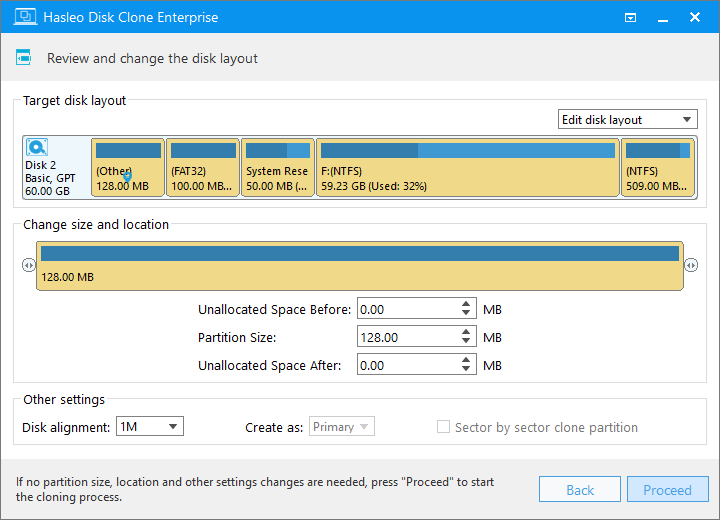
Schritt 4. Passen Sie Partitionsgröße und -position nach Ihren Wünschen an und klicken Sie dann auf „Fortfahren“.
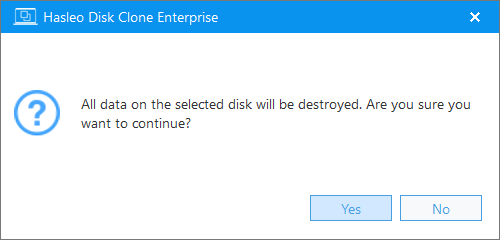
Schritt 5. Das System zeigt eine Warnmeldung an, dass alle Daten auf der ausgewählten Partition gelöscht werden. Bitte sichern Sie Ihre wichtigen Daten im Voraus. Wenn Sie Ihre Daten bereits gesichert haben oder nicht sichern möchten, klicken Sie auf „Ja“, um fortzufahren.
Schritt 6. Hasleo Disk Clone beginnt mit dem Klonvorgang. Dies kann einige Zeit dauern; bitte warten Sie geduldig und unterbrechen Sie den Vorgang nicht.
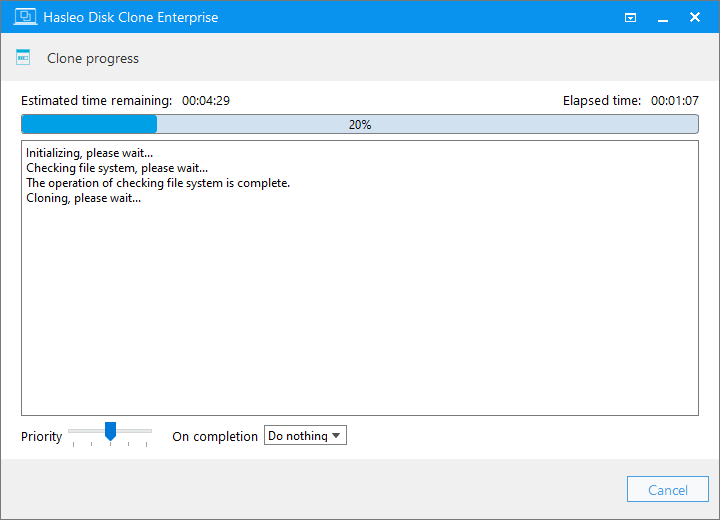
Starten Sie nach Abschluss des Klonvorgangs die Windows-Installation neu und legen Sie die geklonte GPT-Disk als erstes Startgerät fest.
* Tipps:
- Weitere Klonoptionen finden Sie in der Benutzeranleitung von Hasleo Disk Clone.
- Anleitungen zum Aufrüsten einer Laptop-Festplatte und zum Booten von der neuen Disk finden Sie in unserem Leitfaden: Wie ersetze ich eine Laptop-HDD durch eine SSD oder eine größere Festplatte?
- Anleitungen zum Aufrüsten einer Desktop-Festplatte und zum Booten von der neuen Disk finden Sie in unserem Leitfaden: Wie ersetze ich eine Desktop-HDD durch eine SSD oder eine größere Festplatte?
Häufig gestellte Fragen (FAQ)
A: Dieser Fehler tritt auf, wenn eine Nichtübereinstimmung zwischen Ihrem Bootmodus und dem Partitionsschema des Datenträgers besteht. Konkret: wenn Sie versuchen, Windows im UEFI-Modus auf einer MBR-Disk zu installieren oder im Legacy-BIOS-Modus auf einer GPT-Disk.
A: Die Verwendung der Eingabeaufforderungsmethode löscht alle Daten auf dem Datenträger. Sie können jedoch Hasleo Disk Clone verwenden, um MBR durch Klonen auf eine neue Disk ohne Datenverlust in GPT zu konvertieren.
A: Ja. Sie können den Bootmodus in den BIOS-Einstellungen Ihres Computers von UEFI auf Legacy-BIOS ändern. Dadurch können Sie Windows auf einer MBR-Disk installieren, ohne zu konvertieren.
A: Ja. Windows 11 erfordert strikt den UEFI-Bootmodus mit GPT-Partitionsschema. Sie können Windows 11 nicht auf einer MBR-Disk installieren.
A: Ja. Hasleo Disk Clone bietet eine sicherere und benutzerfreundlichere Möglichkeit, zwischen MBR und GPT zu konvertieren und dabei Ihre Daten durch Disk-Klonen zu erhalten.
Fazit
Um den Fehler „Windows kann nur auf einer GPT-Partition installiert werden“ zu beheben, können Sie entweder den Bootmodus wechseln oder das Partitionsschema des Datenträgers konvertieren. Für die Konvertierung zwischen GPT- und MBR-Datenträgern bieten wir eine effizientere und unkompliziertere Lösung: Hasleo Disk Clone. Dieses Tool kann Ihre gesamten Datenträgerdaten nahtlos migrieren und dabei das Partitionsformat konvertieren. Laden Sie es jetzt herunter und erleben Sie den Unterschied!