

Al instalar o reinstalar Windows, puede encontrarse con el error "Windows solo se puede instalar en discos GPT". Esto significa que está intentando instalar Windows en un disco con el esquema de particiones GPT mientras el equipo funciona en modo de arranque BIOS heredado, o instalar Windows en un disco MBR mientras funciona en el modo de arranque UEFI moderno. Este artículo ofrece una guía paso a paso sobre cómo solucionar el error "Windows solo se puede instalar en una partición GPT", junto con conocimientos relacionados.
¿Cuál es la diferencia entre MBR y GPT?
Antes de resolver este error, determine primero su modo de arranque actual y el esquema de particiones del disco. Puede hacerlo entrando en la configuración UEFI/BIOS para comprobar el modo de arranque en la pestaña Boot, o examinando el estado del disco desde el instalador. Comprender la diferencia entre MBR y GPT le ayudará a identificar mejor el estilo de partición de su disco.
MBR (Registro de arranque maestro) y GPT (Tabla de particiones GUID) son dos esquemas de partición de disco diferentes. MBR es el esquema tradicional, que admite discos de hasta 2TB de capacidad. Permite un máximo de cuatro particiones primarias o tres particiones primarias más varias particiones lógicas, y debe utilizarse con el modo de arranque BIOS. GPT, el estándar moderno que sustituye al MBR, admite discos duros de más de 2TB y permite crear hasta 128 particiones primarias. Requiere el modo de arranque UEFI.
Si su equipo está en modo de arranque UEFI y el disco de instalación de Windows es un disco MBR, puede optar por convertir el MBR a GPT antes de continuar con el proceso de instalación de Windows. Como alternativa, puede cambiar el modo de arranque UEFI al modo BIOS y continuar con la instalación de Windows en el disco MBR. A continuación se ofrecen guías paso a paso para ambos métodos.
2 métodos para solucionar el error "Windows solo se puede instalar en una partición GPT"
Opción 1: cambiar el modo de arranque de UEFI a BIOS heredado
Paso 1. Reinicie el equipo. Pulse inmediatamente las teclas F2/Del/F10/Esc de forma repetida para entrar en la interfaz de configuración UEFI/BIOS.
* Consejos: Para conocer la tecla correcta, consulte el manual de su portátil o el aviso que aparece en pantalla en la esquina inferior izquierda o derecha durante el arranque.
Paso 2. Vaya a la pestaña "Boot" (Arranque), localice la opción "UEFI/Legacy Boot" y seleccione "Legacy". A continuación, asegúrese de que su disco MBR esté establecido como primer dispositivo de arranque.
Paso 3. Pulse F10 para guardar los cambios y salir de la BIOS. El sistema se reiniciará automáticamente.
Paso 4. Reinicie el programa de instalación de Windows. La instalación debería continuar con normalidad.
* Consejos: Los equipos y sistemas operativos modernos están optimizados para el modo UEFI. El uso del modo BIOS heredado le impide disfrutar de las ventajas de UEFI, como tiempos de arranque más rápidos y una seguridad mejorada (Arranque seguro). Además, Windows 11 exige estrictamente UEFI + GPT.
Opción 2: convertir el disco MBR de destino en un disco GPT
Puede lograrlo con la herramienta de línea de comandos del entorno de instalación de Windows.
Paso 1. Cuando aparezca el mensaje de error, pulse simultáneamente las teclas Mayús y F10 para abrir una ventana del símbolo del sistema.
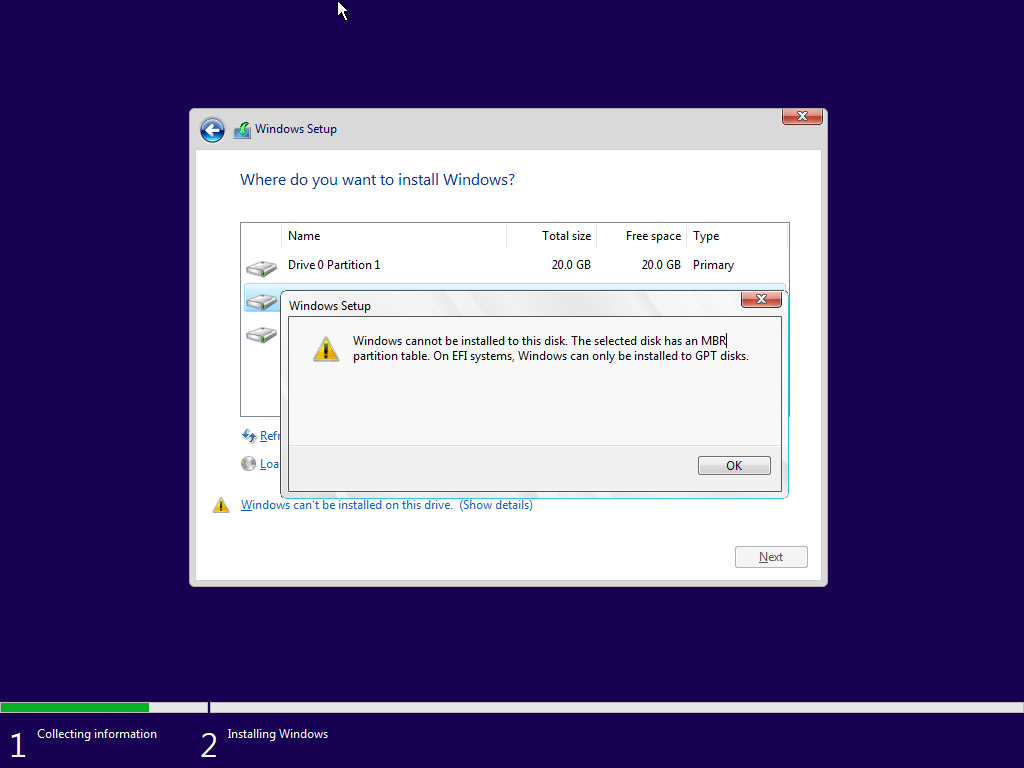
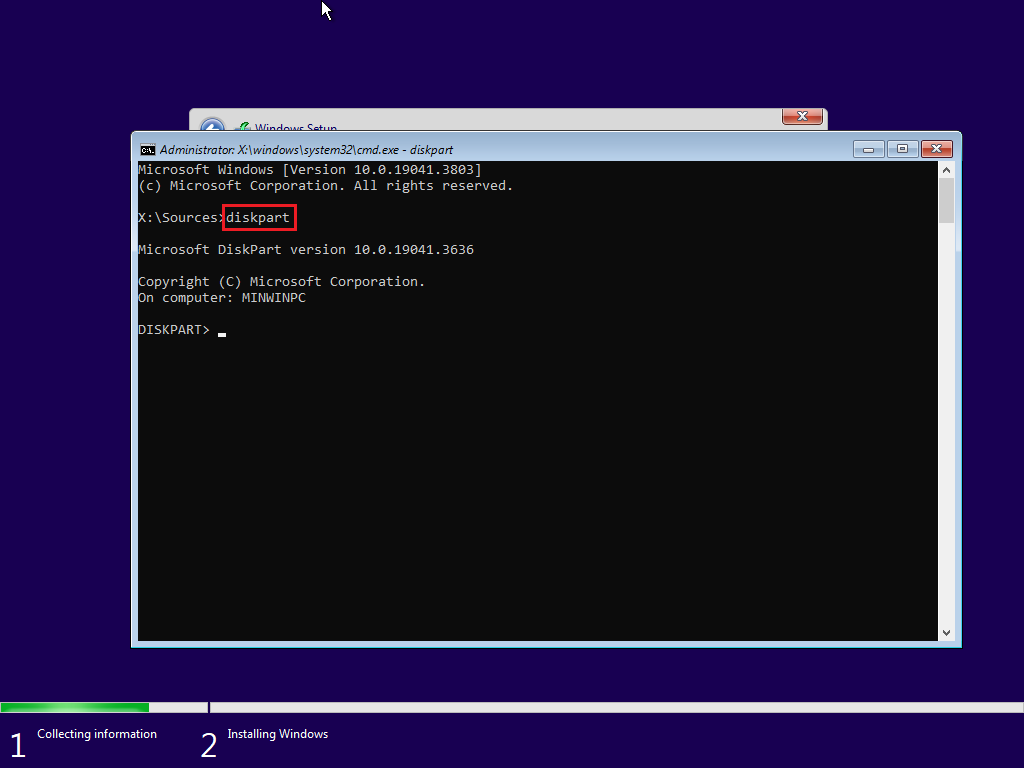
Paso 2. Inicie la herramienta de particionado de discos escribiendo "diskpart".
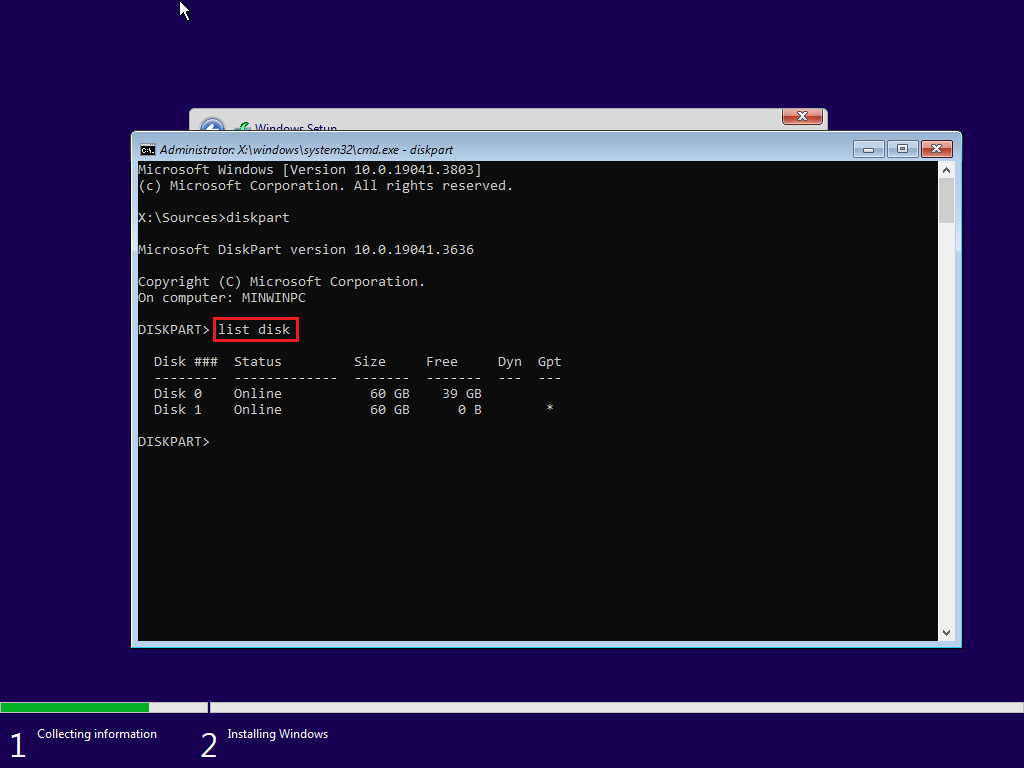
Paso 3. Introduzca el comando "list disk" para mostrar todos los discos de su equipo (por ejemplo, Disco 0, Disco 1). Identifique el disco MBR en el que desea instalar Windows (por ejemplo, Disco 0).
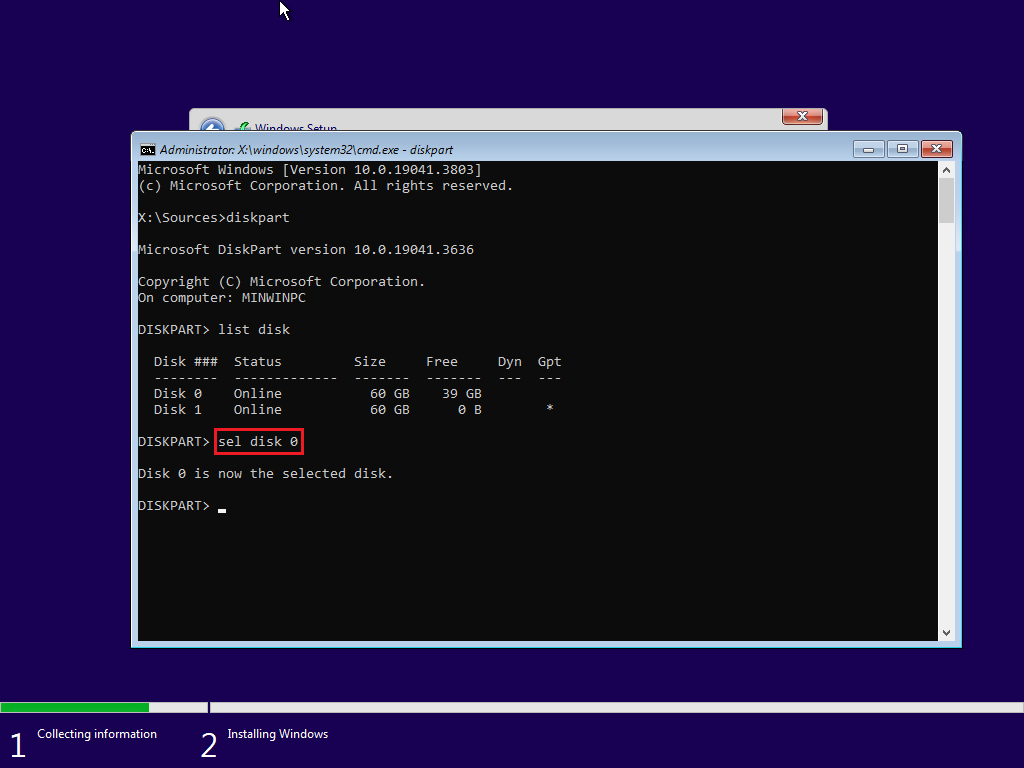
Paso 4. Introduzca el comando "select disk 0" para seleccionar el disco de destino. (Sustituya 0 por el número real de su disco de destino).
Paso 5. Introduzca el comando "clean" para borrar todos los datos del disco de destino. ¡Asegúrese de seleccionar el disco de destino correcto!
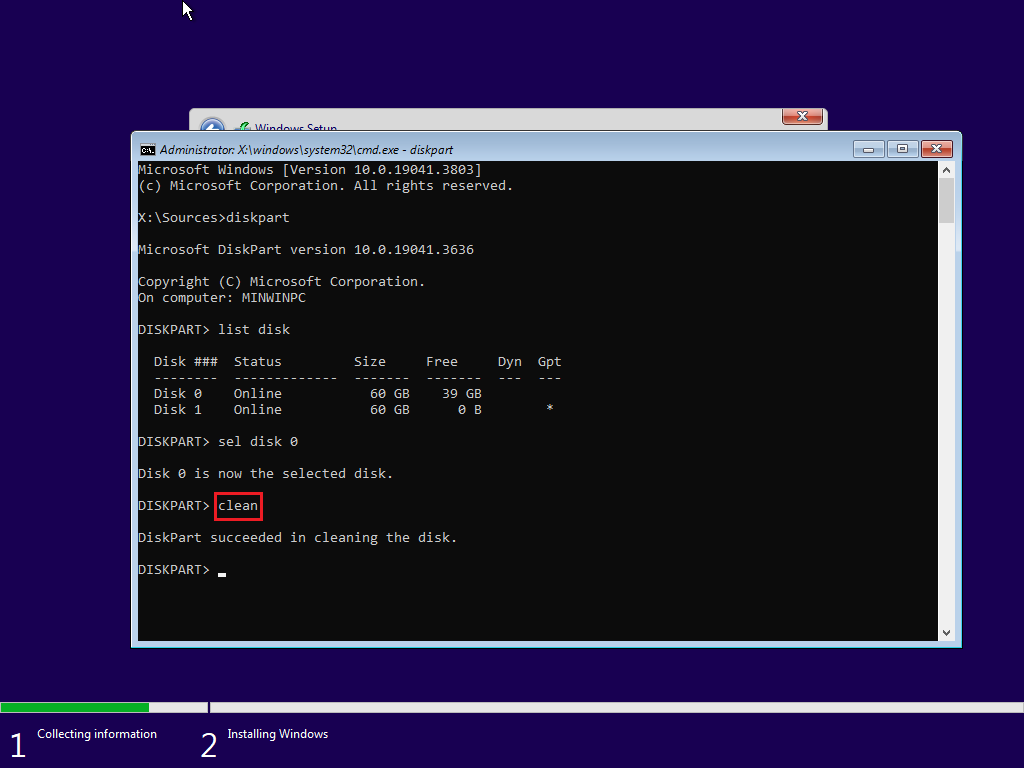
Paso 6. Escriba el comando "convert gpt" para convertir el disco al formato GPT.
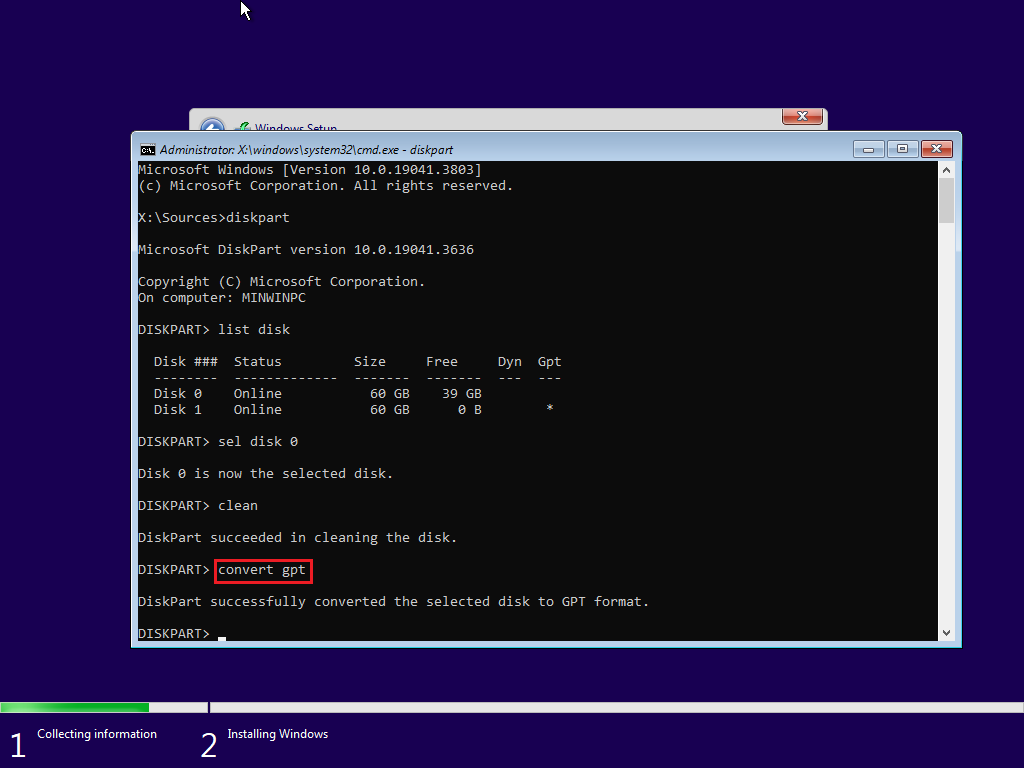
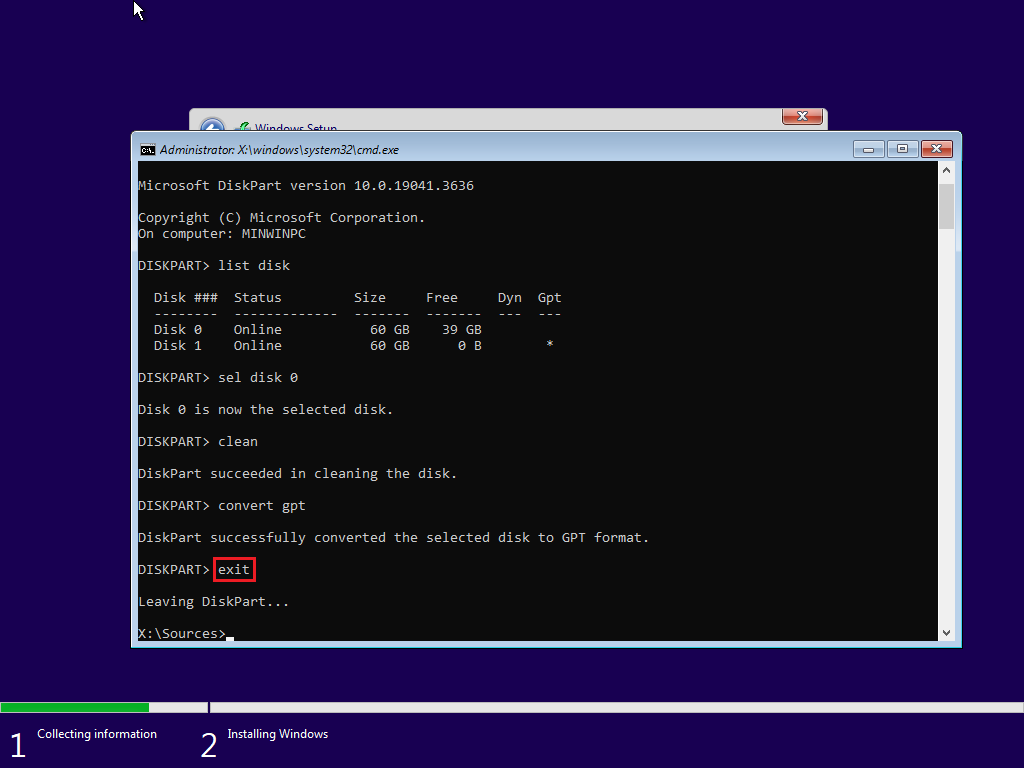
Paso 7. Una vez completada la operación, escriba "exit" dos veces para volver a la interfaz de instalación de Windows.
Paso 8. Haga clic en el botón "Actualizar". El disco de destino se mostrará ahora como "Espacio sin asignar". Seleccione este disco y haga clic en "Siguiente" para continuar.
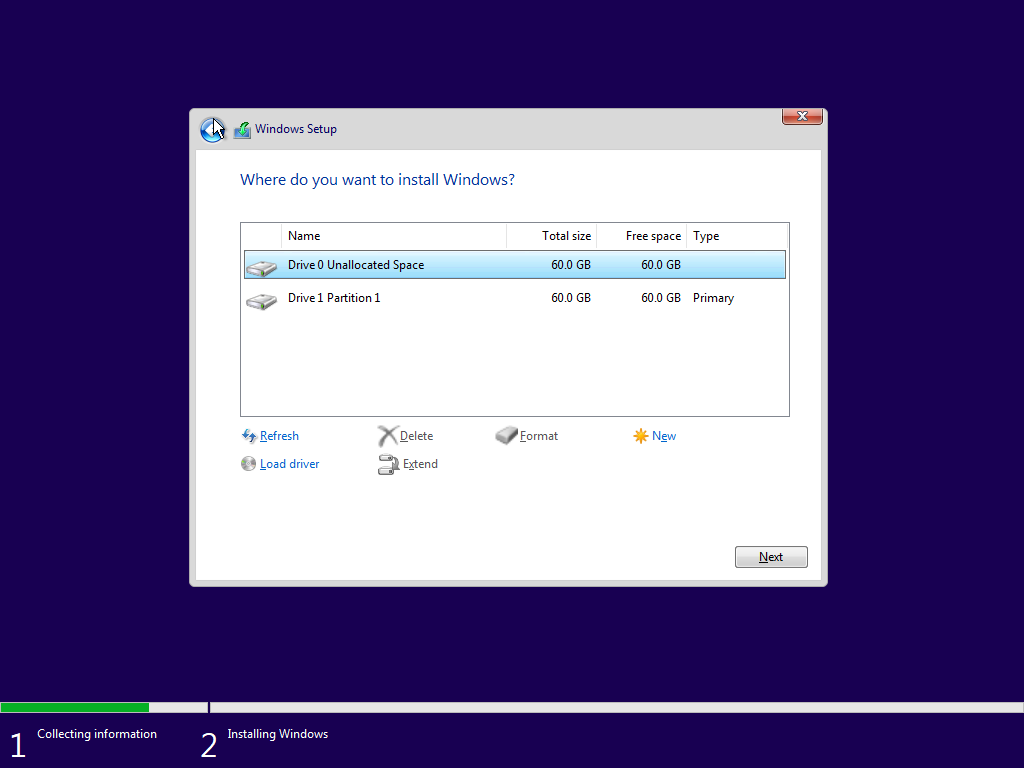
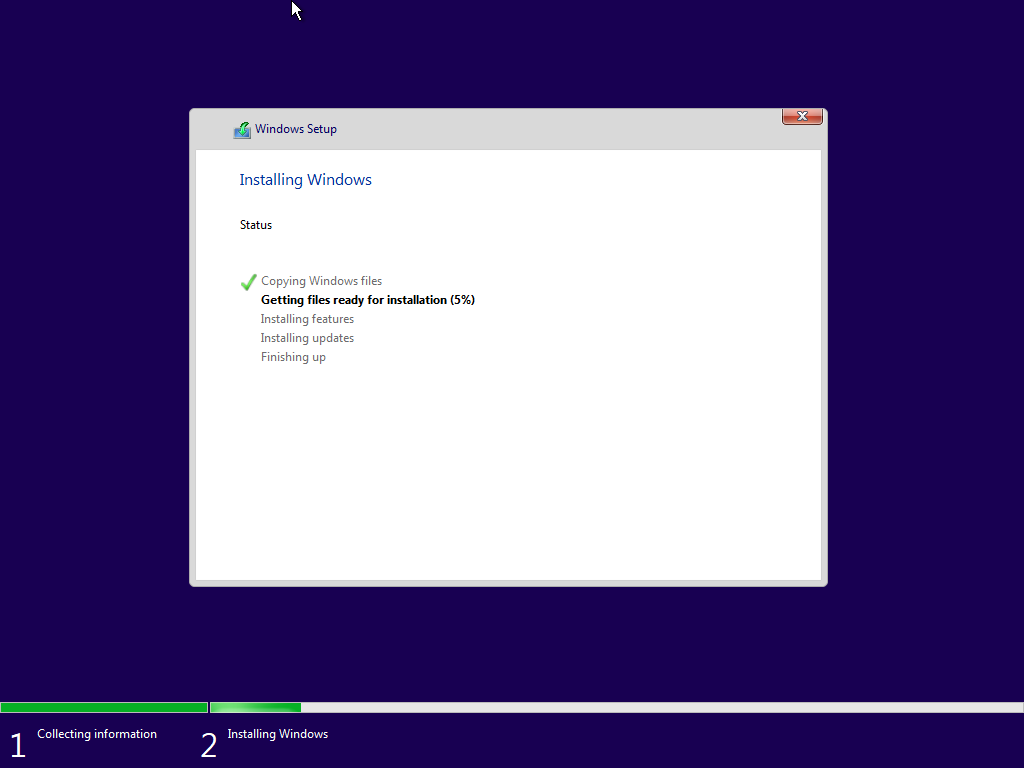
Paso 9. El instalador creará automáticamente las particiones necesarias y el error se resolverá.
* Consejos:
- Si su equipo utiliza el modo de arranque BIOS heredado con un disco GPT, siga la solución 1: cambie el modo de arranque a UEFI y asegúrese de que el disco GPT sea el primer dispositivo de arranque. A continuación, guarde los cambios y reinicie el equipo. Como alternativa, siga la solución 2: siga los pasos anteriores y, en el paso 5, escriba "convert mbr" en su lugar. El resto de los pasos son los mismos.
- Los equipos más antiguos suelen utilizar el modo de arranque BIOS heredado y el esquema de particiones MBR, mientras que los equipos modernos emplean habitualmente el modo de arranque UEFI y el esquema de particiones GPT. Seleccione la opción adecuada según su situación específica.
¿Cómo convertir MBR a GPT con Hasleo Disk Clone?
Convertir un disco MBR en un disco GPT mediante el símbolo del sistema puede ser un proceso complejo y arriesgado. Le recomendamos utilizar Hasleo Disk Clone, una herramienta profesional de clonación de discos que simplifica esta operación. Permite la conversión entre los estilos de disco MBR y GPT. Con solo unos clics, puede completar automáticamente la conversión sin pérdida de datos, lo que la convierte en una solución eficiente, cómoda y segura.
Antes de convertir un disco MBR a GPT con Hasleo Disk Clone, prepare un disco con una capacidad igual o superior a la cantidad total de datos almacenados en el disco MBR de origen. Dado que se destruirán todos los datos de la unidad de destino, le recomendamos utilizar el software gratuito Hasleo Backup Suite para hacer una copia de seguridad de los datos importantes del disco de destino en otro dispositivo de almacenamiento independiente de antemano.
Paso 1. Conecte el disco preparado a su equipo y, a continuación, descargue, instale y ejecute Hasleo Disk Clone. Haga clic en "Clonar disco".
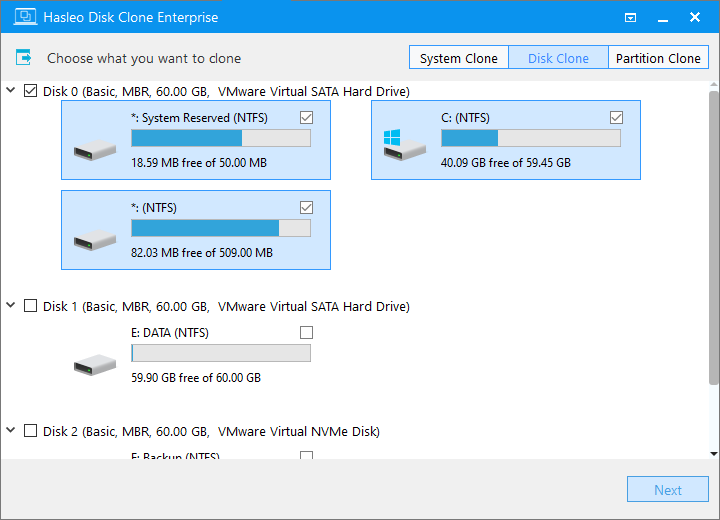
* Consejos: Si el disco duro es nuevo, es posible que primero haya que inicializarlo con la herramienta Administración de discos de Windows y configurarlo con el esquema de particiones GPT.
Paso 2. Seleccione el disco MBR que desea clonar como disco de origen y haga clic en "Siguiente".
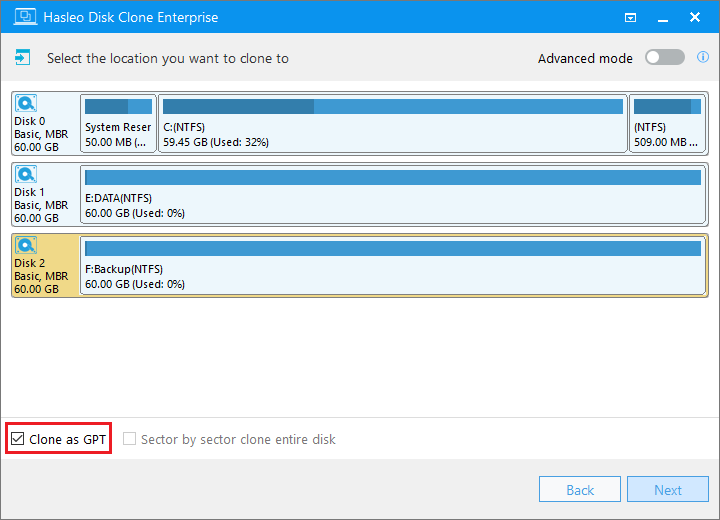
Paso 3. Seleccione el disco GPT preparado como disco de destino y marque la opción "Clonar como GPT" en la parte inferior. Haga clic en "Siguiente".
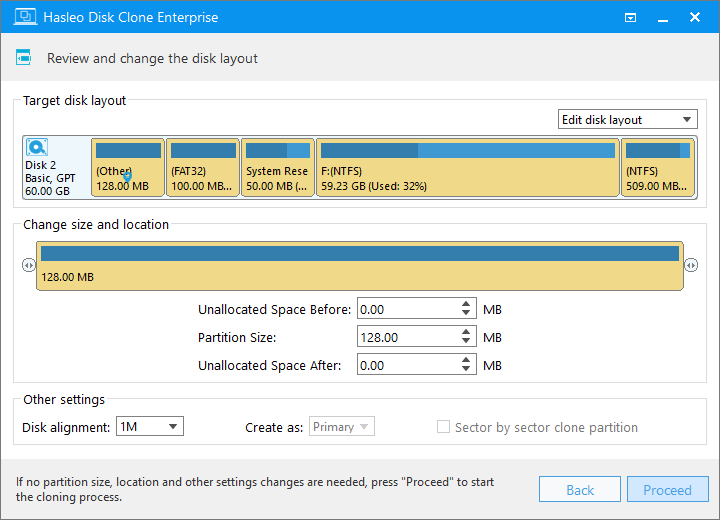
Paso 4. Ajuste el tamaño y la ubicación de las particiones según sus necesidades y haga clic en "Continuar".
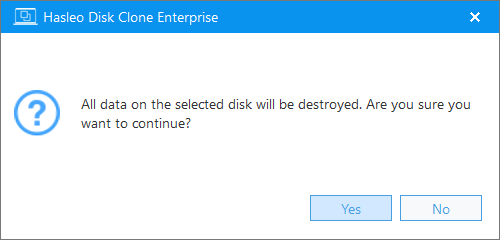
Paso 5. El sistema mostrará un mensaje de advertencia en el que se indica que se eliminarán todos los datos de la partición seleccionada. Realice una copia de seguridad de sus datos importantes con antelación. Si ya ha hecho una copia de seguridad o no desea hacerla, haga clic en "Sí" para continuar.
Paso 6. Hasleo Disk Clone iniciará el proceso de clonación. Puede tardar algún tiempo; espere con paciencia y no interrumpa el proceso.
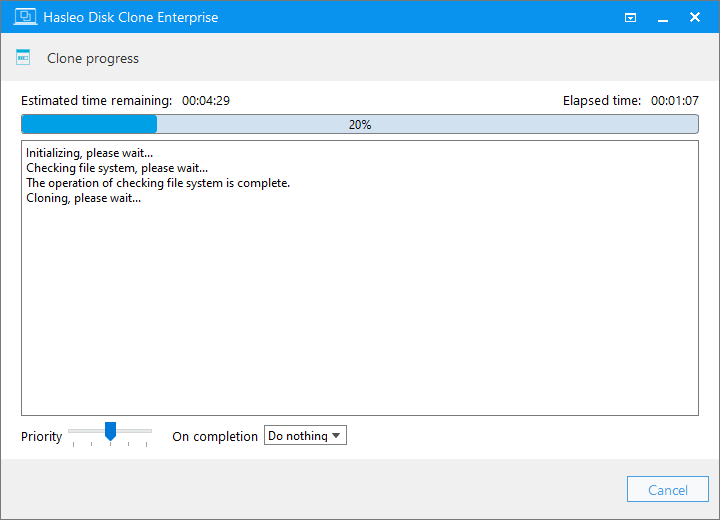
Una vez completado el proceso de clonación, reinicie la instalación de Windows y establezca el disco GPT clonado como primer dispositivo de arranque.
* Consejos:
- Para conocer otras opciones de clonación, consulte la guía del usuario de Hasleo Disk Clone.
- Para obtener instrucciones sobre cómo actualizar el disco duro de un portátil y arrancar desde el nuevo disco, consulte nuestra guía: ¿Cómo sustituir un HDD de portátil por un SSD o un disco duro de mayor capacidad?
- Para obtener instrucciones sobre cómo actualizar el disco duro de un equipo de escritorio y arrancar desde el nuevo disco, consulte nuestra guía: ¿Cómo sustituir un HDD de escritorio por un SSD o un disco duro de mayor capacidad?
Preguntas frecuentes (FAQ)
A: Este error se produce cuando hay una discrepancia entre el modo de arranque y el esquema de particiones del disco. En concreto, cuando se intenta instalar Windows en modo UEFI en un disco MBR, o en modo BIOS heredado en un disco GPT.
A: El método del símbolo del sistema borrará todos los datos del disco. Sin embargo, puede utilizar Hasleo Disk Clone para convertir MBR a GPT sin perder datos clonando en un disco nuevo.
A: Sí. Puede cambiar el modo de arranque de UEFI a BIOS heredado en la configuración de la BIOS de su equipo. Esto le permitirá instalar Windows en un disco MBR sin convertirlo.
A: Sí. Windows 11 exige estrictamente el modo de arranque UEFI con el esquema de particiones GPT. No puede instalar Windows 11 en un disco MBR.
A: Sí. Hasleo Disk Clone ofrece una forma más segura y fácil de usar de convertir entre MBR y GPT, preservando sus datos mediante la clonación de discos.
Conclusión
Para resolver el error "Windows solo se puede instalar en una partición GPT", puede cambiar el modo de arranque o convertir el esquema de particiones del disco. Para convertir entre discos GPT y MBR, ofrecemos una solución más eficiente y sencilla: Hasleo Disk Clone. Esta herramienta puede migrar sin problemas todos los datos de su disco mientras convierte el formato de particiones. ¡Descárguela ahora y compruebe la diferencia!