

Lors de l'installation ou de la réinstallation de Windows, vous pouvez rencontrer l'erreur « Windows can only be installed to GPT disks ». Cela signifie que vous tentez d'installer Windows sur un disque utilisant le schéma de partitionnement GPT alors que vous fonctionnez en mode d'amorçage Legacy BIOS, ou d'installer Windows sur un disque MBR alors que vous fonctionnez en mode d'amorçage UEFI moderne. Cet article fournit un guide étape par étape sur la façon de corriger l'erreur « Windows can only be installed to a GPT partition », ainsi que les connaissances associées.
Quelle est la différence entre MBR et GPT ?
Avant de résoudre cette erreur, déterminez d'abord votre mode d'amorçage actuel et votre schéma de partitionnement de disque. Pour ce faire, accédez aux paramètres UEFI/BIOS pour vérifier le mode d'amorçage dans l'onglet Boot, ou examinez l'état du disque depuis le programme d'installation. Comprendre la différence entre MBR et GPT vous aidera à mieux identifier le style de partition de votre disque.
MBR (Master Boot Record) et GPT (GUID Partition Table) sont deux schémas de partitionnement de disque différents. MBR est le schéma traditionnel, prenant en charge les disques d'une capacité allant jusqu'à 2 To. Il autorise un maximum de quatre partitions principales ou trois partitions principales plus plusieurs partitions logiques, et doit être utilisé avec le mode d'amorçage BIOS. GPT, la norme moderne remplaçant MBR, prend en charge les disques durs de plus de 2 To et permet la création de jusqu'à 128 partitions principales. Il nécessite le mode d'amorçage UEFI.
Si votre ordinateur est en mode d'amorçage UEFI et que le disque d'installation de Windows est un disque MBR, vous pouvez choisir de convertir le MBR en GPT avant de poursuivre le processus d'installation de Windows. Vous pouvez également passer du mode d'amorçage UEFI au mode BIOS et procéder à l'installation de Windows sur le disque MBR. Vous trouverez ci-dessous des guides étape par étape pour les deux méthodes.
2 méthodes pour corriger l'erreur « Windows can only be installed to a GPT partition »
Option 1 : Changer le mode d'amorçage d'UEFI à Legacy BIOS
Étape 1. Redémarrez votre ordinateur. Appuyez immédiatement à plusieurs reprises sur la touche F2/Del/F10/Échap pour accéder à l'interface de configuration UEFI/BIOS.
* Astuces : Pour connaître la touche correcte, reportez-vous au manuel de votre ordinateur portable ou à l'invite affichée dans le coin inférieur gauche ou droit de l'écran au démarrage.
Étape 2. Accédez à l'onglet « Boot », localisez l'option « UEFI/Legacy Boot » et sélectionnez « Legacy ». Ensuite, assurez-vous que votre disque MBR est défini comme premier périphérique d'amorçage.
Étape 3. Appuyez sur F10 pour enregistrer les modifications et quitter le BIOS. Le système redémarrera automatiquement.
Étape 4. Redémarrez le programme d'installation de Windows. L'installation devrait maintenant se dérouler normalement.
* Astuces : Les ordinateurs et systèmes d'exploitation modernes sont optimisés pour le mode UEFI. L'utilisation du mode Legacy BIOS vous empêche de profiter des avantages d'UEFI, tels que des temps de démarrage plus rapides et une sécurité renforcée (Secure Boot). De plus, Windows 11 exige strictement UEFI + GPT.
Option 2 : Convertir le disque MBR cible en disque GPT
Vous pouvez accomplir cela à l'aide de l'outil en ligne de commande dans l'environnement d'installation de Windows.
Étape 1. Lorsque le message d'erreur apparaît, appuyez simultanément sur les touches Maj et F10 pour ouvrir une fenêtre d'invite de commandes.
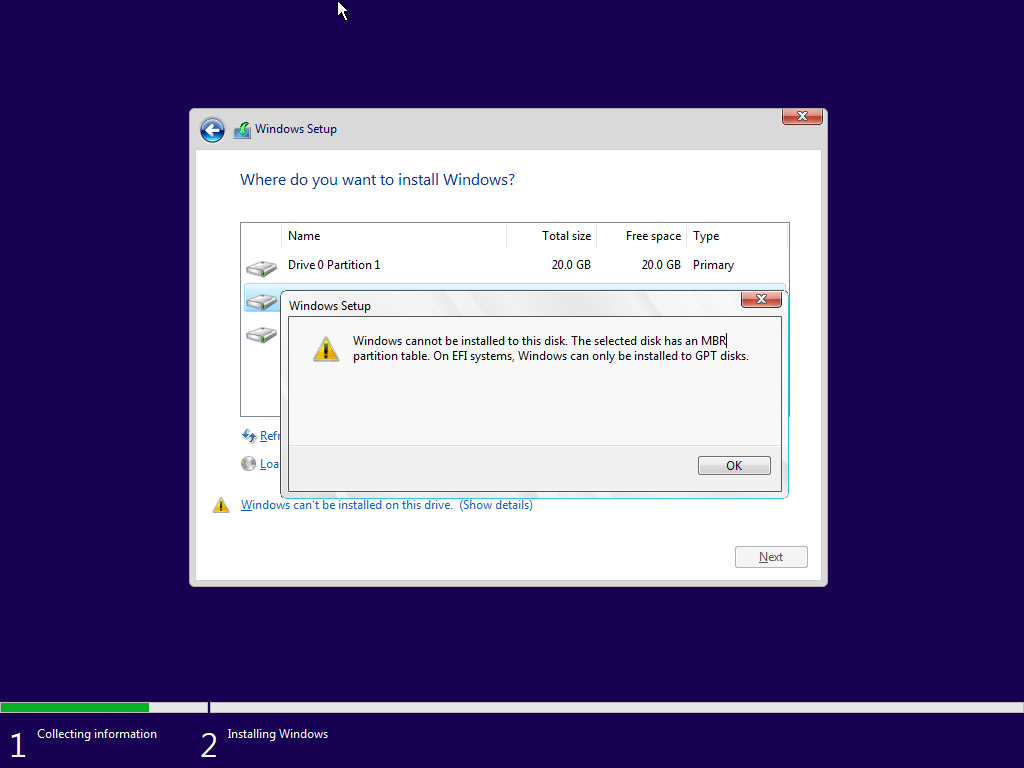
Étape 2. Lancez l'outil de partitionnement de disque en tapant « diskpart ».
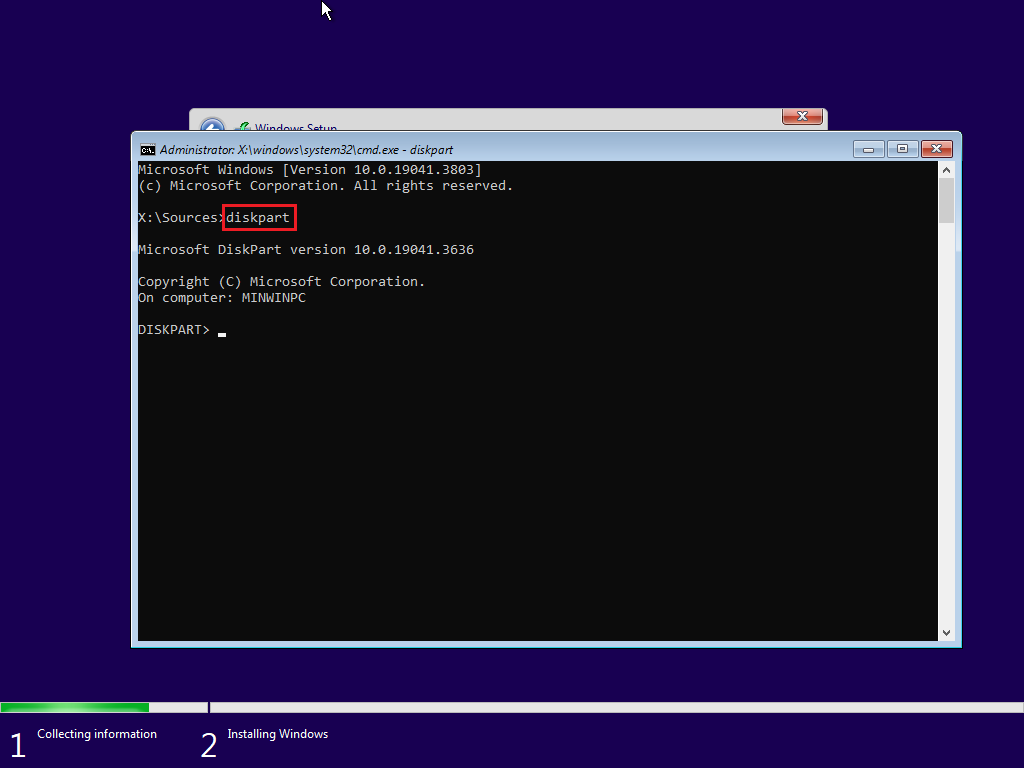
Étape 3. Saisissez la commande « list disk » pour afficher tous les disques de votre ordinateur (par exemple, Disk 0, Disk 1). Identifiez le disque MBR sur lequel vous souhaitez installer Windows (par exemple, Disk 0).
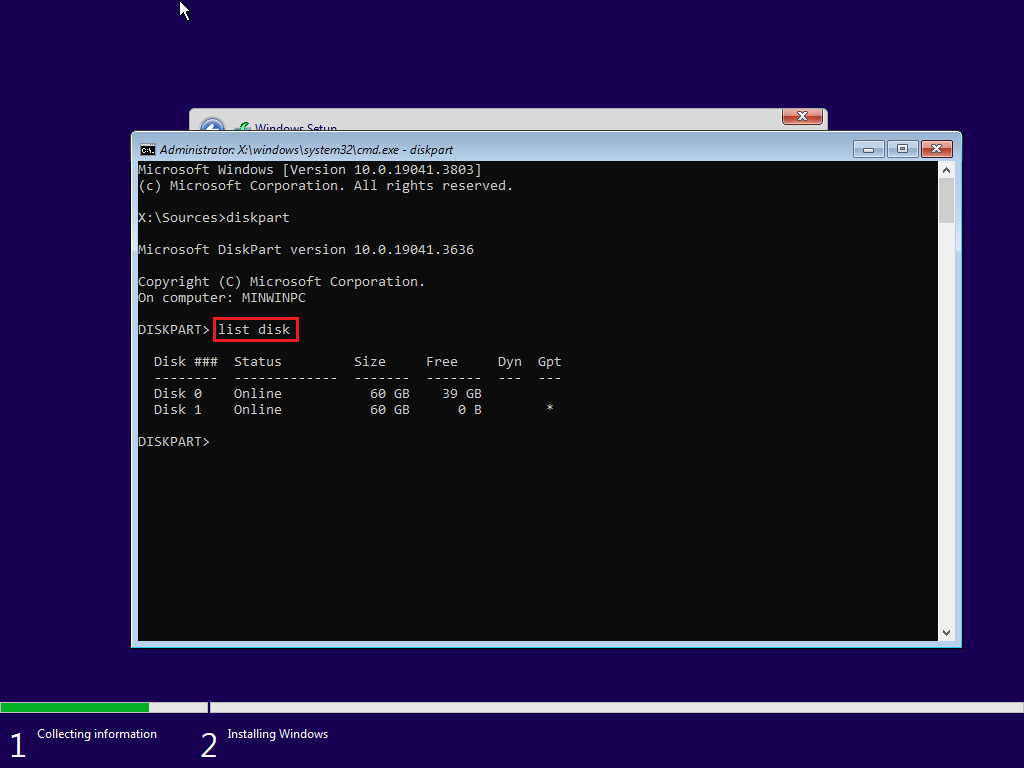
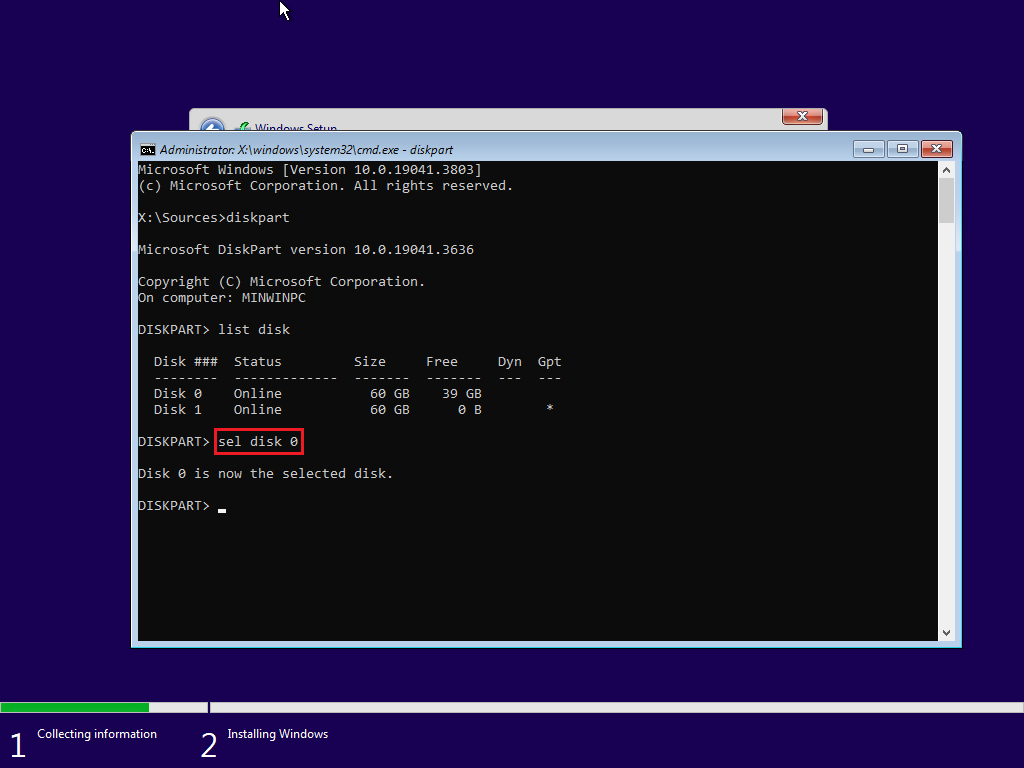
Étape 4. Saisissez la commande « select disk 0 » pour sélectionner le disque cible. (Remplacez 0 par le numéro réel de votre disque cible.)
Étape 5. Saisissez la commande « clean » pour effacer toutes les données du disque cible. Assurez-vous de sélectionner le bon disque cible !
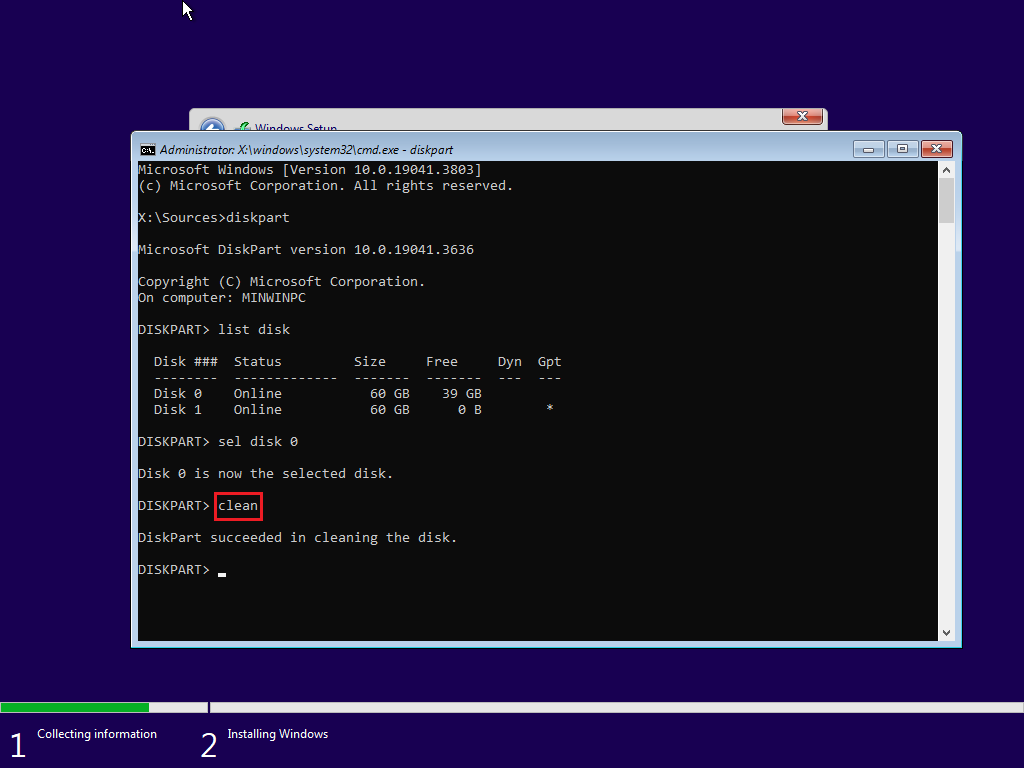
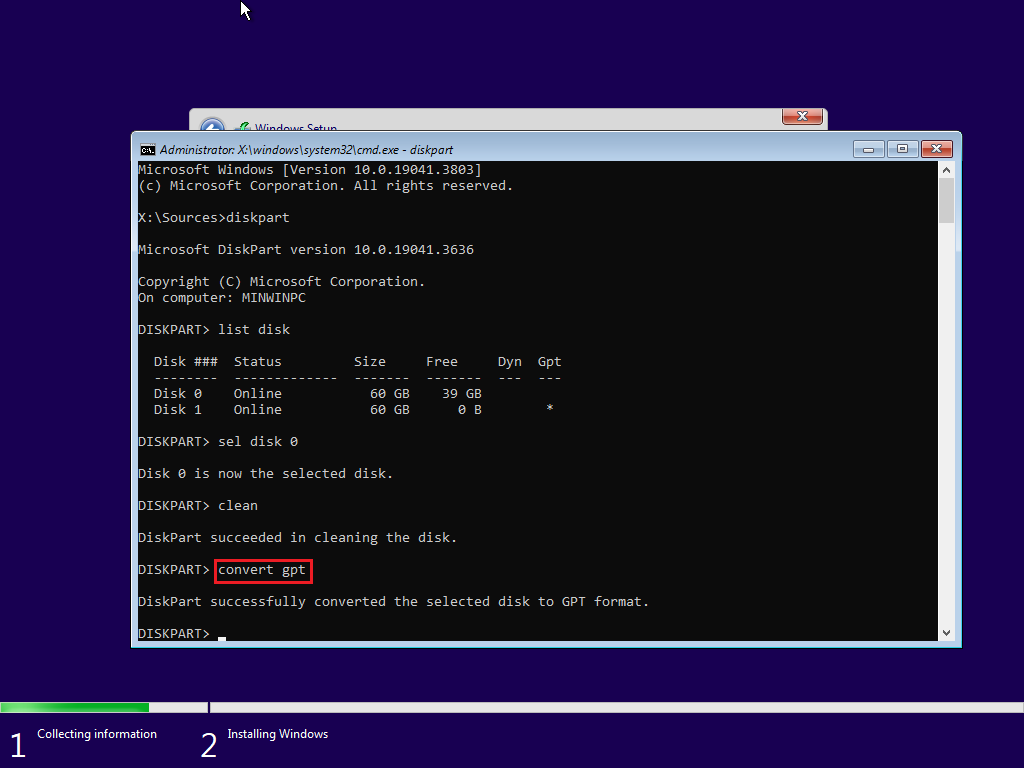
Étape 6. Tapez la commande « convert gpt » pour convertir le disque au format GPT.
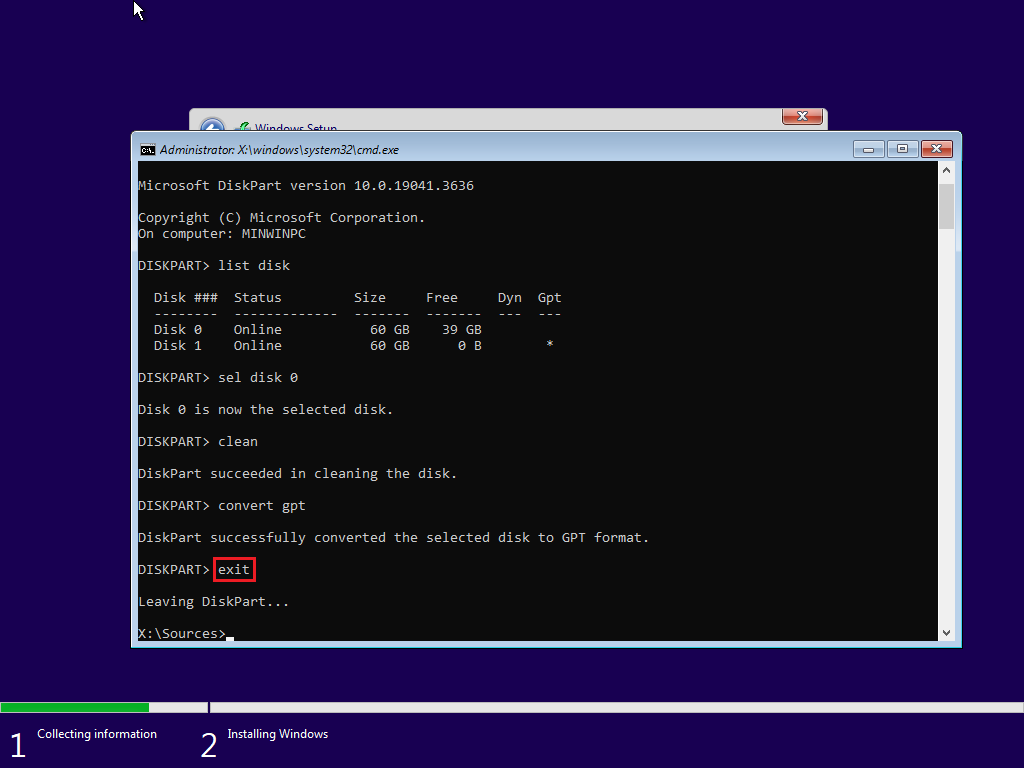
Étape 7. Une fois l'opération terminée, tapez « exit » deux fois pour revenir à l'interface d'installation de Windows.
Étape 8. Cliquez sur le bouton « Actualiser ». Le disque cible apparaît maintenant comme « Espace non alloué ». Sélectionnez ce disque et cliquez sur « Suivant » pour continuer.
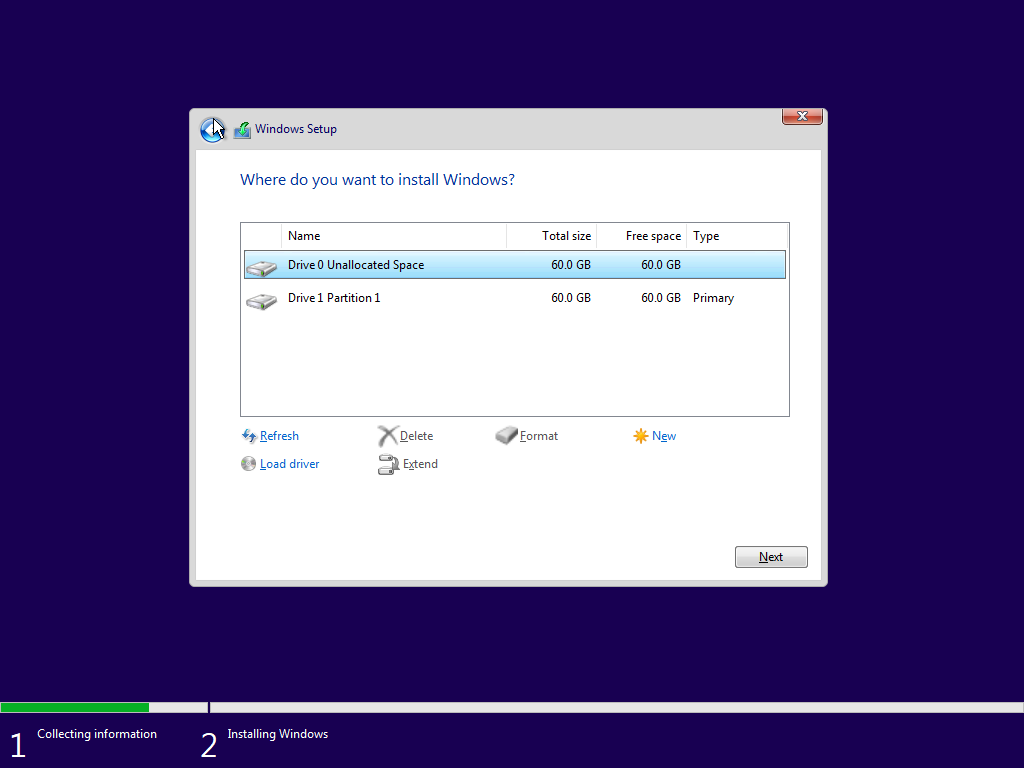
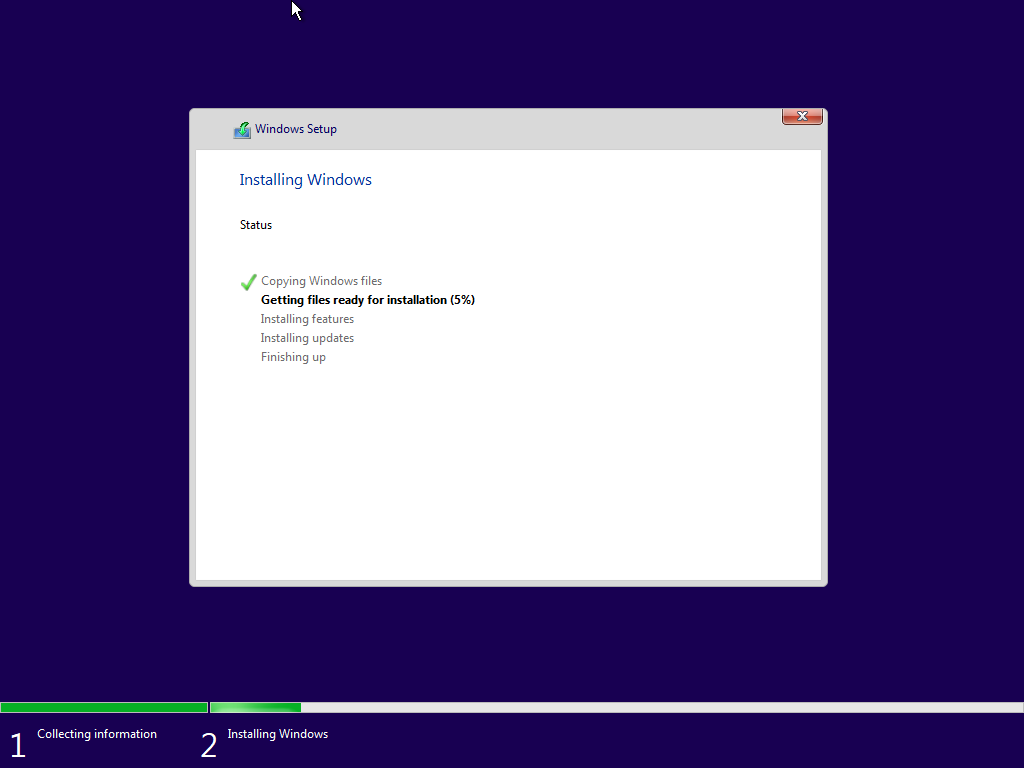
Étape 9. Le programme d'installation créera automatiquement les partitions requises et l'erreur sera résolue.
* Astuces :
- Si votre ordinateur utilise le mode d'amorçage Legacy BIOS avec un disque GPT, suivez la solution 1 : modifiez le mode d'amorçage en UEFI et assurez-vous que le disque GPT est le premier périphérique d'amorçage. Enregistrez ensuite les modifications et redémarrez l'ordinateur. Vous pouvez également suivre la solution 2 : suivez les étapes précédentes, puis tapez « convert mbr » à la place lors de l'étape 5. Les étapes restantes sont identiques.
- Les ordinateurs plus anciens utilisent généralement le mode d'amorçage Legacy BIOS et le schéma de partitionnement MBR, tandis que les ordinateurs modernes emploient couramment le mode d'amorçage UEFI et le schéma de partitionnement GPT. Veuillez sélectionner l'option appropriée en fonction de votre situation spécifique.
Comment convertir MBR en GPT avec Hasleo Disk Clone ?
La conversion d'un disque MBR en disque GPT via l'invite de commandes peut être un processus complexe et risqué. Nous vous recommandons d'utiliser Hasleo Disk Clone, un outil professionnel de clonage de disque qui simplifie cette opération. Il prend en charge la conversion entre les styles de disque MBR et GPT. En quelques clics, il peut effectuer automatiquement la conversion sans aucune perte de données, ce qui en fait une solution efficace, pratique et sécurisée.
Avant de convertir un disque MBR en GPT à l'aide de Hasleo Disk Clone, veuillez préparer un disque d'une capacité égale ou supérieure à la quantité totale de données stockées sur le disque MBR source. Étant donné que toutes les données du disque cible seront détruites, nous vous recommandons d'utiliser le logiciel gratuit Hasleo Backup Suite pour sauvegarder au préalable les données importantes du disque cible vers un autre périphérique de stockage distinct.
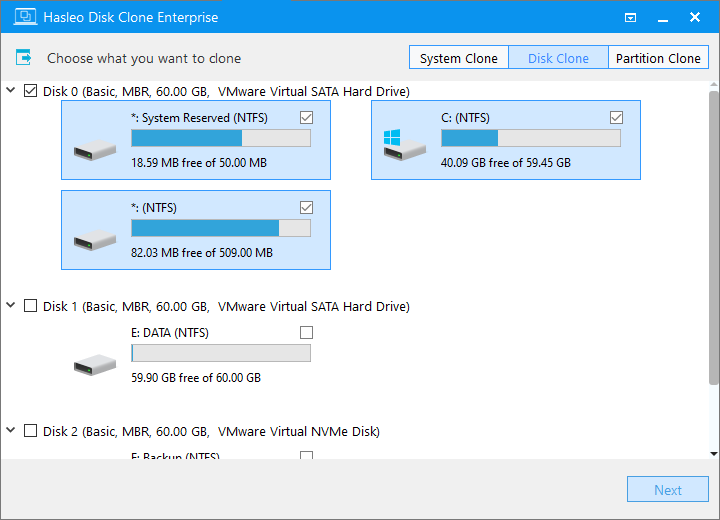
Étape 1. Connectez le disque préparé à votre ordinateur, puis téléchargez, installez et lancez Hasleo Disk Clone. Cliquez sur «Clonage d'un Disque».
* Astuces : Si le disque dur est neuf, il peut d'abord être nécessaire de l'initialiser à l'aide de l'outil Gestion des disques de Windows et de le configurer avec le schéma de partitionnement GPT.
Étape 2. Sélectionnez le disque MBR que vous souhaitez cloner comme disque source, puis cliquez sur « Suivant ».
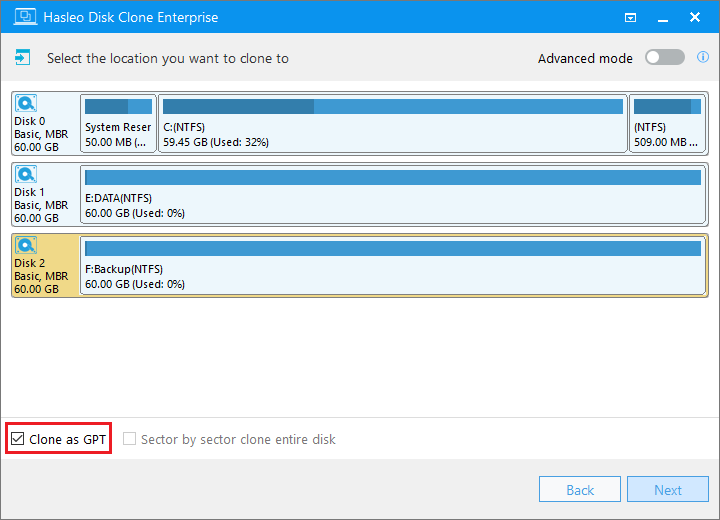
Étape 3. Sélectionnez le disque GPT préparé comme disque cible, puis cochez l'option «Cloner en tant que GPT» en bas. Cliquez sur « Suivant ».
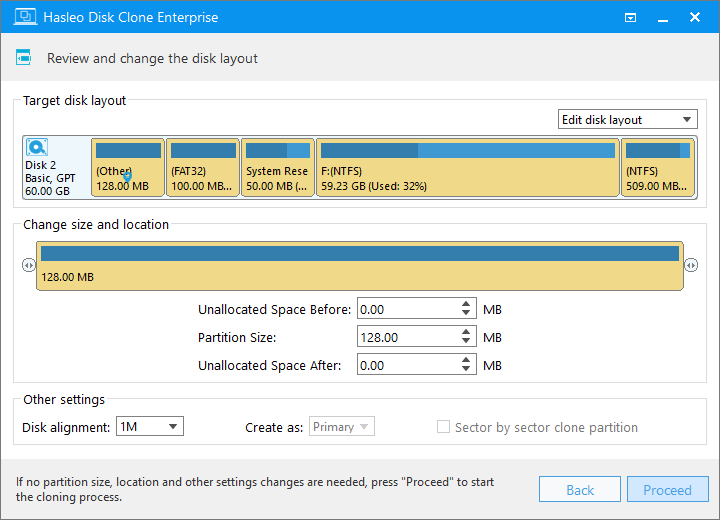
Étape 4. Ajustez la taille et l'emplacement des partitions selon vos besoins, puis cliquez sur « Continuer ».
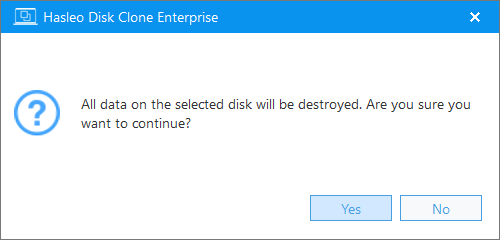
Étape 5. Le système affichera un message d'avertissement vous indiquant que toutes les données de la partition sélectionnée seront supprimées. Veuillez sauvegarder vos données importantes au préalable. Si vous avez déjà sauvegardé vos données ou si vous ne le souhaitez pas, cliquez sur « Oui » pour continuer.
Étape 6. Hasleo Disk Clone commencera le processus de clonage. Cela peut prendre un certain temps ; veuillez patienter et ne pas interrompre le processus.
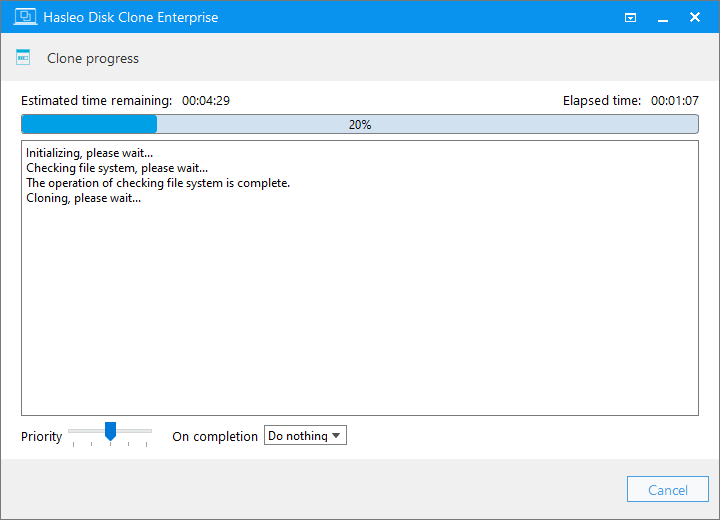
Une fois le processus de clonage terminé, redémarrez l'installation de Windows et définissez le disque GPT cloné comme premier périphérique d'amorçage.
* Astuces :
- Pour les autres options de clonage, veuillez consulter le guide d'utilisation de Hasleo Disk Clone.
- Pour savoir comment mettre à niveau le disque dur d'un ordinateur portable et démarrer depuis le nouveau disque, consultez notre guide : Comment remplacer le HDD d'un ordinateur portable par un SSD ou un disque dur plus grand ?
- Pour savoir comment mettre à niveau le disque dur d'un ordinateur de bureau et démarrer depuis le nouveau disque, consultez notre guide : Comment remplacer le HDD d'un ordinateur de bureau par un SSD ou un disque dur plus grand ?
Questions fréquentes (FAQ)
A : Cette erreur se produit lorsqu'il existe une inadéquation entre votre mode d'amorçage et le schéma de partitionnement du disque. Plus précisément, lorsque vous tentez d'installer Windows en mode UEFI sur un disque MBR, ou en mode Legacy BIOS sur un disque GPT.
A : L'utilisation de la méthode de l'invite de commandes effacera toutes les données du disque. Toutefois, vous pouvez utiliser Hasleo Disk Clone pour convertir MBR en GPT sans perte de données en clonant vers un nouveau disque.
A : Oui. Vous pouvez modifier le mode d'amorçage d'UEFI à Legacy BIOS dans les paramètres BIOS de votre ordinateur. Cela vous permettra d'installer Windows sur un disque MBR sans conversion.
A : Oui. Windows 11 exige strictement le mode d'amorçage UEFI avec le schéma de partitionnement GPT. Vous ne pouvez pas installer Windows 11 sur un disque MBR.
A : Oui. Hasleo Disk Clone offre un moyen plus sûr et plus convivial de convertir entre MBR et GPT tout en préservant vos données grâce au clonage de disque.
Conclusion
Pour résoudre l'erreur « Windows can only be installed to a GPT partition », vous pouvez soit changer votre mode d'amorçage, soit convertir le schéma de partitionnement du disque. Pour la conversion entre disques GPT et MBR, nous proposons une solution plus efficace et plus simple : Hasleo Disk Clone. Cet outil peut migrer en toute transparence l'intégralité des données de votre disque tout en convertissant le format de partition. Téléchargez-le dès maintenant pour découvrir la différence !