

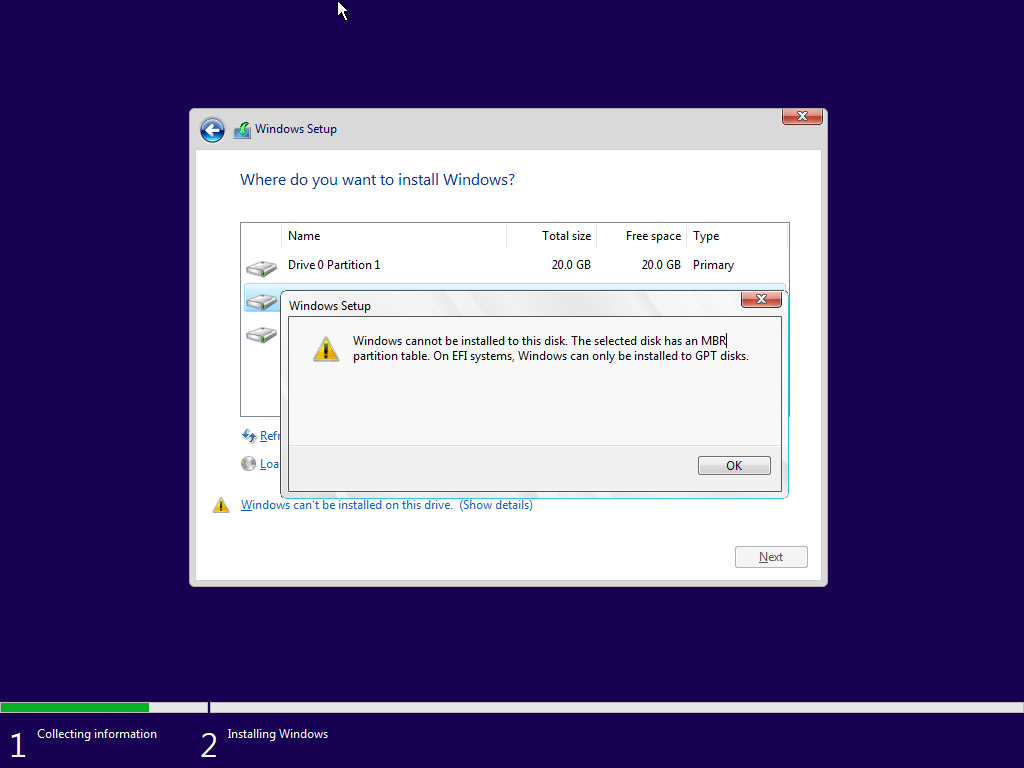
Durante l'installazione o la reinstallazione di Windows, potrebbe incontrare l'errore "Windows can only be installed to GPT disks". Ciò significa che sta tentando di installare Windows su un disco con schema di partizionamento GPT mentre opera in modalità di avvio BIOS legacy, oppure di installare Windows su un disco MBR mentre opera in modalità di avvio UEFI moderna. Questo articolo fornisce una guida dettagliata su come correggere l'errore "Windows can only be installed to a GPT partition", insieme alle conoscenze correlate.
Qual è la differenza tra MBR e GPT?
Prima di risolvere questo errore, determini la modalità di avvio corrente e lo schema di partizionamento del disco. Può farlo accedendo alle impostazioni UEFI/BIOS per verificare la modalità di avvio nella scheda Boot, oppure esaminando lo stato del disco dall'interno del programma di installazione. Comprendere la differenza tra MBR e GPT la aiuterà a identificare meglio lo stile di partizione del suo disco.
MBR (Master Boot Record) e GPT (GUID Partition Table) sono due diversi schemi di partizionamento del disco. MBR è lo schema tradizionale e supporta dischi con capacità fino a 2TB. Consente un massimo di quattro partizioni primarie o tre partizioni primarie più diverse partizioni logiche e deve essere utilizzato con la modalità di avvio BIOS. GPT, lo standard moderno che sostituisce MBR, supporta dischi rigidi più grandi superiori a 2TB e consente la creazione di fino a 128 partizioni primarie. Richiede la modalità di avvio UEFI.
Se il computer è in modalità di avvio UEFI e il disco di installazione di Windows è un disco MBR, può scegliere di convertire MBR in GPT prima di continuare il processo di installazione di Windows. In alternativa, può passare dalla modalità di avvio UEFI alla modalità BIOS e procedere con l'installazione di Windows sul disco MBR. Di seguito sono riportate le guide passo dopo passo per entrambi i metodi.
2 metodi per correggere l'errore "Windows can only be installed to a GPT partition"
Opzione 1: cambiare la modalità di avvio da UEFI a BIOS legacy
Passaggio 1. Riavvii il computer. Prema immediatamente e ripetutamente il tasto F2/Del/F10/Esc per accedere all'interfaccia di configurazione UEFI/BIOS.
* Suggerimenti: Per il tasto corretto, consulti il manuale del laptop o il messaggio visualizzato nell'angolo in basso a sinistra o in basso a destra durante l'avvio.
Passaggio 2. Vada alla scheda "Boot", individui l'opzione "UEFI/Legacy Boot" e selezioni "Legacy". Quindi assicuri che il disco MBR sia impostato come primo dispositivo di avvio.
Passaggio 3. Prema F10 per salvare le modifiche e uscire dal BIOS. Il sistema si riavvierà automaticamente.
Passaggio 4. Riavvii il programma di installazione di Windows. L'installazione dovrebbe ora procedere normalmente.
* Suggerimenti: I computer e i sistemi operativi moderni sono ottimizzati per la modalità UEFI. L'uso della modalità BIOS legacy le impedisce di godere dei vantaggi di UEFI, come tempi di avvio più rapidi e una sicurezza avanzata (Secure Boot). Inoltre, Windows 11 richiede rigorosamente UEFI + GPT.
Opzione 2: convertire il disco di destinazione MBR in un disco GPT
Può ottenere questo risultato usando lo strumento da riga di comando nell'ambiente di installazione di Windows.
Passaggio 1. Quando appare il messaggio di errore, prema contemporaneamente i tasti Shift e F10 per aprire una finestra del prompt dei comandi.
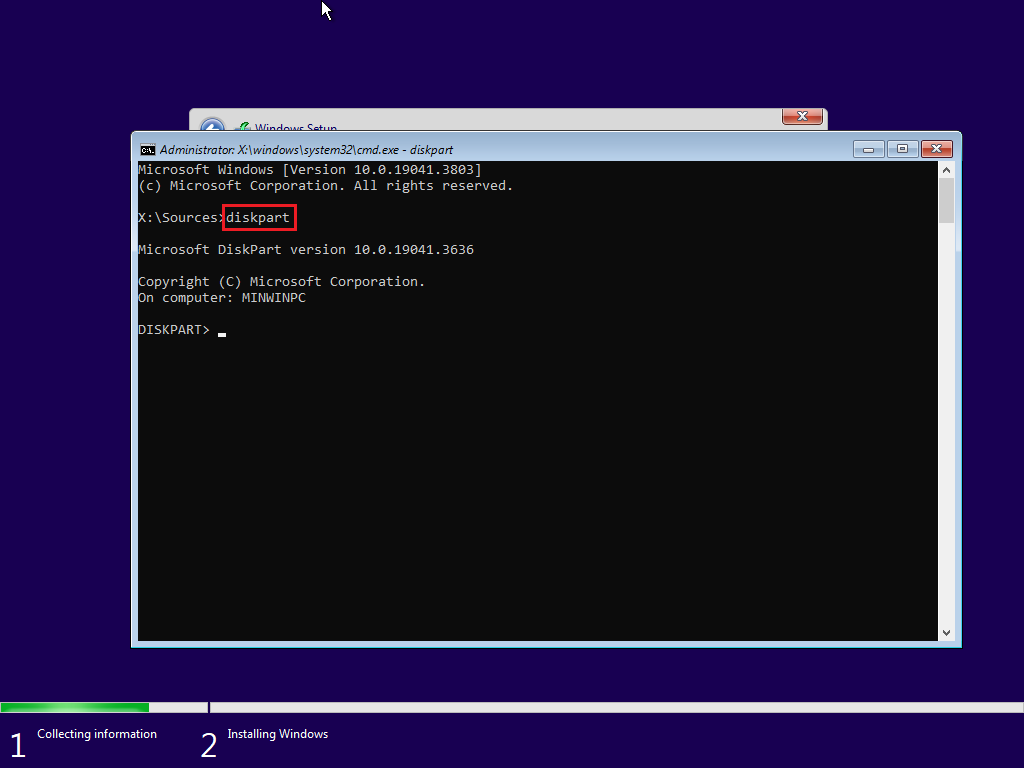
Passaggio 2. Avvii lo strumento di partizionamento dei dischi digitando "diskpart".
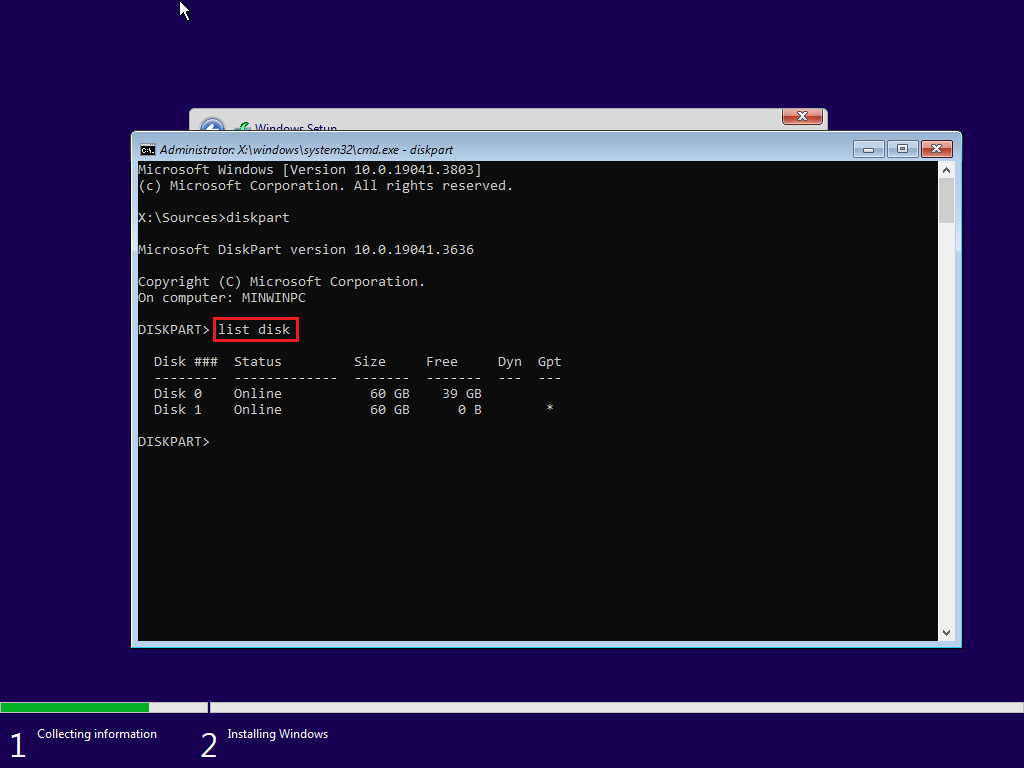
Passaggio 3. Immetta il comando "list disk" per visualizzare tutti i dischi sul computer (ad esempio, Disco 0, Disco 1). Identifichi il disco MBR su cui desidera installare Windows (ad esempio, Disco 0).
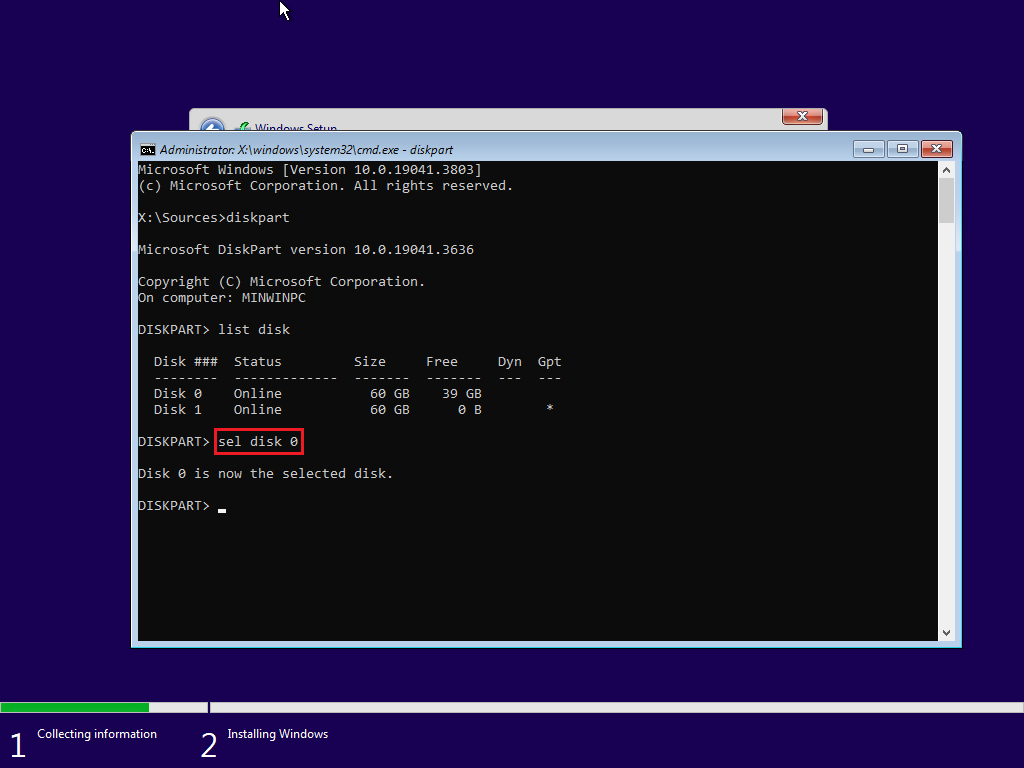
Passaggio 4. Immetta il comando "select disk 0" per selezionare il disco di destinazione. (Sostituisca 0 con il numero effettivo del suo disco di destinazione.)
Passaggio 5. Immetta il comando "clean" per cancellare tutti i dati sul disco di destinazione. Assicuri di selezionare il disco di destinazione corretto!
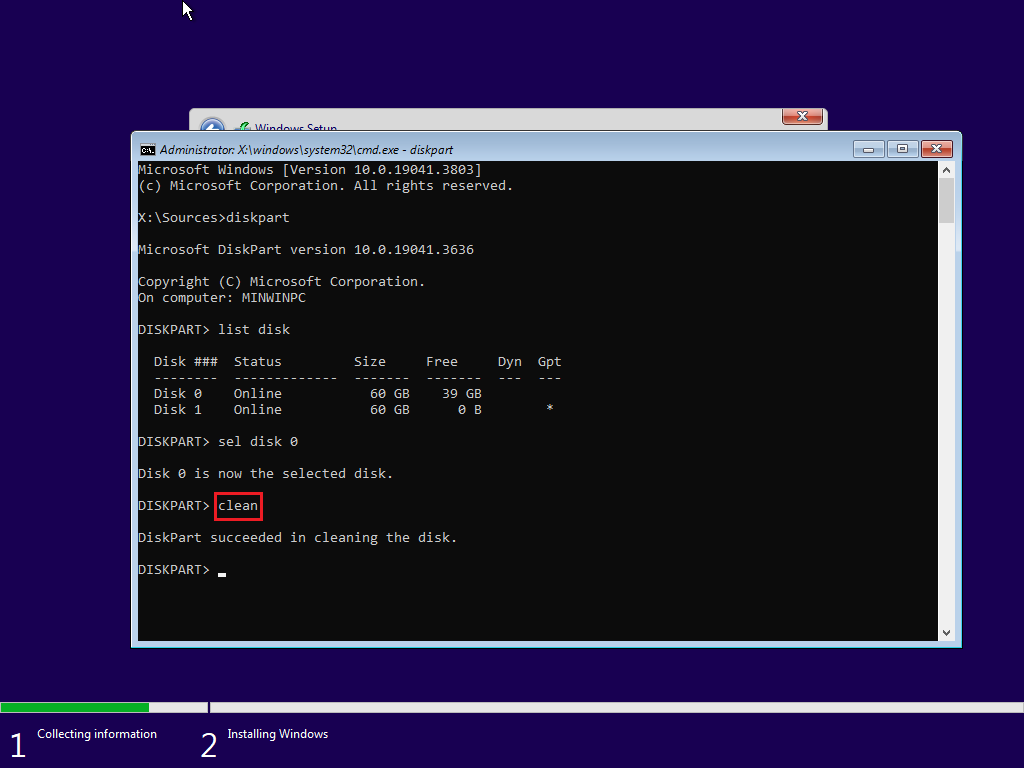
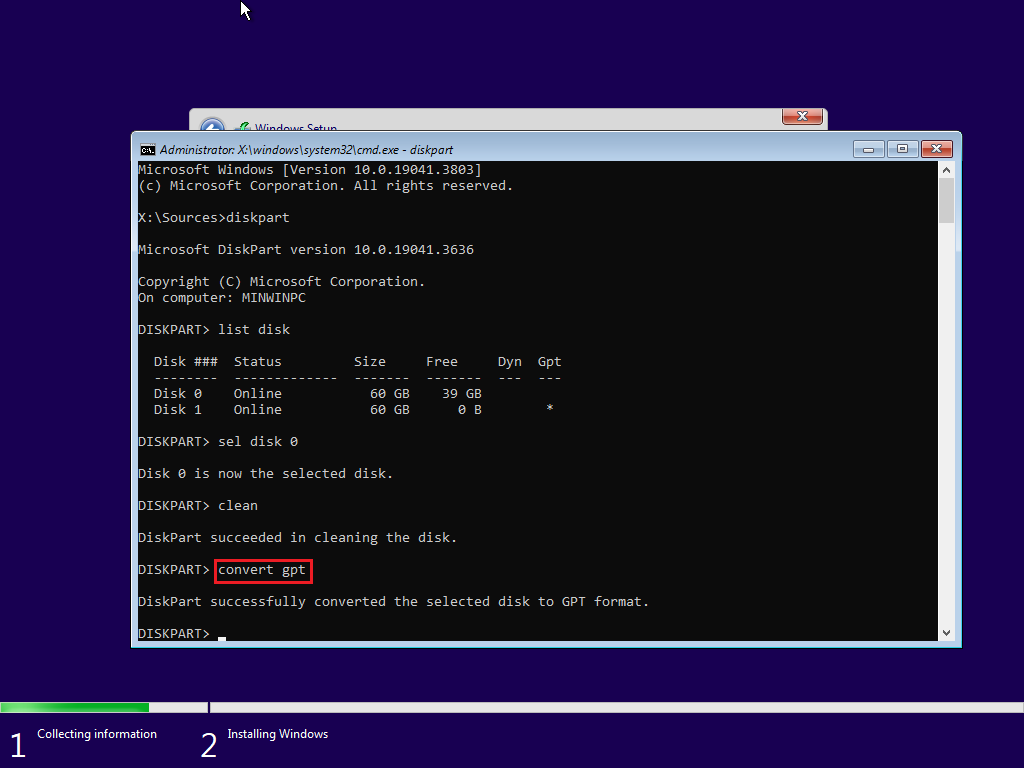
Passaggio 6. Digiti il comando "convert gpt" per convertire il disco in formato GPT.
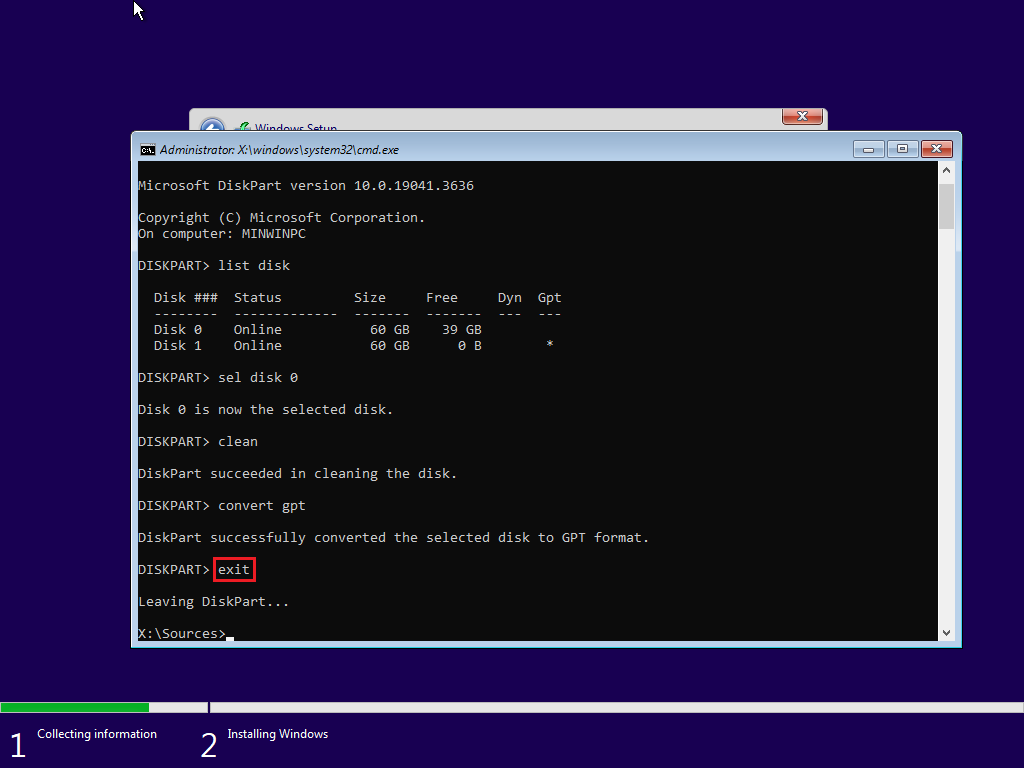
Passaggio 7. Dopo aver completato l'operazione, digiti "exit" due volte per tornare all'interfaccia di installazione di Windows.
Passaggio 8. Clicchi sul pulsante "Aggiorna". Il disco di destinazione ora viene visualizzato come "Spazio non allocato". Selezioni questo disco e clicchi su "Avanti" per continuare.
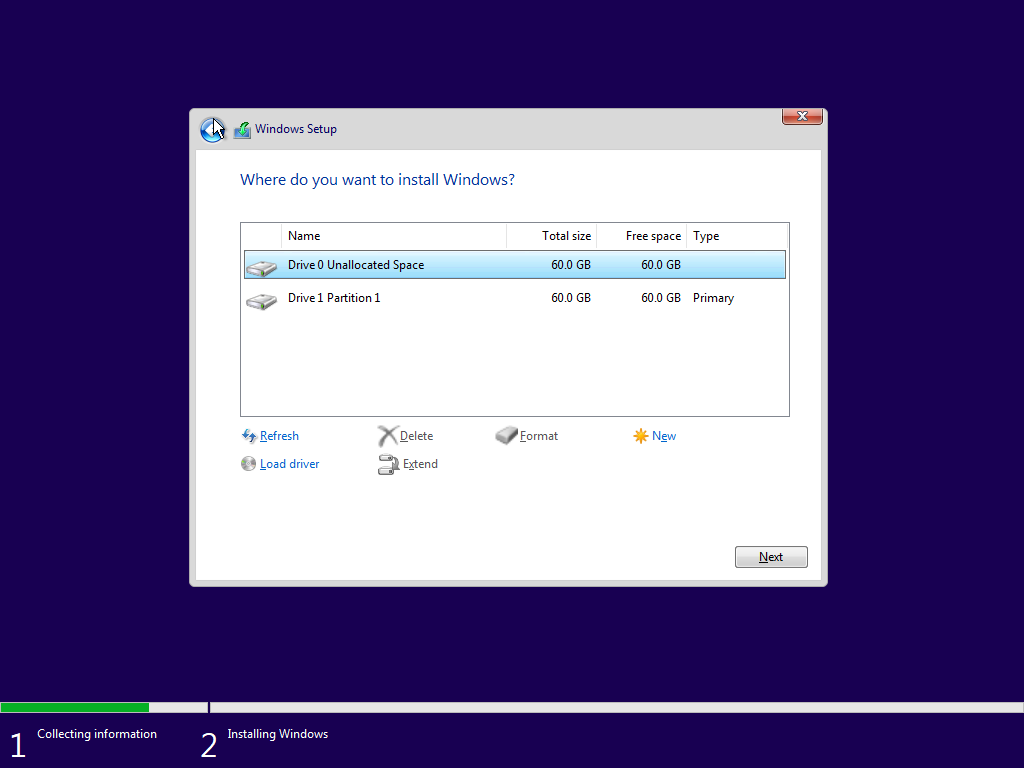
Passaggio 9. Il programma di installazione creerà automaticamente le partizioni necessarie e l'errore sarà risolto.
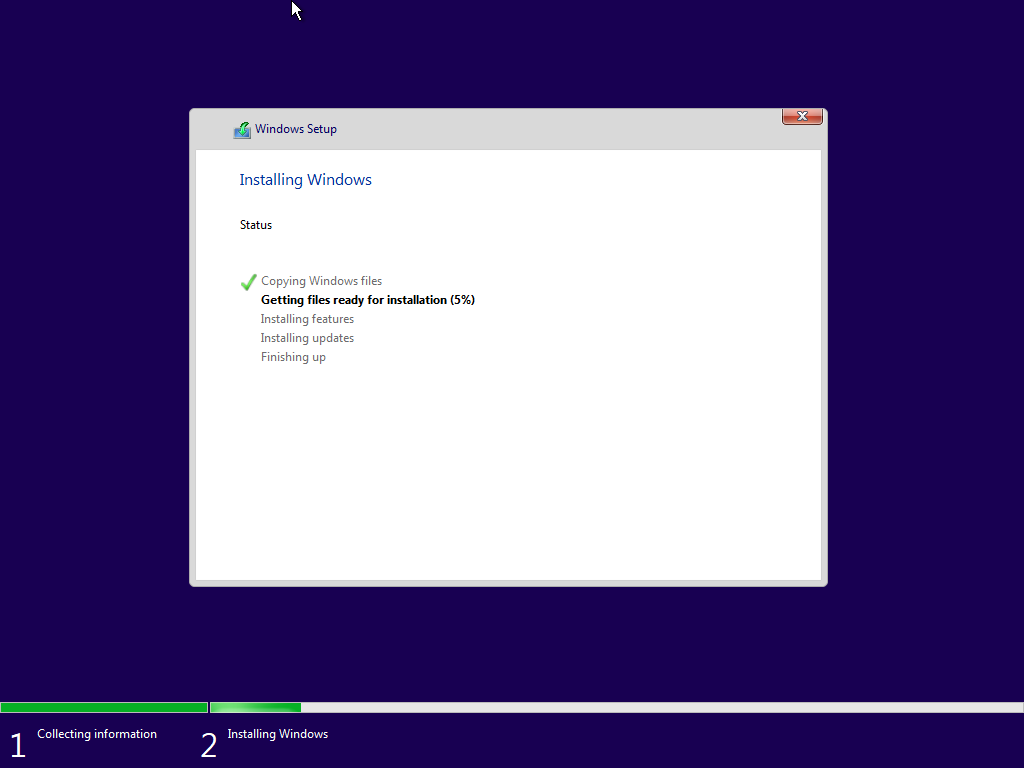
* Suggerimenti:
- Se il computer utilizza la modalità di avvio BIOS legacy con un disco GPT, segua la Soluzione 1: cambi la modalità di avvio in UEFI e assicuri che il disco GPT sia il primo dispositivo di avvio. Poi salvi le modifiche e riavvii il computer. In alternativa, segua la Soluzione 2: segua i passaggi precedenti, quindi al passaggio 5 digiti invece "convert mbr". I restanti passaggi sono gli stessi.
- I computer più vecchi utilizzano in genere la modalità di avvio BIOS legacy e lo schema di partizionamento MBR, mentre i computer moderni impiegano comunemente la modalità di avvio UEFI e lo schema di partizionamento GPT. Selezioni l'opzione adatta alla sua situazione specifica.
Come convertire MBR in GPT usando Hasleo Disk Clone?
La conversione di un disco MBR in un disco GPT tramite il prompt dei comandi può essere un processo complesso e rischioso. Le consigliamo di usare Hasleo Disk Clone, uno strumento professionale di clonazione dei dischi che semplifica questa operazione. Supporta la conversione tra gli stili di disco MBR e GPT. Con pochi clic, può completare automaticamente la conversione senza alcuna perdita di dati, rendendola una soluzione efficiente, comoda e sicura.
Prima di convertire un disco MBR in GPT con Hasleo Disk Clone, prepari un disco con capacità pari o superiore alla quantità totale di dati memorizzati sul disco MBR di origine. Poiché tutti i dati sull'unità di destinazione verranno distrutti, le consigliamo di usare il gratuito Hasleo Backup Suite per eseguire in anticipo il backup dei dati importanti dal disco di destinazione su un altro dispositivo di archiviazione separato.
Passaggio 1. Colleghi il disco preparato al computer, quindi scarichi, installi e avvii Hasleo Disk Clone. Clicchi su "Clona disco".
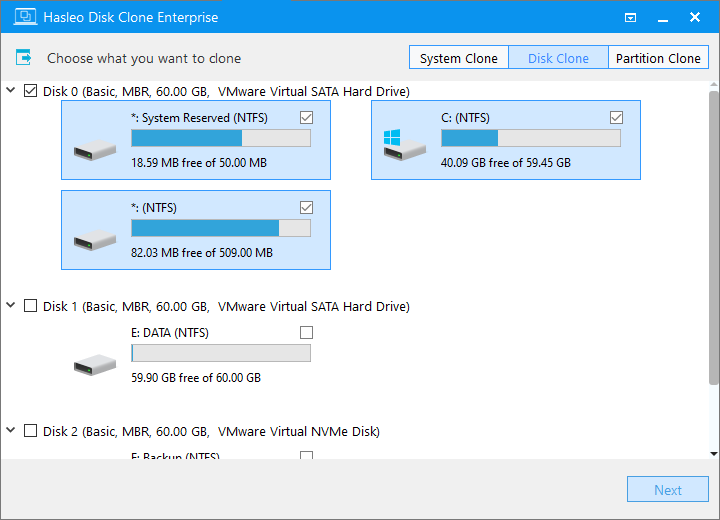
* Suggerimenti: Se il disco rigido è nuovo di zecca, potrebbe essere necessario inizializzarlo prima con lo strumento Gestione disco di Windows e configurarlo con lo schema di partizionamento GPT.
Passaggio 2. Selezioni il disco MBR che desidera clonare come disco di origine, quindi clicchi su "Avanti".
Passaggio 3. Selezioni il disco GPT preparato come disco di destinazione, quindi selezioni l'opzione "Clona come GPT" in basso. Clicchi su "Avanti".
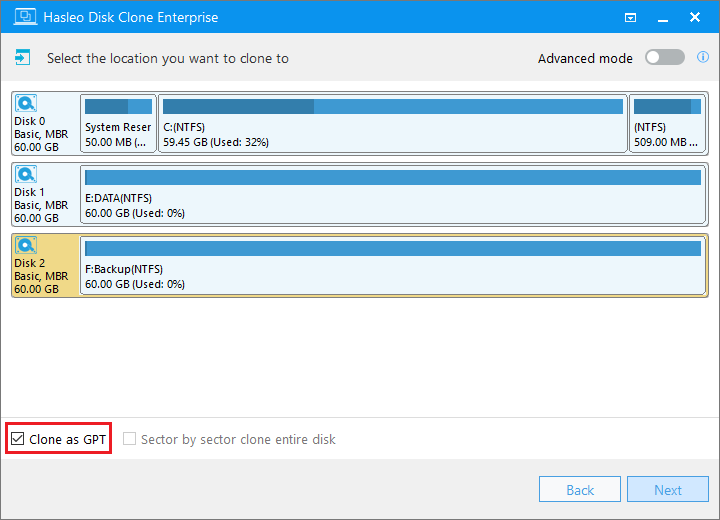
Passaggio 4. Regoli le dimensioni e la posizione delle partizioni in base alle sue esigenze, quindi clicchi su "Avanti".
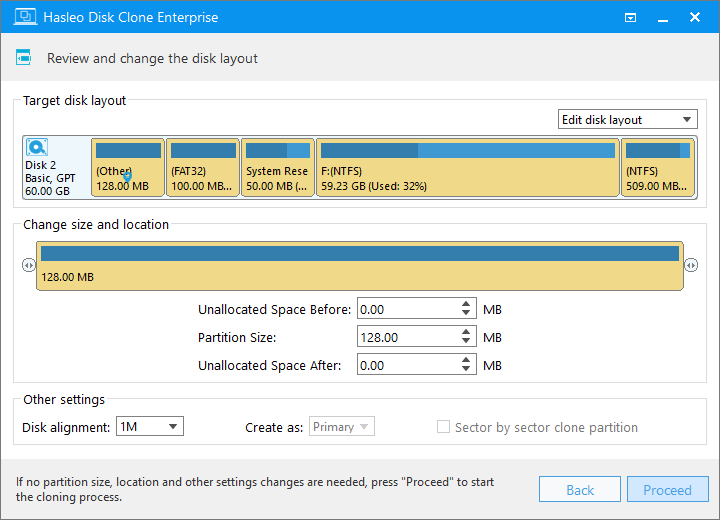
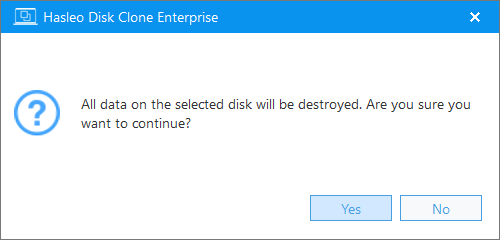
Passaggio 5. Il sistema visualizzerà un messaggio di avviso che la informa che tutti i dati sulla partizione selezionata verranno eliminati. Esegua in anticipo il backup dei dati importanti. Se ha già eseguito il backup dei dati o non desidera farlo, clicchi su "Sì" per continuare.
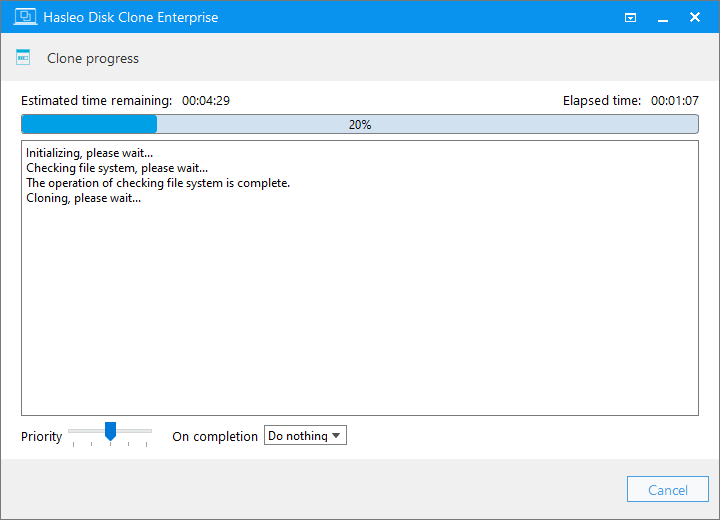
Passaggio 6. Hasleo Disk Clone avvierà il processo di clonazione. Potrebbe richiedere del tempo; attenda con pazienza e non interrompa il processo.
Dopo il completamento del processo di clonazione, riavvii l'installazione di Windows e imposti il disco GPT clonato come primo dispositivo di avvio.
* Suggerimenti:
- Per altre opzioni di clonazione, consulti la guida utente di Hasleo Disk Clone.
- Per istruzioni su come aggiornare il disco rigido di un laptop e avviare dal nuovo disco, consulti la nostra guida: Come sostituire l'HDD di un laptop con un SSD o un disco rigido più capiente?
- Per istruzioni su come aggiornare il disco rigido di un desktop e avviare dal nuovo disco, consulti la nostra guida: Come sostituire l'HDD di un desktop con un SSD o un disco rigido più capiente?
Domande frequenti (FAQ)
A: Questo errore si verifica quando c'è una discrepanza tra la modalità di avvio e lo schema di partizionamento del disco. In particolare, quando si tenta di installare Windows in modalità UEFI su un disco MBR, o in modalità BIOS legacy su un disco GPT.
A: L'utilizzo del metodo del prompt dei comandi cancellerà tutti i dati sul disco. Tuttavia, può usare Hasleo Disk Clone per convertire MBR in GPT senza perdita di dati clonando su un nuovo disco.
A: Sì. Può cambiare la modalità di avvio da UEFI a BIOS legacy nelle impostazioni BIOS del computer. Questo le consentirà di installare Windows su un disco MBR senza conversione.
A: Sì. Windows 11 richiede rigorosamente la modalità di avvio UEFI con schema di partizionamento GPT. Non è possibile installare Windows 11 su un disco MBR.
A: Sì. Hasleo Disk Clone offre un modo più sicuro e intuitivo per convertire tra MBR e GPT preservando i suoi dati tramite la clonazione del disco.
Conclusione
Per risolvere l'errore "Windows can only be installed to a GPT partition", può cambiare la modalità di avvio oppure convertire lo schema di partizionamento del disco. Per la conversione tra dischi GPT e MBR, offriamo una soluzione più efficiente e semplice: Hasleo Disk Clone. Questo strumento può migrare senza problemi tutti i dati del disco convertendo contemporaneamente il formato delle partizioni. Lo scarichi ora per provare la differenza!