

安裝或重新安裝 Windows 時,您可能會遇到「Windows 只能安裝到 GPT 磁碟」錯誤。這表示您在傳統 BIOS 開機模式下,嘗試將 Windows 安裝到使用 GPT 磁碟分割配置的磁碟,或是在現代 UEFI 開機模式下,嘗試將 Windows 安裝到 MBR 磁碟。本文提供如何修正「Windows 只能安裝到 GPT 磁碟分割」錯誤的逐步指南,以及相關知識。
MBR 與 GPT 有何不同?
解決此錯誤前,請先確認您目前的開機模式與磁碟分割配置。您可以進入 UEFI/BIOS 設定,在「Boot」索引標籤下檢查開機模式,或在安裝程式內查看磁碟狀態。了解 MBR 與 GPT 的差異,有助於您更清楚辨識磁碟的分割樣式。
MBR(主開機記錄)與 GPT(GUID 磁碟分割表)是兩種不同的磁碟分割配置。MBR 是傳統配置,支援最大 2TB 的磁碟。它最多允許四個主要磁碟分割,或三個主要磁碟分割加上多個邏輯磁碟分割,且必須搭配 BIOS 開機模式使用。GPT 是取代 MBR 的現代標準,支援超過 2TB 的大型硬碟,並可建立多達 128 個主要磁碟分割。它需要 UEFI 開機模式。
如果您的電腦處於 UEFI 開機模式,而 Windows 安裝磁碟是 MBR 磁碟,您可以選擇在繼續 Windows 安裝程序前將 MBR 轉換為 GPT。或者,您可以將 UEFI 開機模式切換為 BIOS 模式,繼續在 MBR 磁碟上安裝 Windows。以下是兩種方法的逐步指南。
修正「Windows 只能安裝到 GPT 磁碟分割」錯誤的 2 種方法
選項 1:將開機模式從 UEFI 變更為傳統 BIOS
步驟 1. 重新啟動電腦。立即連續按 F2/Del/F10/Esc 鍵,進入 UEFI/BIOS 設定介面。
* 提示:正確的按鍵請參閱筆記型電腦手冊,或開機時畫面左下角或右下角的提示。
步驟 2. 前往「Boot」索引標籤,找到「UEFI/Legacy Boot」選項,並選擇「Legacy」。然後確認您的 MBR 磁碟已設為第一個開機裝置。
步驟 3. 按 F10 儲存變更並結束 BIOS。系統會自動重新啟動。
步驟 4. 重新啟動 Windows 安裝程式。此時安裝應可正常進行。
* 提示:現代電腦與作業系統皆針對 UEFI 模式進行最佳化。使用傳統 BIOS 模式將無法享有 UEFI 的優點,例如更快的開機速度與更高的安全性(安全開機)。此外,Windows 11 嚴格要求 UEFI + GPT。
選項 2:將 MBR 目標磁碟轉換為 GPT 磁碟
您可以使用 Windows 安裝環境中的命令列工具來完成此操作。
步驟 1. 出現錯誤訊息時,同時按下 Shift 與 F10 鍵,開啟命令提示字元視窗。
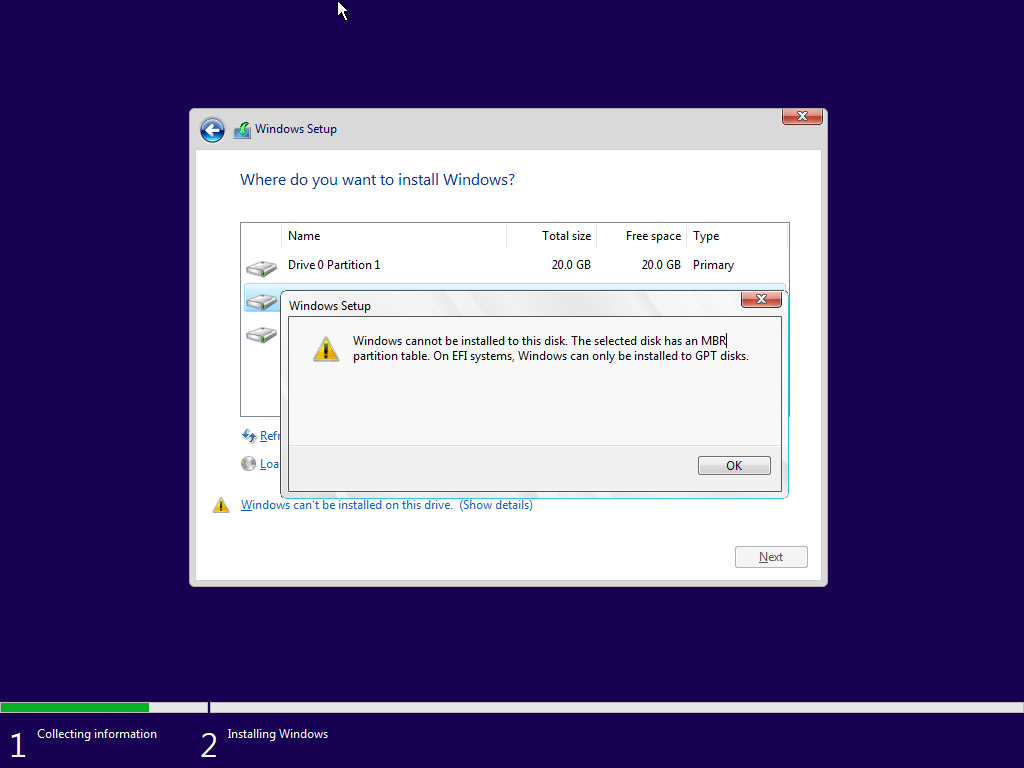
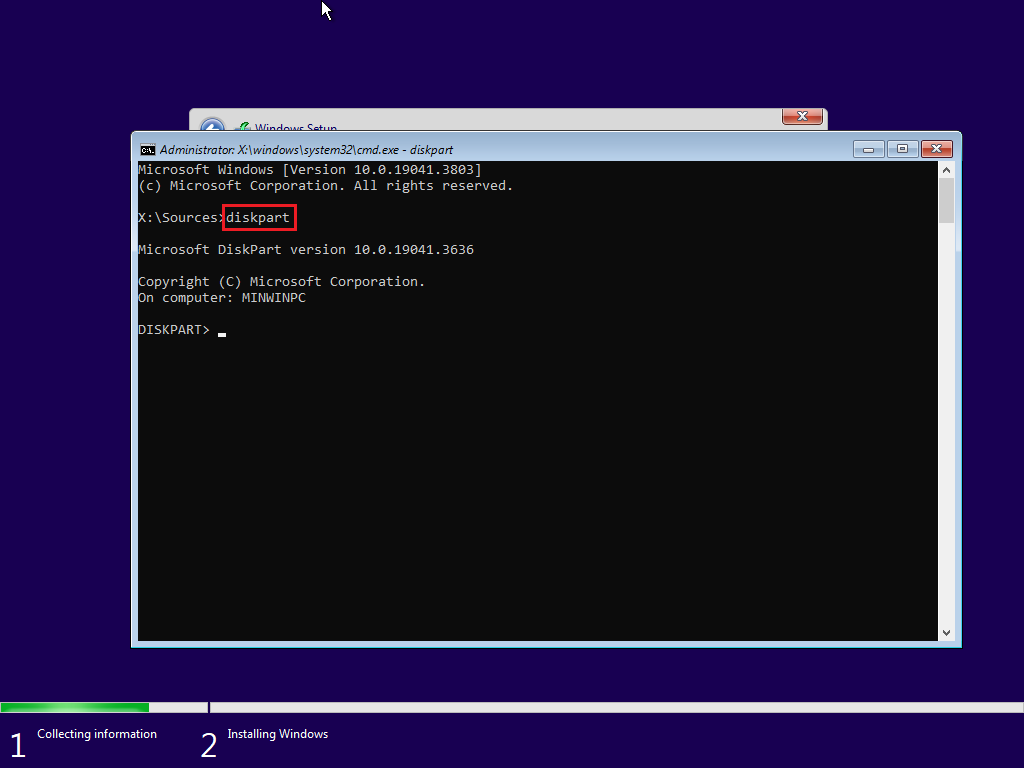
步驟 2. 輸入「diskpart」啟動磁碟分割工具。
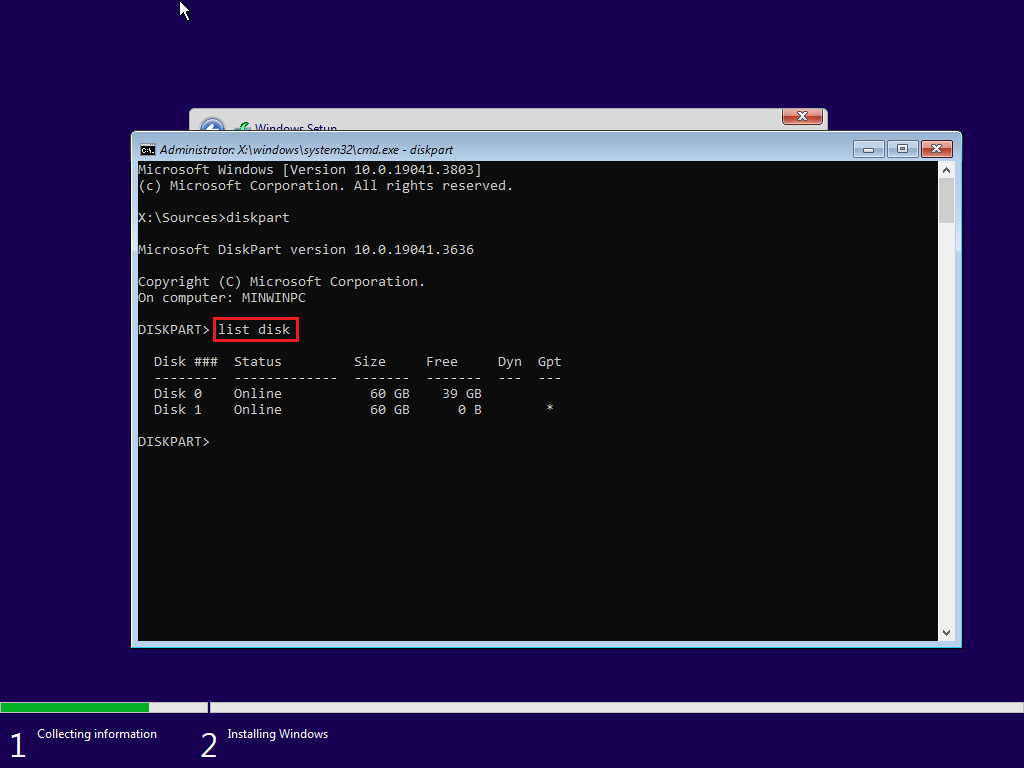
步驟 3. 輸入命令「list disk」,顯示電腦上的所有磁碟(例如 Disk 0、Disk 1)。找出您要安裝 Windows 的 MBR 磁碟(例如 Disk 0)。
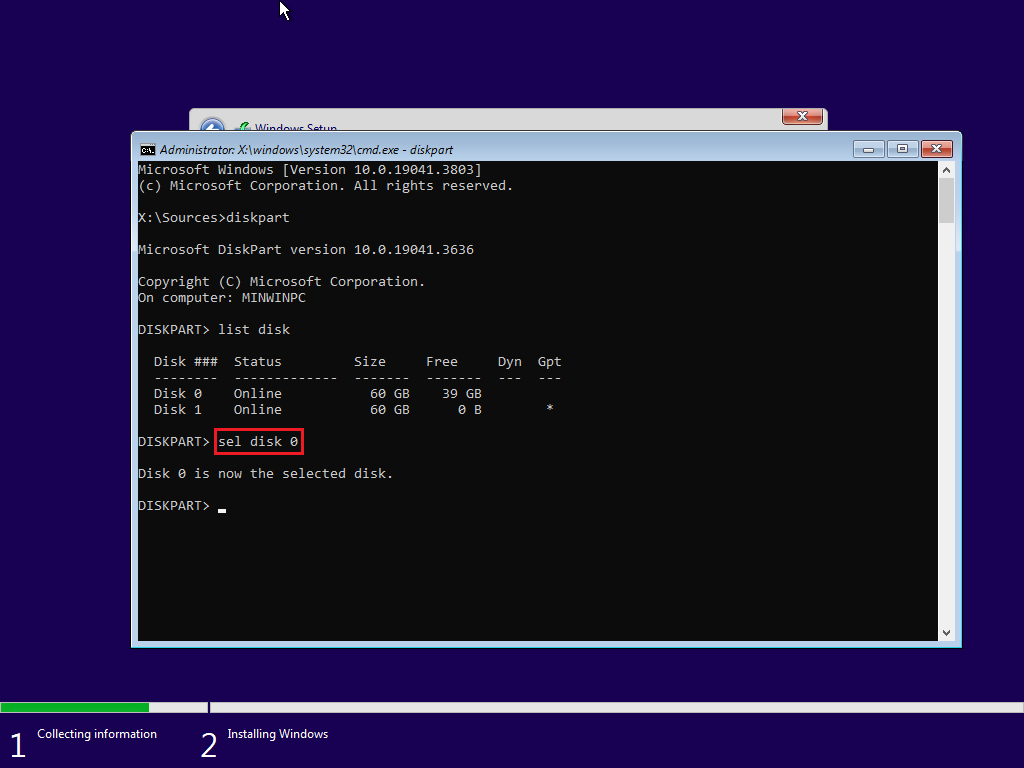
步驟 4. 輸入命令「select disk 0」選取目標磁碟。(請將 0 替換為您目標磁碟的實際編號。)
步驟 5. 輸入命令「clean」清除目標磁碟上的所有資料。請務必選取正確的目標磁碟!
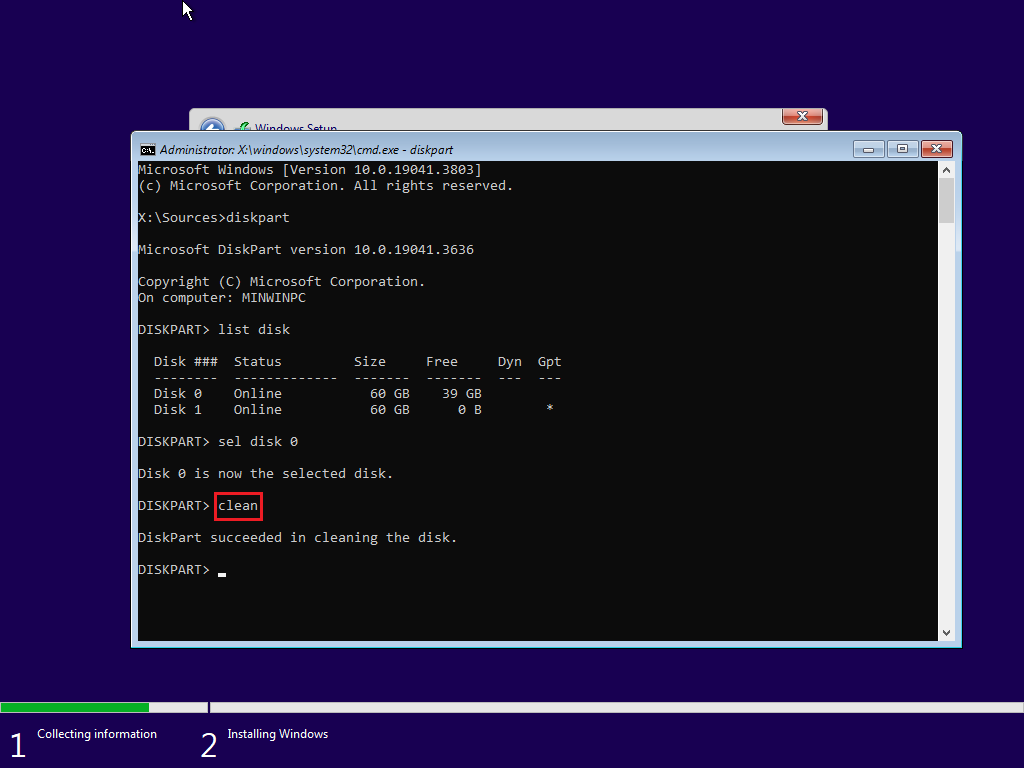
步驟 6. 輸入命令「convert gpt」,將磁碟轉換為 GPT 格式。
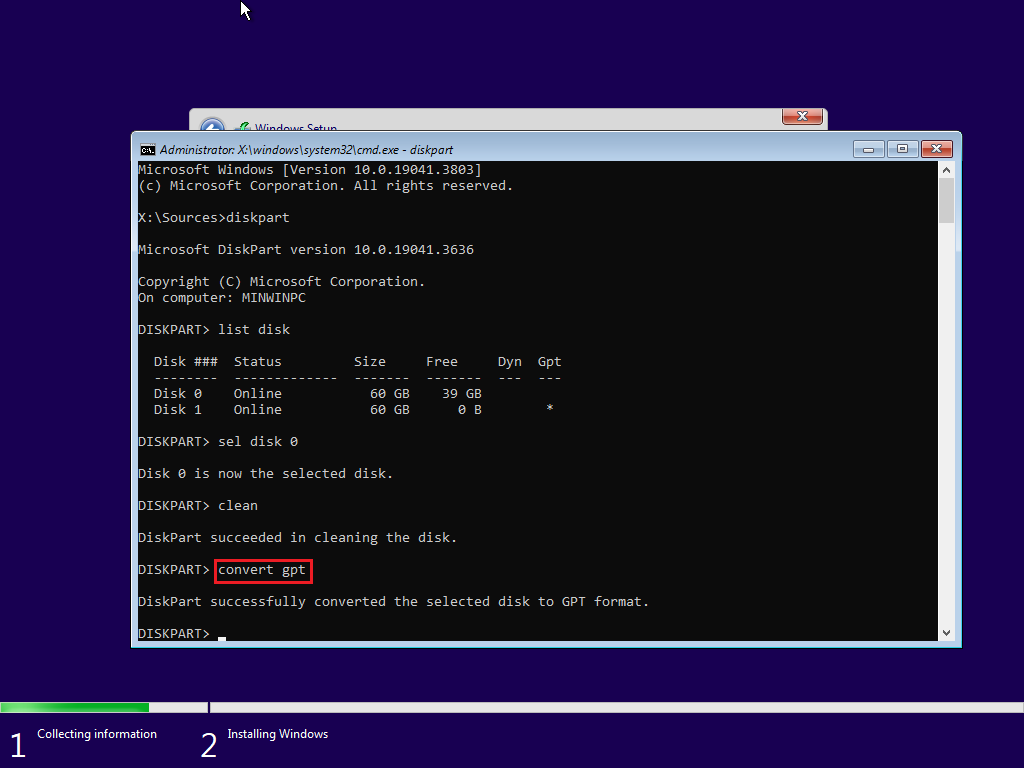
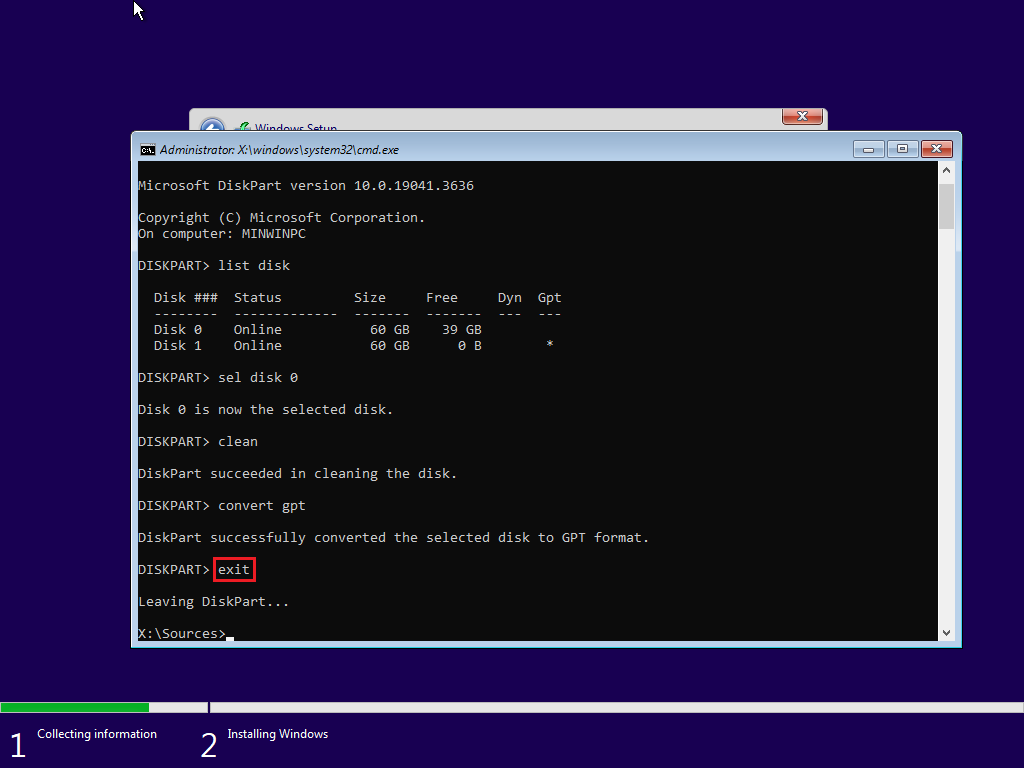
步驟 7. 完成操作後,輸入兩次「exit」返回 Windows 安裝介面。
步驟 8. 按一下「重新整理」按鈕。目標磁碟現在會顯示為「未配置空間」。選取此磁碟並按一下「下一步」繼續。
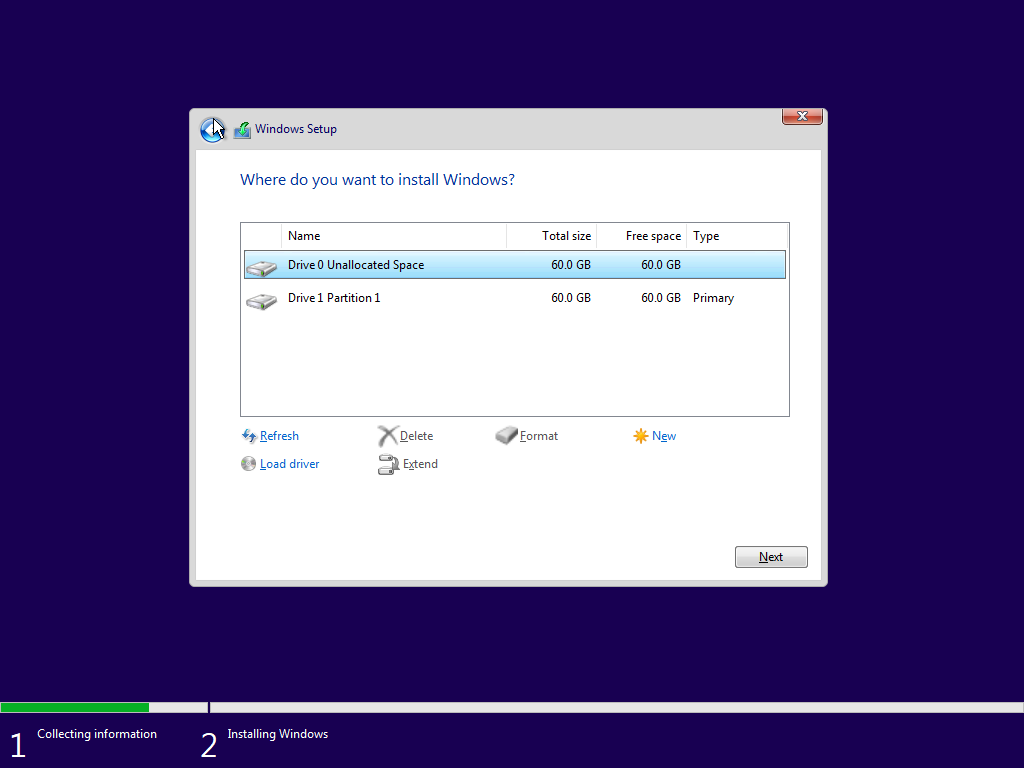
步驟 9. 安裝程式會自動建立所需的磁碟分割,錯誤隨即解決。
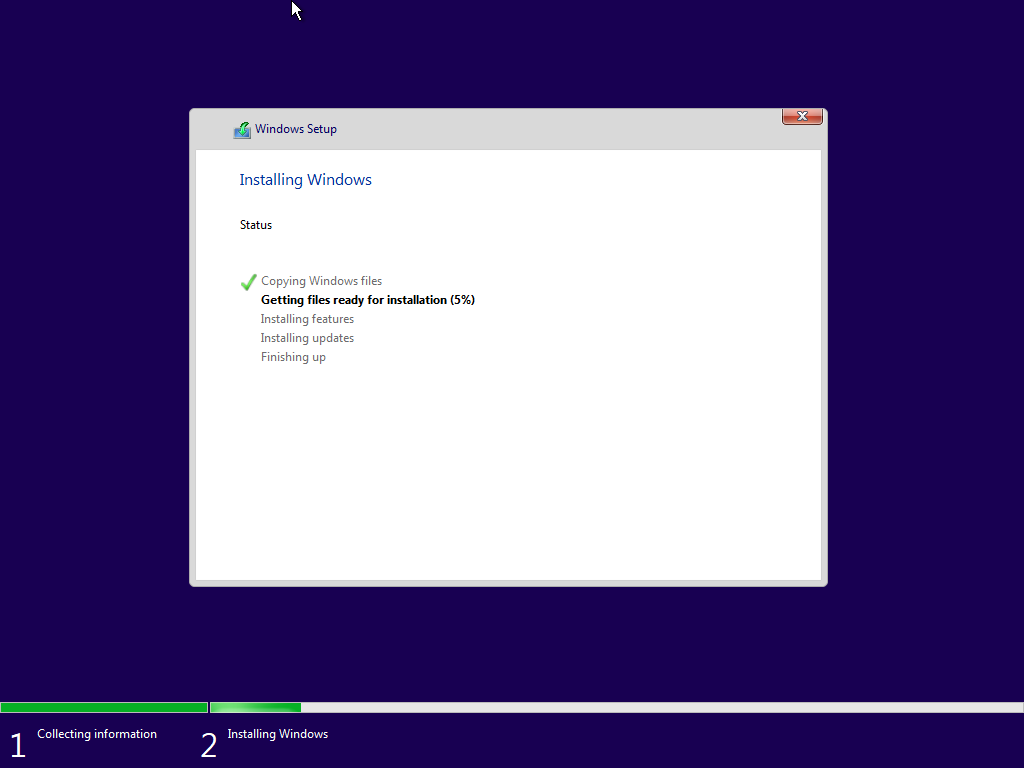
* 提示:
- 如果您的電腦使用傳統 BIOS 開機模式搭配 GPT 磁碟,請依照解決方案 1:將開機模式變更為 UEFI,並確認 GPT 磁碟為第一個開機裝置。然後儲存變更並重新啟動電腦。或者,依照解決方案 2:按照先前的步驟操作,但在步驟 5 改為輸入「convert mbr」。其餘步驟相同。
- 較舊的電腦通常使用傳統 BIOS 開機模式與 MBR 磁碟分割配置,而現代電腦則普遍採用 UEFI 開機模式與 GPT 磁碟分割配置。請依您的實際情況選擇適合的選項。
如何使用 Hasleo Disk Clone 將 MBR 轉換為 GPT?
透過命令提示字元將 MBR 磁碟轉換為 GPT 磁碟,可能既複雜又有風險。我們建議使用Hasleo Disk Clone,這套專業磁碟複製工具可簡化此操作。它支援 MBR 與 GPT 磁碟樣式之間的轉換,只需幾個步驟即可自動完成轉換,且不會遺失任何資料,是高效、便利又安全的解決方案。
使用 Hasleo Disk Clone 將 MBR 磁碟轉換為 GPT 前,請準備一顆容量等於或大於來源 MBR 磁碟上已儲存資料總量的磁碟。由於目標磁碟上的所有資料都會被銷毀,我們建議事先使用免費的Hasleo Backup Suite 將目標磁碟上的重要資料備份到另一台獨立的儲存裝置。
步驟 1. 將準備好的磁碟連接到電腦,然後下載、安裝並執行 Hasleo Disk Clone。按一下「磁碟克隆」。
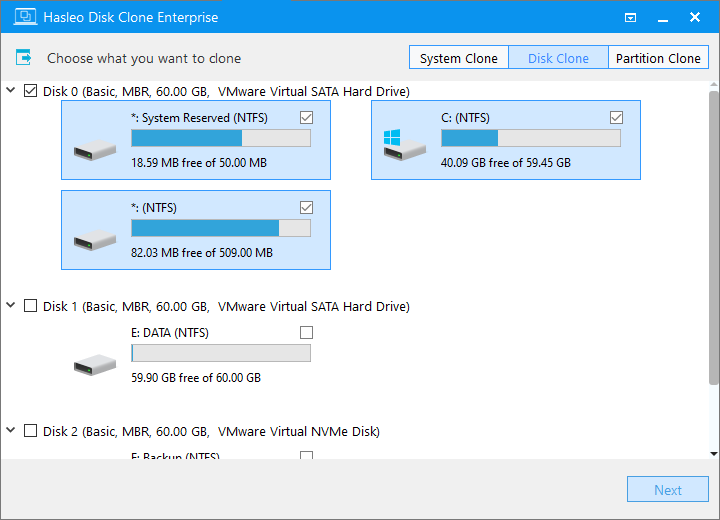
* 提示:如果硬碟是全新的,可能需先使用 Windows 磁碟管理工具初始化,並設定為 GPT 磁碟分割配置。
步驟 2. 選擇要複製的 MBR 磁碟作為來源磁碟,然後按一下「下一步」。
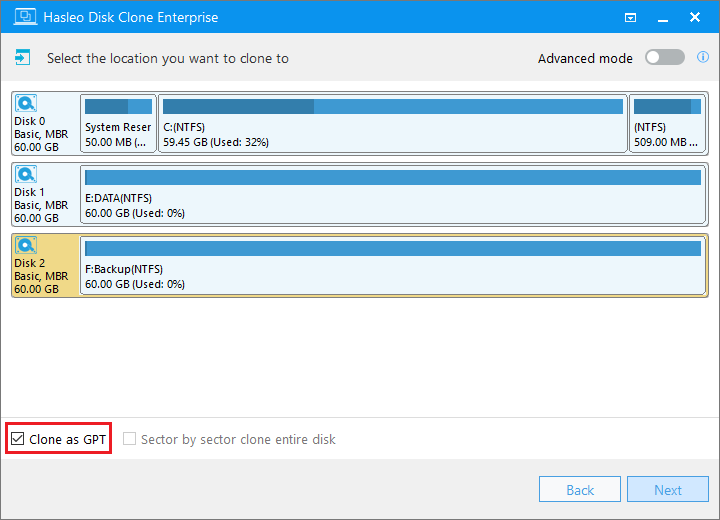
步驟 3. 選擇準備好的 GPT 磁碟作為目標磁碟,然後勾選底部的「克隆為 GPT」選項。按一下「下一步」。
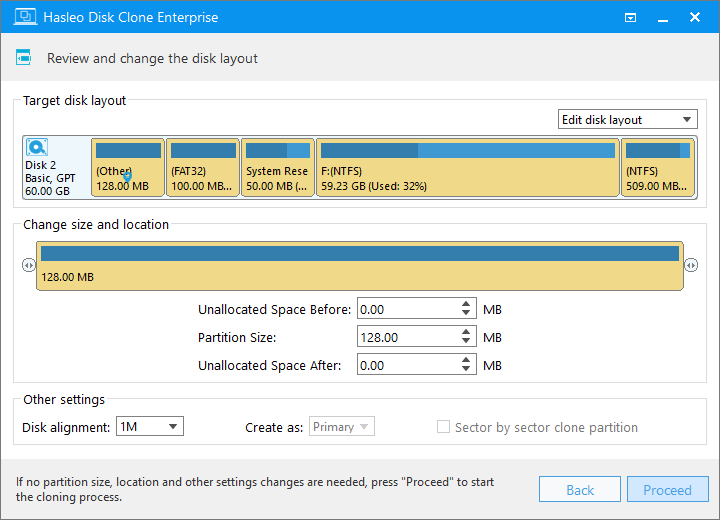
步驟 4. 依需求調整磁碟分割大小與位置,然後按一下「執行」。
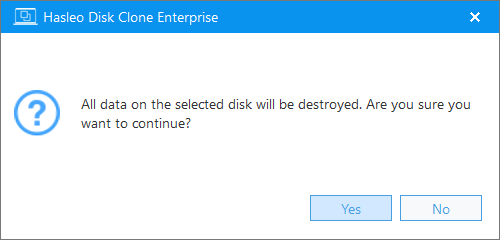
步驟 5. 系統會彈出警告訊息,提示所選磁碟分割上的所有資料將被刪除。請事先備份重要資料。如果您已備份資料或不想備份,請按一下「是」繼續。
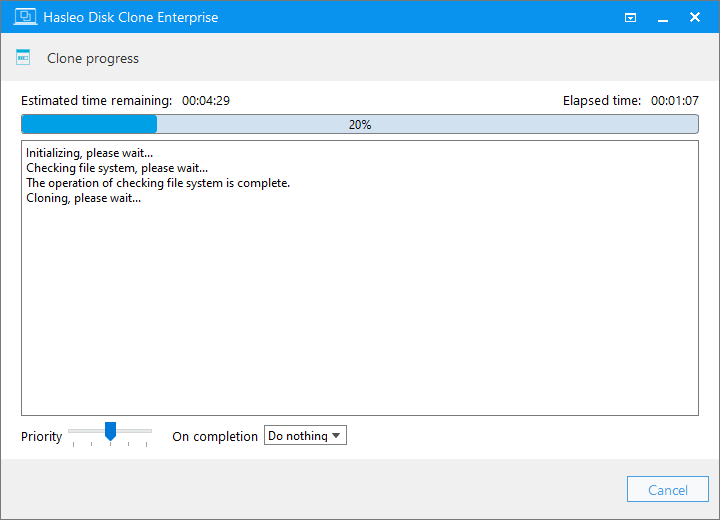
步驟 6. Hasleo Disk Clone 會開始複製程序。這可能需要一些時間,請耐心等候,且不要中斷程序。
複製程序完成後,請重新啟動 Windows 安裝程式,並將複製後的 GPT 磁碟設為第一個開機裝置。
* 提示:
- 如需其他複製選項,請參閱Hasleo Disk Clone 使用者指南。
- 如需升級筆記型電腦硬碟並從新磁碟開機的說明,請參閱我們的指南:如何將筆記型電腦 HDD 更換為 SSD 或更大容量的硬碟?
- 如需升級桌上型電腦硬碟並從新磁碟開機的說明,請參閱我們的指南:如何將桌上型電腦 HDD 更換為 SSD 或更大容量的硬碟?
常見問題(FAQ)
A: 此錯誤發生於開機模式與磁碟分割配置不一致時。具體而言,就是在 MBR 磁碟上嘗試以 UEFI 模式安裝 Windows,或在 GPT 磁碟上以傳統 BIOS 模式安裝。
A: 使用命令提示字元方法會清除磁碟上的所有資料。不過,您可以使用 Hasleo Disk Clone 透過複製到新磁碟的方式,在無資料遺失的情況下將 MBR 轉換為 GPT。
A: 可以。您可以在電腦的 BIOS 設定中將開機模式從 UEFI 變更為傳統 BIOS。這樣就能在 MBR 磁碟上安裝 Windows,無需進行轉換。
A: 是的。Windows 11 嚴格要求使用 UEFI 開機模式與 GPT 磁碟分割配置。您無法在 MBR 磁碟上安裝 Windows 11。
A: 可以。Hasleo Disk Clone 提供更安全且更友善的方式,在保留資料的情況下透過磁碟複製在 MBR 與 GPT 之間轉換。
結論
若要解決「Windows 只能安裝到 GPT 磁碟分割」錯誤,您可以切換開機模式,或轉換磁碟的分割配置。若要在 GPT 與 MBR 磁碟之間轉換,我們提供更高效且直接的解決方案:Hasleo Disk Clone。此工具可在轉換磁碟分割格式的同時,無縫移轉整顆磁碟的資料。立即下載體驗不同之處!