

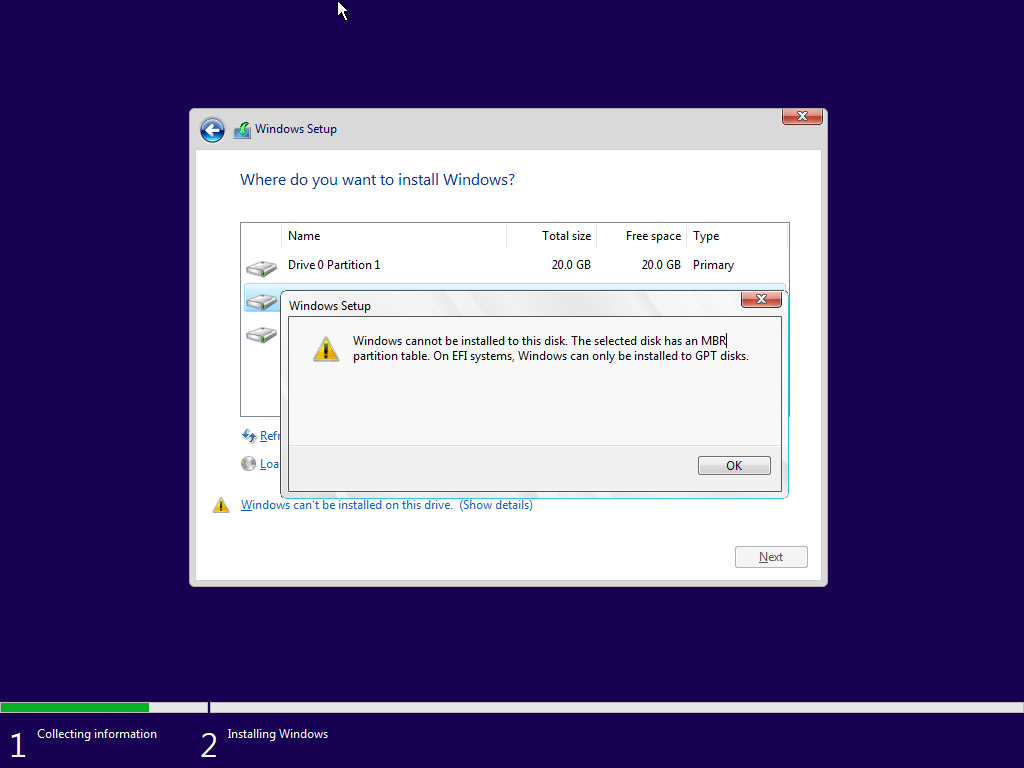
安装或重新安装 Windows 时,您可能会遇到“Windows 只能安装到 GPT 磁盘”错误。这意味着您试图在 Legacy BIOS 启动模式下将 Windows 安装到采用 GPT 分区方案的磁盘,或在现代 UEFI 启动模式下将 Windows 安装到 MBR 磁盘。本文提供如何修复“Windows 只能安装到 GPT 分区”错误的分步指南及相关知识。
MBR 和 GPT 有什么区别?
解决此错误之前,请先确定您当前的启动模式和磁盘分区方案。您可以进入 UEFI/BIOS 设置,在 Boot 选项卡下查看启动模式,或在安装程序中检查磁盘状态。了解 MBR 与 GPT 的区别有助于您更好地识别磁盘的分区样式。
MBR(主引导记录)和 GPT(GUID 分区表)是两种不同的磁盘分区方案。MBR 是传统方案,支持最大 2TB 容量的磁盘。它最多允许四个主分区,或三个主分区加多个逻辑分区,并且必须与 BIOS 启动模式配合使用。GPT 是取代 MBR 的现代标准,支持超过 2TB 的大容量硬盘,最多可创建 128 个主分区。它需要 UEFI 启动模式。
如果您的计算机处于 UEFI 启动模式,而 Windows 安装磁盘是 MBR 磁盘,您可以选择在继续安装 Windows 之前将 MBR 转换为 GPT。或者,您可以将 UEFI 启动模式切换为 BIOS 模式,然后在 MBR 磁盘上继续安装 Windows。以下是两种方法的分步指南。
修复“Windows 只能安装到 GPT 分区”错误的 2 种方法
方法 1:将启动模式从 UEFI 更改为 Legacy BIOS
步骤 1。重新启动计算机。立即反复按 F2/Del/F10/Esc 键进入 UEFI/BIOS 设置界面。
* 提示: 正确的按键请参阅笔记本手册或启动时屏幕左下角或右下角的提示。
步骤 2。进入“Boot”选项卡,找到“UEFI/Legacy Boot”选项,然后选择“Legacy”。然后,确保您的 MBR 磁盘被设置为第一启动设备。
步骤 3。按 F10 保存更改并退出 BIOS。系统将自动重新启动。
步骤 4。重新启动 Windows 安装程序。此时安装应能正常进行。
* 提示: 现代计算机和操作系统针对 UEFI 模式进行了优化。使用 Legacy BIOS 模式将无法享受 UEFI 的优势,例如更快的启动速度和更强的安全性(安全启动)。此外,Windows 11 严格要求 UEFI + GPT。
方法 2:将 MBR 目标磁盘转换为 GPT 磁盘
您可以使用 Windows 安装环境中的命令行工具来完成此操作。
步骤 1。出现错误消息时,同时按 Shift 和 F10 键打开命令提示符窗口。
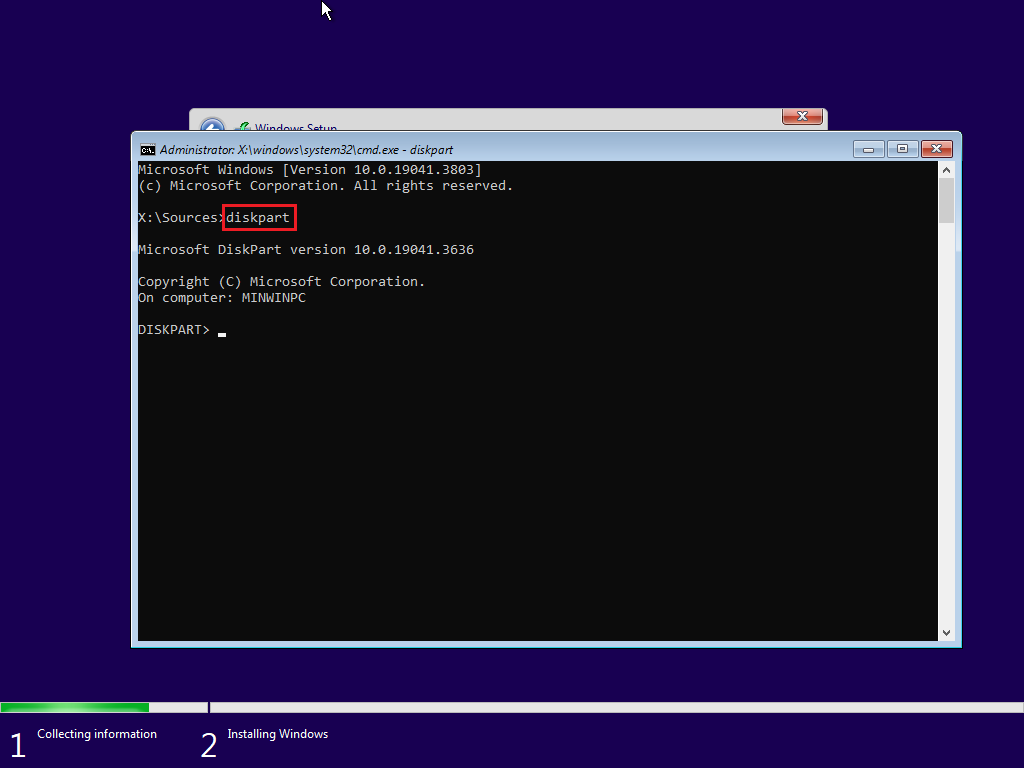
步骤 2。输入“diskpart”启动磁盘分区工具。
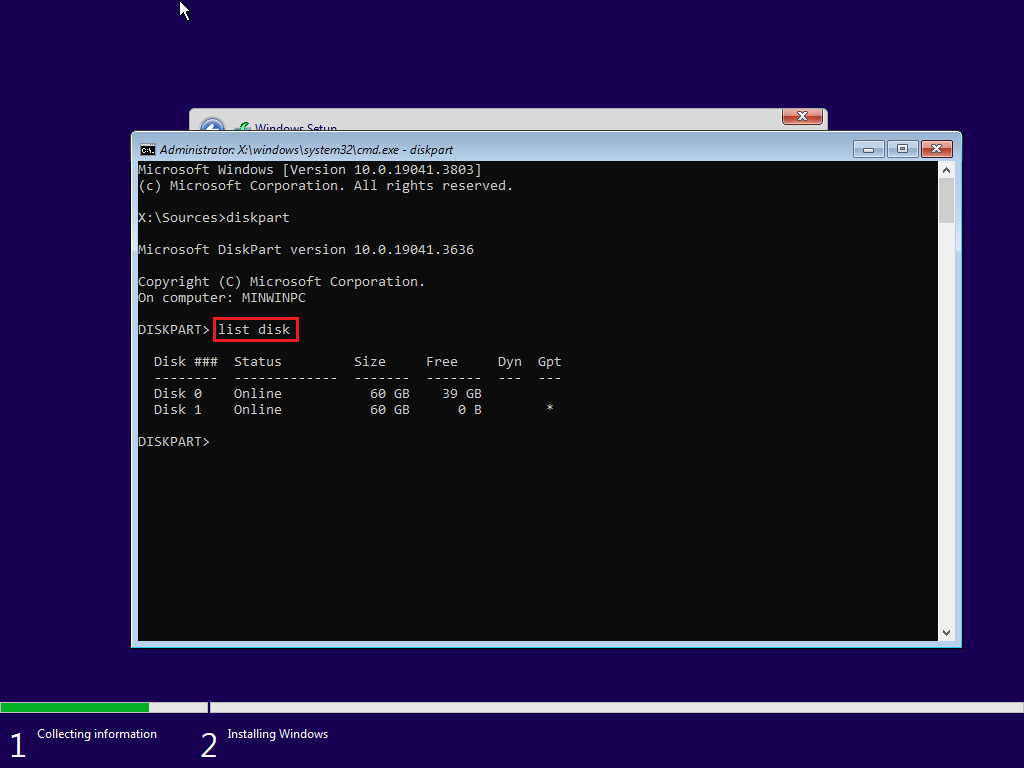
步骤 3。输入命令“list disk”显示计算机上的所有磁盘(例如磁盘 0、磁盘 1)。确定要安装 Windows 的 MBR 磁盘(例如磁盘 0)。
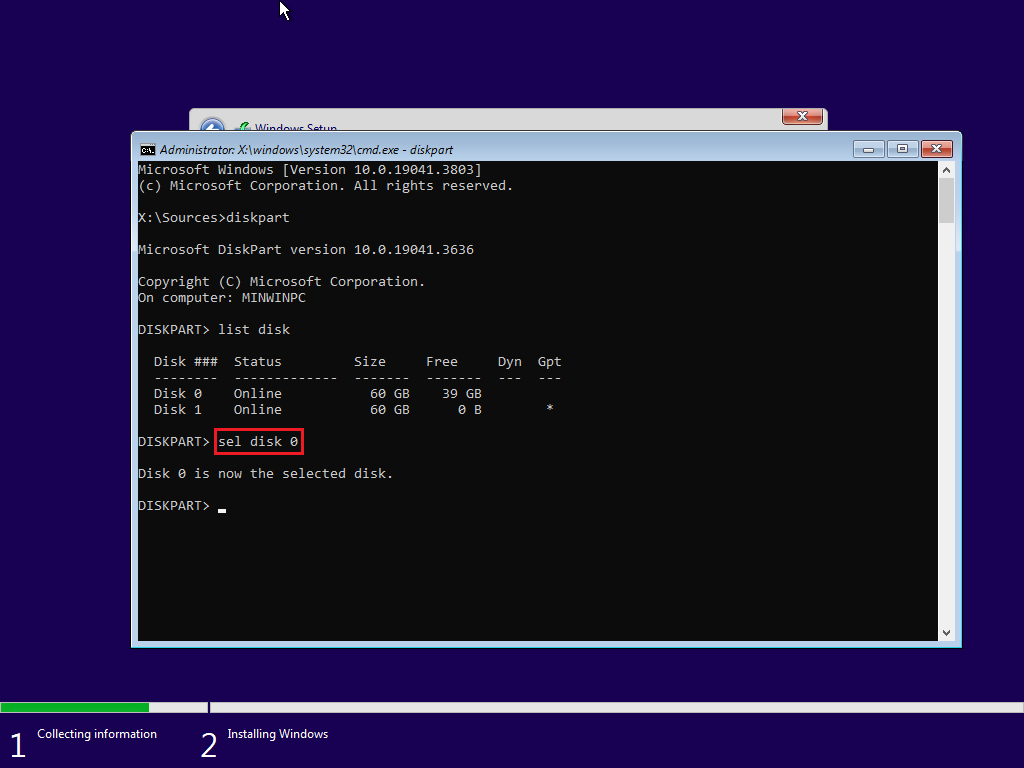
步骤 4。输入命令“select disk 0”选择目标磁盘。(将 0 替换为目标磁盘的实际编号。)
步骤 5。输入命令“clean”擦除目标磁盘上的所有数据。请务必选择正确的目标磁盘!
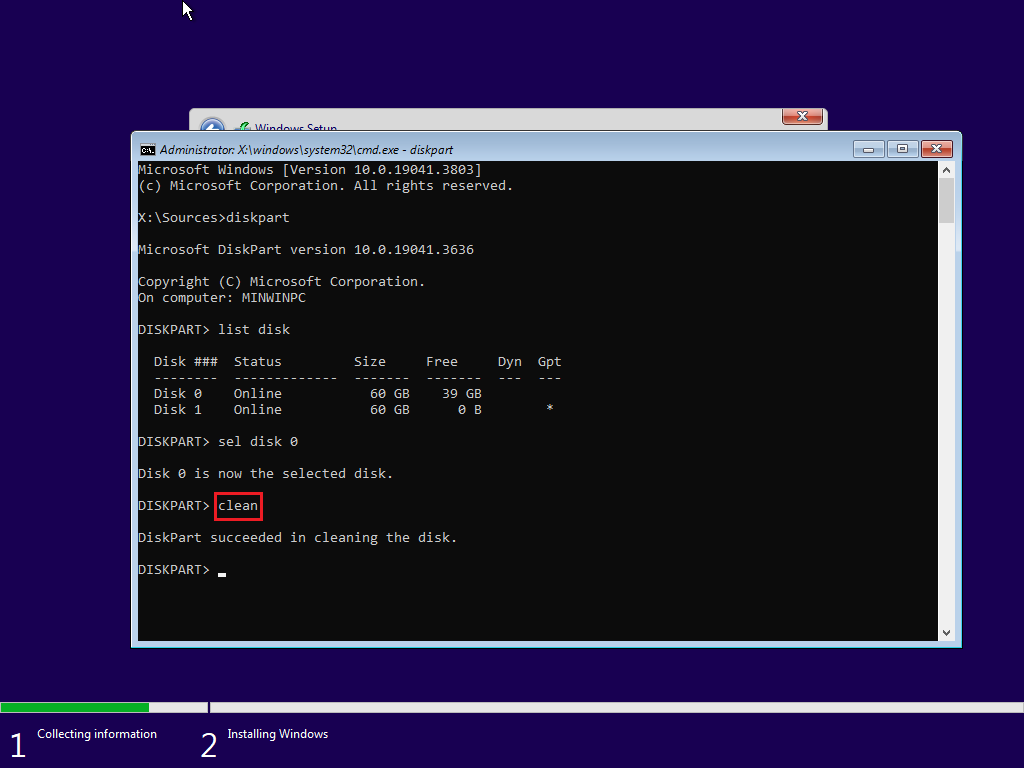
步骤 6。输入命令“convert gpt”将磁盘转换为 GPT 格式。
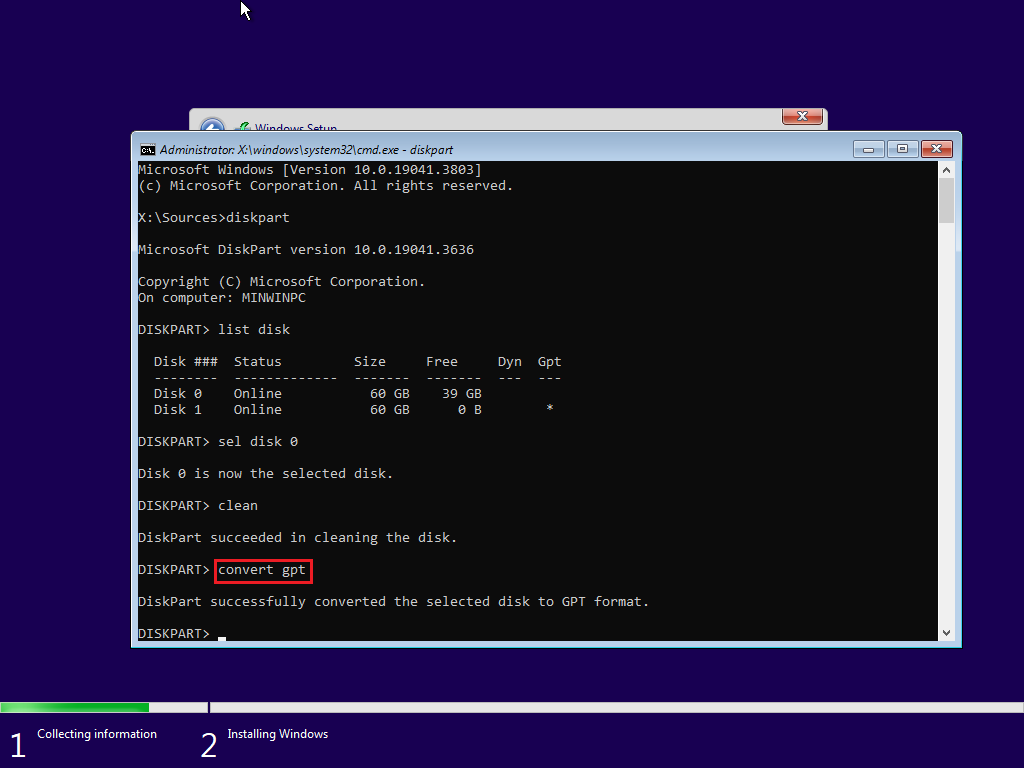
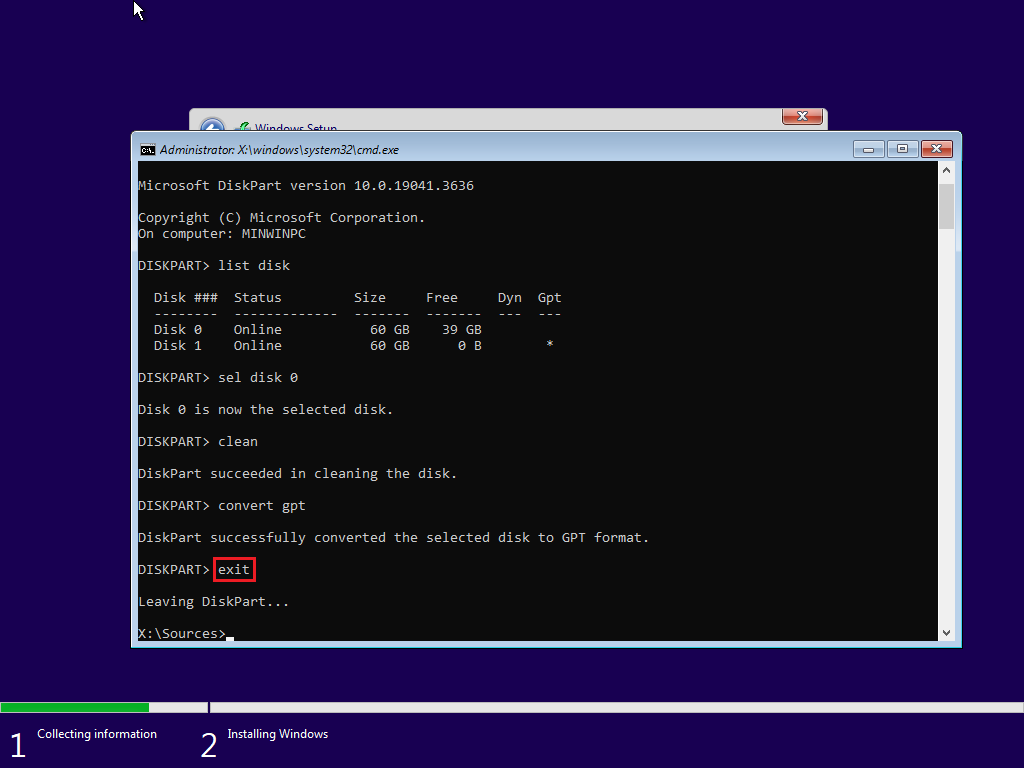
步骤 7。完成操作后,输入两次“exit”返回 Windows 安装界面。
步骤 8。点击“刷新”按钮。目标磁盘现在显示为“未分配空间”。选择此磁盘并点击“下一步”继续。
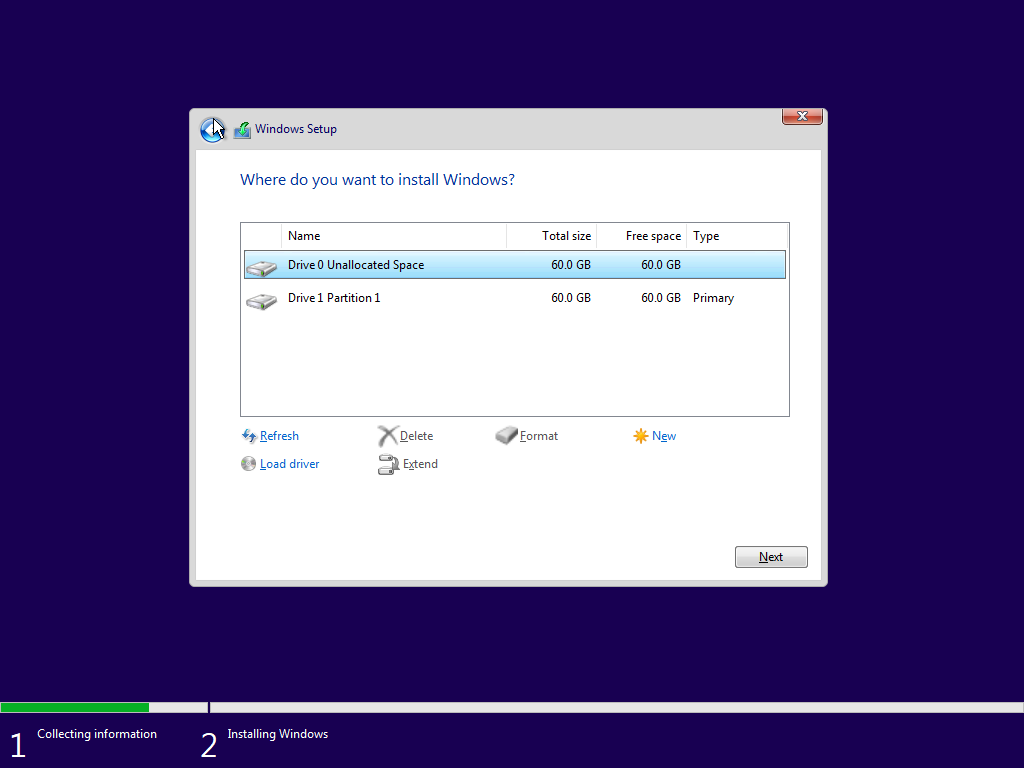
步骤 9。安装程序将自动创建所需分区,错误即被解决。
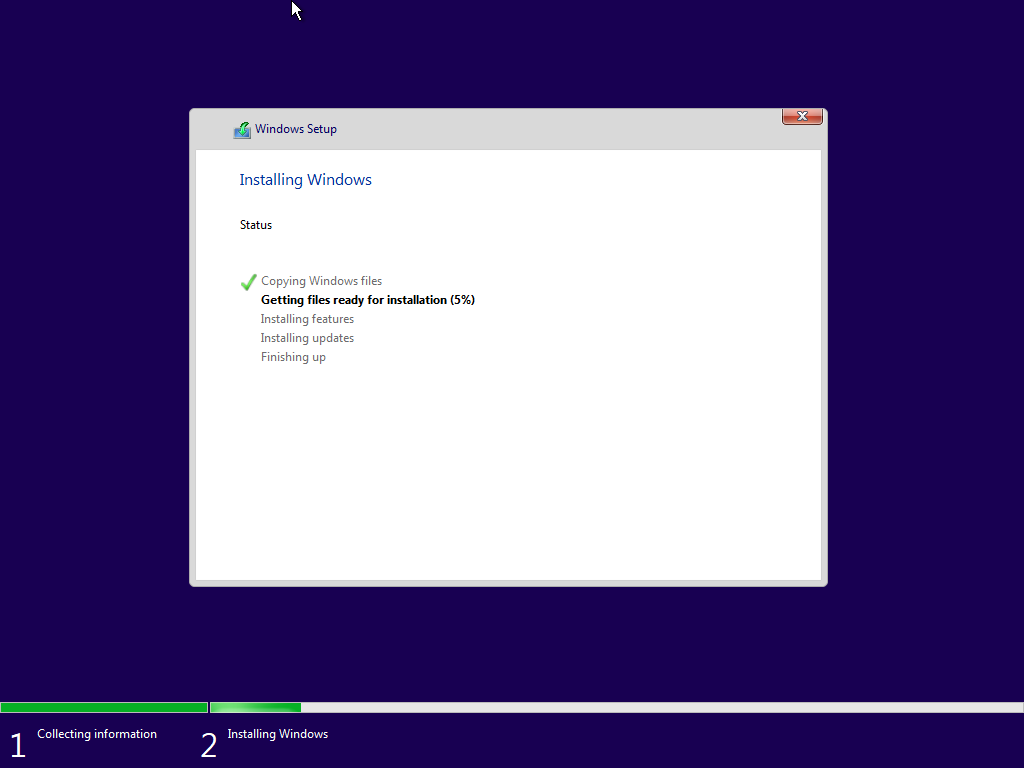
* 提示:
- 如果您的计算机使用 Legacy BIOS 启动模式和 GPT 磁盘,请按照解决方案 1:将启动模式更改为 UEFI,并确保 GPT 磁盘为第一启动设备。然后保存更改并重新启动计算机。或者,按照解决方案 2:执行前面的步骤,但在第 5 步输入“convert mbr”。其余步骤相同。
- 较旧的计算机通常使用 Legacy BIOS 启动模式和 MBR 分区方案,而现代计算机通常采用 UEFI 启动模式和 GPT 分区方案。请根据您的具体情况选择合适的方法。
如何使用 Hasleo Disk Clone 将 MBR 转换为 GPT?
通过命令提示符将 MBR 磁盘转换为 GPT 磁盘可能是一个复杂且有风险的过程。我们推荐使用 Hasleo Disk Clone,这是一款专业磁盘克隆工具,可简化此操作。它支持 MBR 与 GPT 磁盘样式之间的转换。只需几次点击,即可自动完成转换且不会丢失任何数据——是高效、便捷且安全的解决方案。
使用 Hasleo Disk Clone 将 MBR 磁盘转换为 GPT 之前,请准备一块容量不小于源 MBR 磁盘存储数据总量的磁盘。由于目标驱动器上的所有数据都将被销毁,我们建议提前使用免费的 Hasleo Backup Suite 将目标磁盘上的重要数据备份到另一块独立的存储设备。
步骤 1。将准备好的磁盘连接到计算机,然后下载、安装并运行 Hasleo Disk Clone。点击“磁盘克隆”。
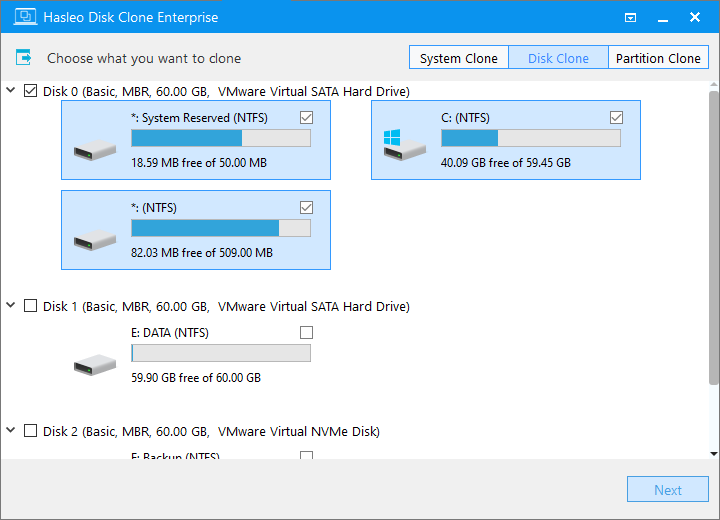
* 提示: 如果硬盘是全新的,可能首先需要使用 Windows 磁盘管理工具进行初始化,并配置为 GPT 分区方案。
步骤 2。选择要克隆的 MBR 磁盘作为源磁盘,然后点击“下一步”。
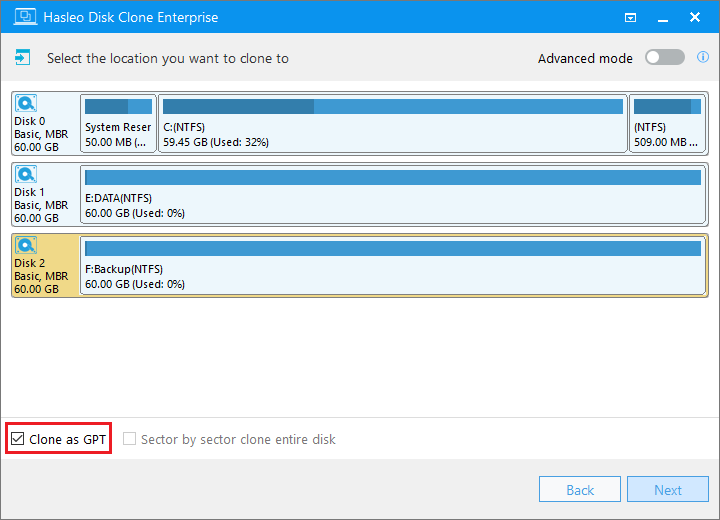
步骤 3。选择准备好的 GPT 磁盘作为目标磁盘,然后勾选底部的“克隆为 GPT”选项。点击“下一步”。
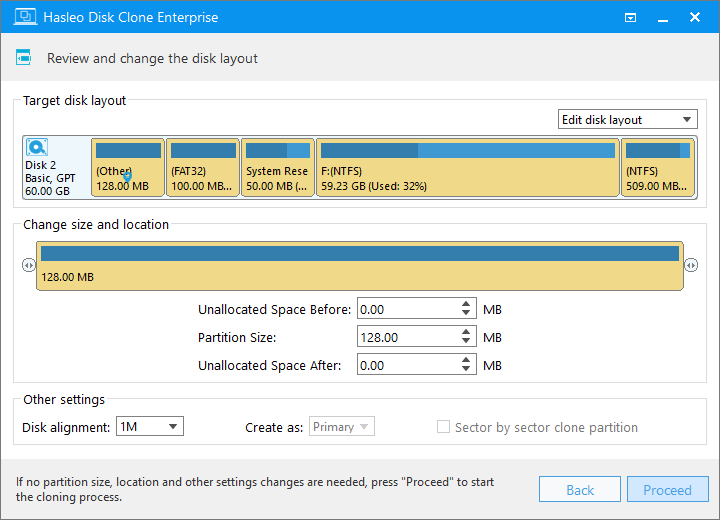
步骤 4。根据需要调整分区大小和位置,然后点击“执行”。
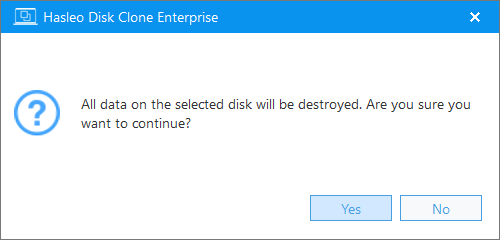
步骤 5。系统将弹出警告消息,提示所选分区上的所有数据将被删除。请提前备份重要数据。如果您已备份数据或无需备份,请点击“是”继续。
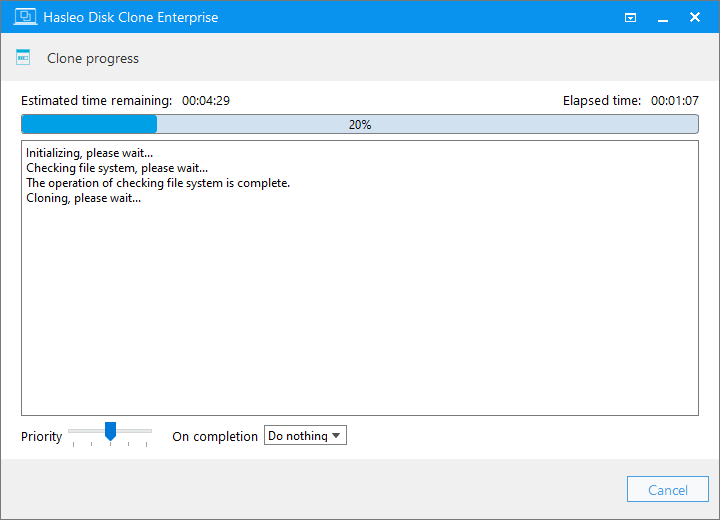
步骤 6。Hasleo Disk Clone 将开始克隆过程。这可能需要一些时间,请耐心等待,切勿中断过程。
克隆过程完成后,重新启动 Windows 安装,并将克隆后的 GPT 磁盘设置为第一启动设备。
* 提示:
- 有关其他克隆选项,请参阅 Hasleo Disk Clone 用户指南。
- 有关升级笔记本硬盘并从新硬盘启动的说明,请参阅我们的指南:如何用 SSD 或更大容量硬盘替换笔记本 HDD?
- 有关升级台式机硬盘并从新硬盘启动的说明,请参阅我们的指南:如何用 SSD 或更大容量硬盘替换台式机 HDD?
常见问题解答(FAQ)
答:当启动模式与磁盘分区方案不匹配时会出现此错误。具体来说,就是在 MBR 磁盘上以 UEFI 模式安装 Windows,或在 GPT 磁盘上以 Legacy BIOS 模式安装 Windows。
答:使用命令提示符方法会擦除磁盘上的所有数据。不过,您可以使用 Hasleo Disk Clone 通过克隆到新磁盘来将 MBR 转换为 GPT,且不会丢失数据。
答:可以。您可以在计算机的 BIOS 设置中将启动模式从 UEFI 更改为 Legacy BIOS。这样无需转换即可在 MBR 磁盘上安装 Windows。
答:是的。Windows 11 严格要求 UEFI 启动模式和 GPT 分区方案。您无法在 MBR 磁盘上安装 Windows 11。
答:可以。Hasleo Disk Clone 提供了一种更安全、更友好的方式在 MBR 和 GPT 之间转换,并通过磁盘克隆保留您的数据。
总结
要解决“Windows 只能安装到 GPT 分区”错误,您可以切换启动模式或转换磁盘的分区方案。对于 GPT 与 MBR 磁盘之间的转换,我们提供更高效、更直接的解决方案:Hasleo Disk Clone。该工具可在转换分区格式的同时无缝迁移整个磁盘数据。立即下载,体验不同!