

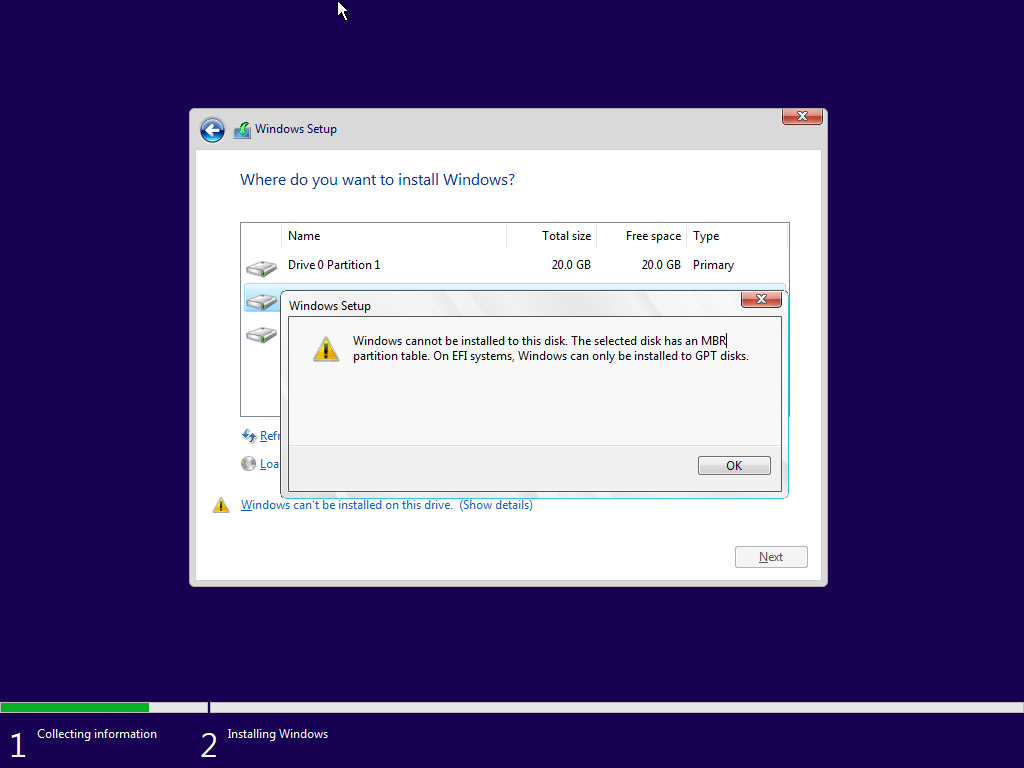
Windowsのインストールまたは再インストール時に、「WindowsはGPTディスクにのみインストールできます」というエラーが発生することがあります。これは、Legacy BIOS起動モードで動作しながらGPTパーティション方式のディスクにWindowsをインストールしようとしているか、現代のUEFI起動モードで動作しながらMBRディスクにWindowsをインストールしようとしていることを意味します。この記事では、「WindowsはGPTパーティションにのみインストールできます」エラーを修正する方法を、関連知識とともにステップバイステップで解説します。
MBRとGPTの違いは何ですか?
このエラーを解決する前に、まず現在の起動モードとディスクパーティション方式を確認してください。UEFI/BIOS設定に入り、Bootタブで起動モードを確認するか、インストーラー内でディスクの状態を確認することで可能です。MBRとGPTの違いを理解すると、ディスクのパーティションスタイルをより適切に特定できます。
MBR(マスターブートレコード)とGPT(GUIDパーティションテーブル)は、2つの異なるディスクパーティション方式です。MBRは従来の方式で、最大2TBの容量のディスクをサポートします。最大4個のプライマリパーティション、または3個のプライマリパーティションと複数の論理パーティションを作成でき、BIOS起動モードと組み合わせて使用する必要があります。MBRに代わる現代の標準であるGPTは、2TBを超える大容量ハードディスクをサポートし、最大128個のプライマリパーティションを作成できます。UEFI起動モードが必要です。
コンピューターがUEFI起動モードで、WindowsインストールディスクがMBRディスクの場合、Windowsのインストール処理を続行する前にMBRをGPTに変換することを選択できます。または、UEFI起動モードをBIOSモードに切り替えて、MBRディスクにWindowsのインストールを進めることもできます。以下に両方の方法のステップバイステップガイドを示します。
「WindowsはGPTパーティションにのみインストールできます」エラーを修正する2つの方法
オプション1:起動モードをUEFIからLegacy BIOSに変更する
ステップ1. コンピューターを再起動します。すぐにF2/Del/F10/Escキーを繰り返し押してUEFI/BIOS設定画面に入ります。
* ヒント: 正しいキーについては、ノートPCのマニュアル、または起動中に画面の左下または右下に表示される案内をご参照ください。
ステップ2. 「Boot」タブに移動し、「UEFI/Legacy Boot」オプションを見つけて「Legacy」を選択します。次に、MBRディスクが最初の起動デバイスに設定されていることを確認します。
ステップ3. F10キーを押して変更を保存し、BIOSを終了します。システムは自動的に再起動します。
ステップ4. Windowsインストールプログラムを再起動します。インストールが正常に進むはずです。
* ヒント: 現代のコンピューターとオペレーティングシステムはUEFIモードに最適化されています。Legacy BIOSモードを使用すると、高速な起動時間や強化されたセキュリティ(Secure Boot)など、UEFIの利点を享受できません。さらに、Windows 11はUEFI + GPTが厳密に必要です。
オプション2:MBRの対象ディスクをGPTディスクに変換する
これは、Windowsセットアップ環境内のコマンドラインツールを使用して実行できます。
ステップ1. エラーメッセージが表示されたら、ShiftキーとF10キーを同時に押してコマンドプロンプトウィンドウを開きます。
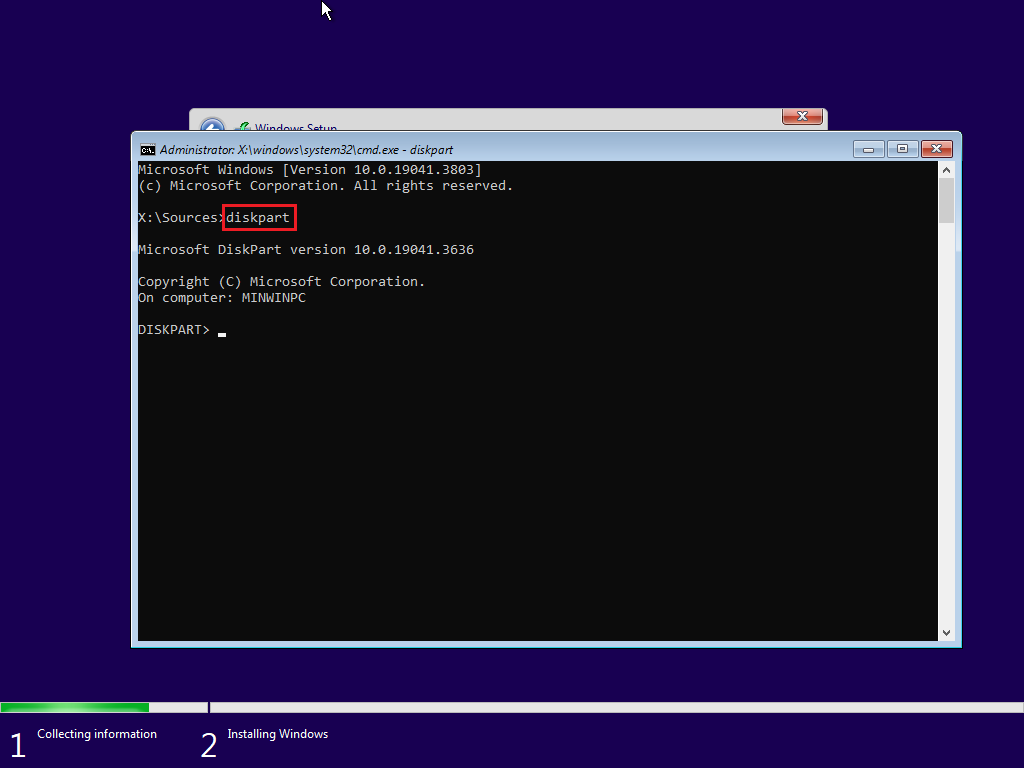
ステップ2. 「diskpart」と入力してディスクパーティションツールを起動します。
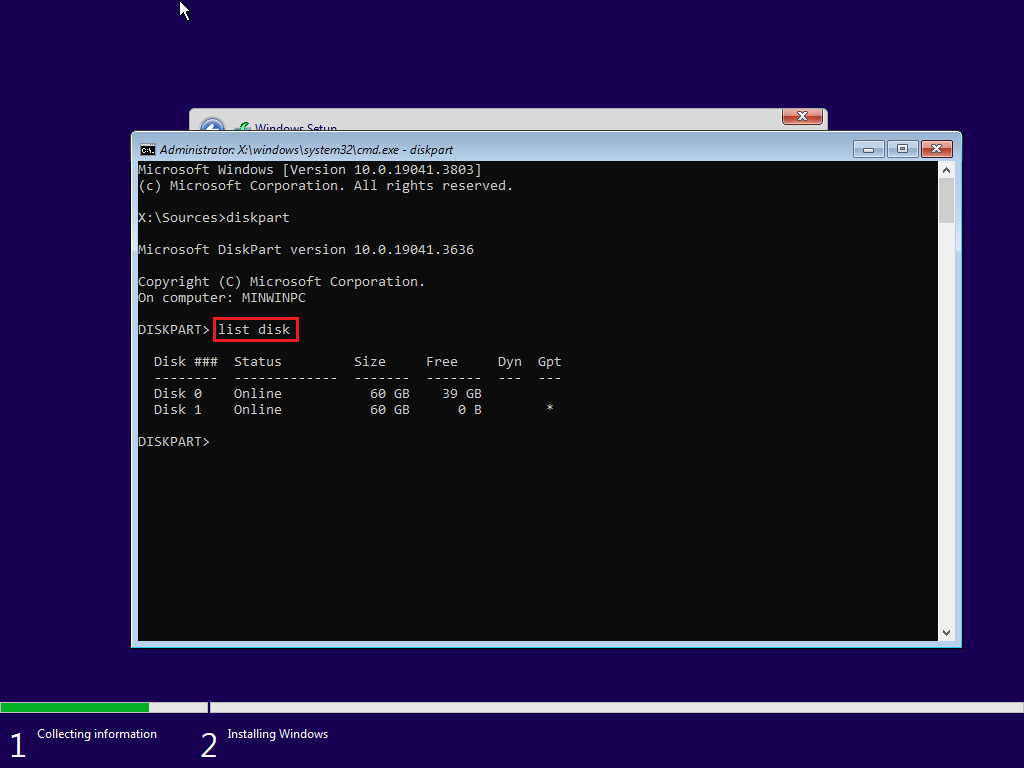
ステップ3. 「list disk」コマンドを入力して、コンピューター上のすべてのディスク(Disk 0、Disk 1など)を表示します。WindowsをインストールするMBRディスク(Disk 0など)を特定します。
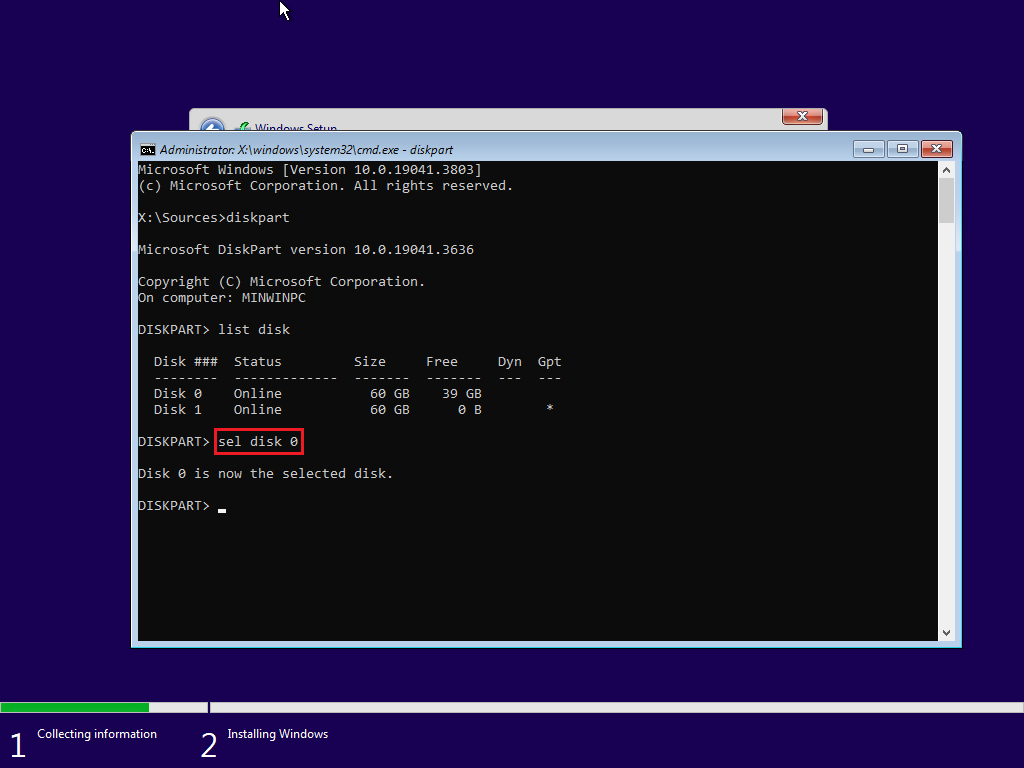
ステップ4. 「select disk 0」コマンドを入力して対象ディスクを選択します。(0は対象ディスクの実際の番号に置き換えてください。)
ステップ5. 「clean」コマンドを入力して対象ディスク上のすべてのデータを消去します。正しい対象ディスクを選択していることを確認してください!
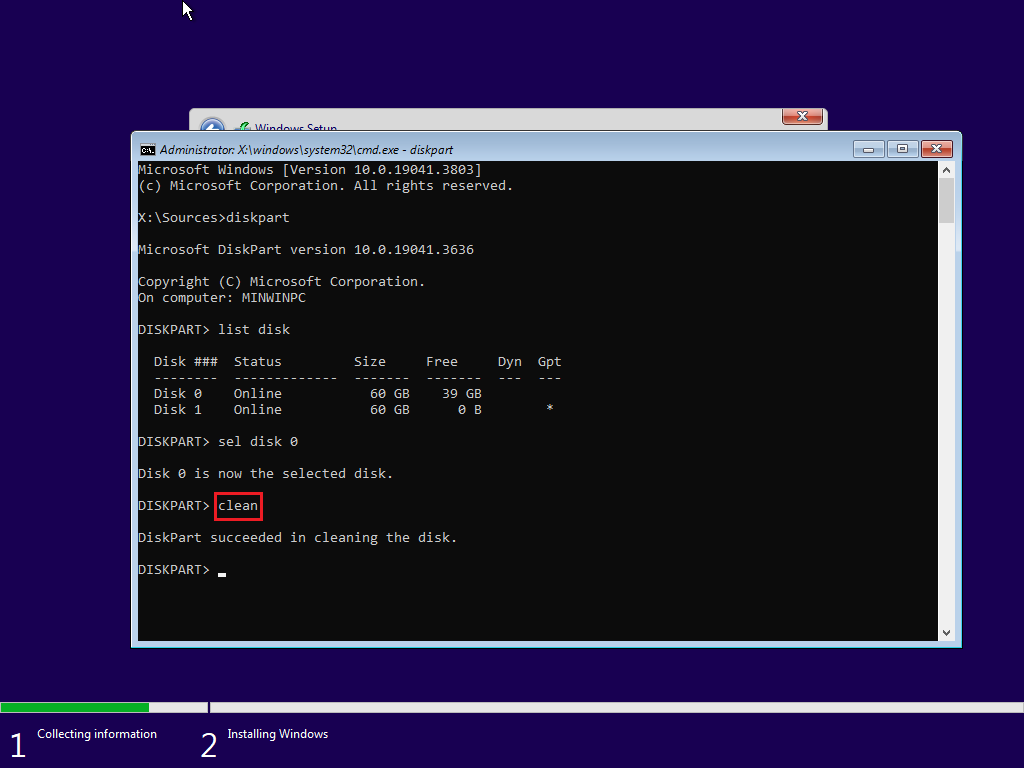
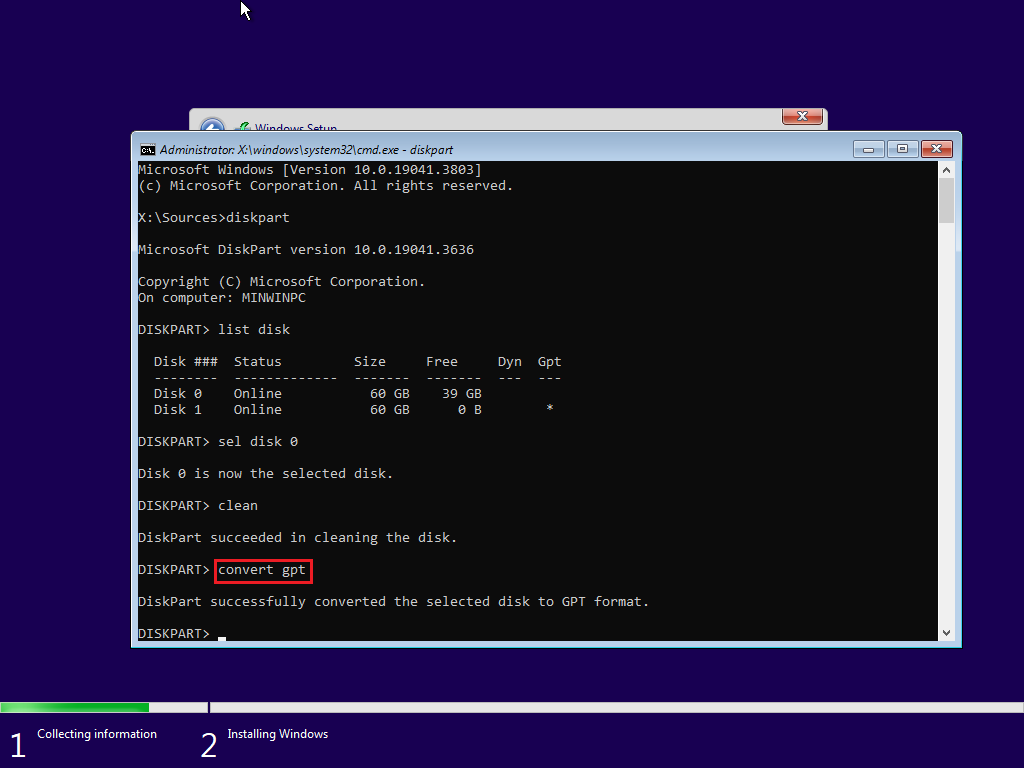
ステップ6. 「convert gpt」コマンドを入力して、ディスクをGPT形式に変換します。
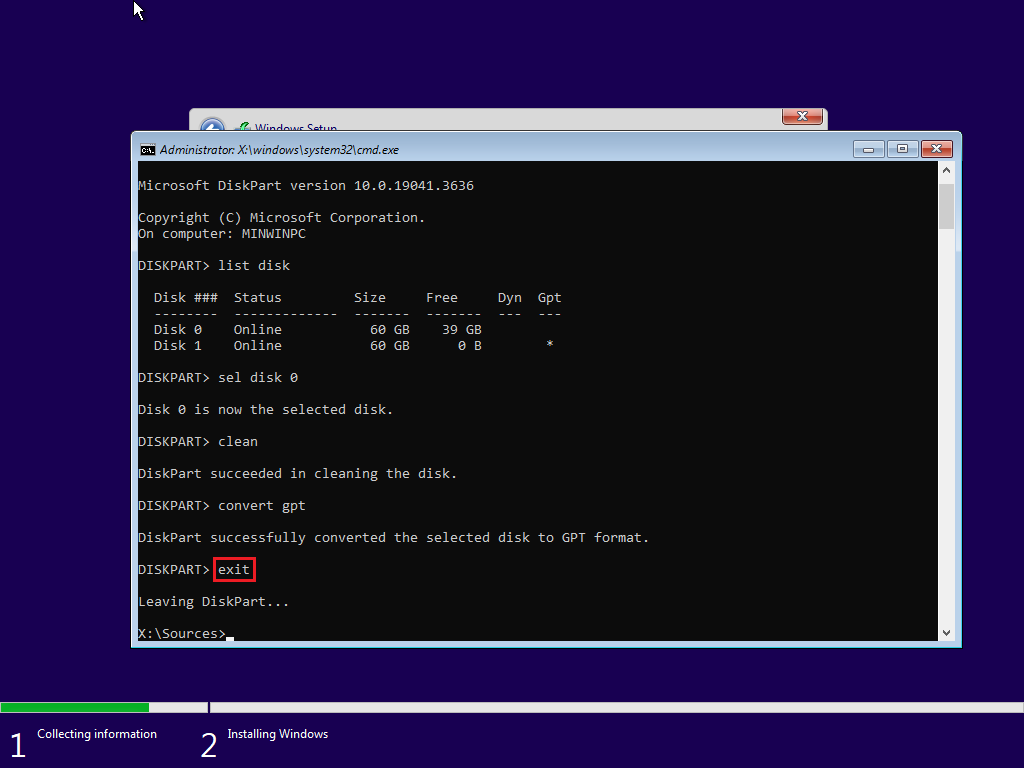
ステップ7. 操作が完了したら、「exit」を2回入力してWindowsインストール画面に戻ります。
ステップ8. 「更新」ボタンをクリックします。対象ディスクが「未割り当ての領域」として表示されます。このディスクを選択し、「次へ」をクリックして続行します。
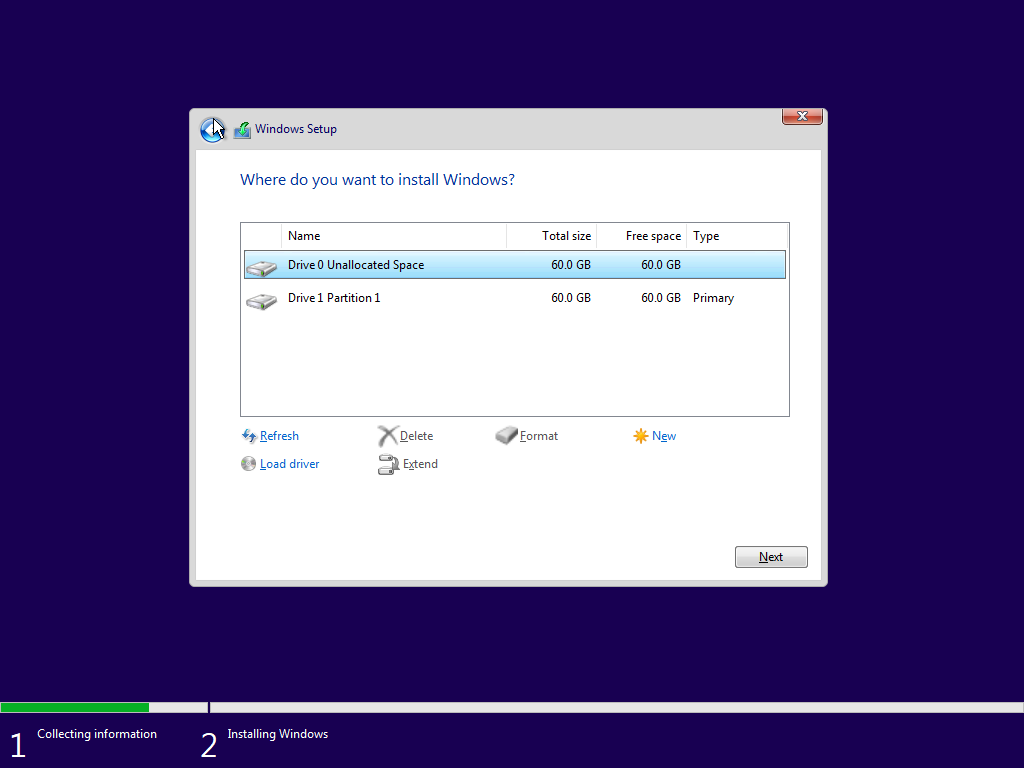
ステップ9. インストーラーが必要なパーティションを自動的に作成し、エラーが解決されます。
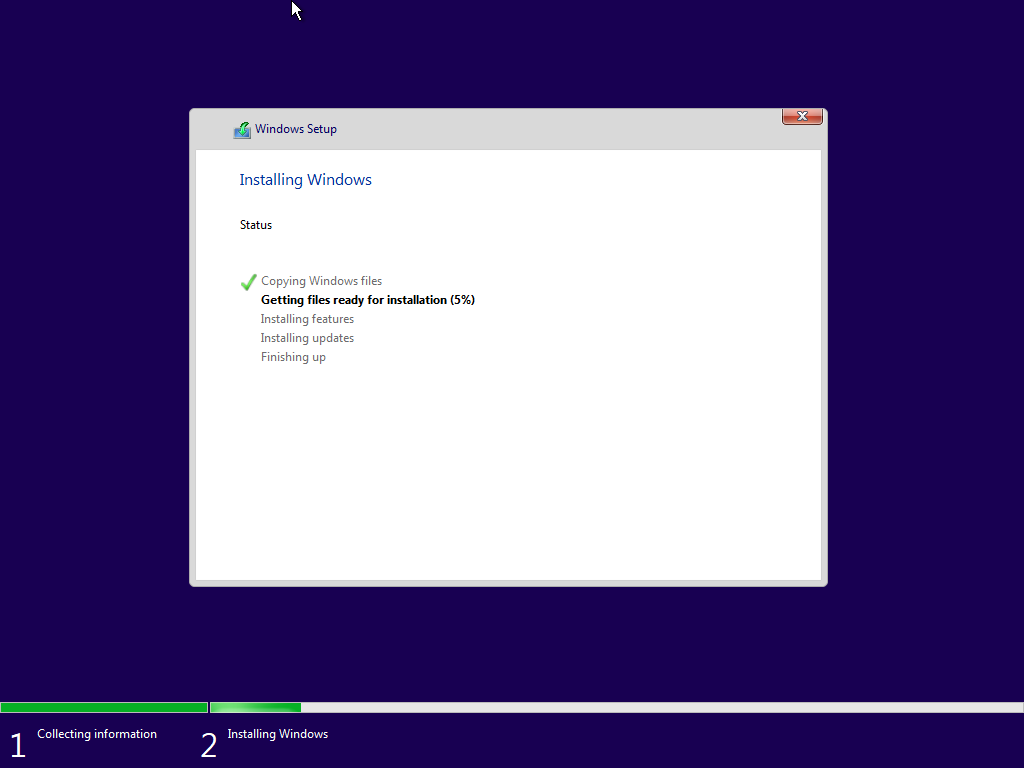
* ヒント:
- コンピューターがLegacy BIOS起動モードとGPTディスクを使用している場合は、解決策1に従ってください:起動モードをUEFIに変更し、GPTディスクが最初の起動デバイスであることを確認します。その後、変更を保存してコンピューターを再起動します。または、解決策2に従ってください:前述の手順に従い、ステップ5で代わりに「convert mbr」と入力します。残りの手順は同じです。
- 古いコンピューターは通常、Legacy BIOS起動モードとMBRパーティション方式を使用し、現代のコンピューターは一般にUEFI起動モードとGPTパーティション方式を採用しています。ご自身の状況に応じて適切なオプションを選択してください。
Hasleo Disk CloneでMBRをGPTに変換する方法
コマンドプロンプトを使用してMBRディスクをGPTディスクに変換するのは、複雑でリスクの高い作業となる場合があります。この操作を簡素化するプロフェッショナルなディスククローンツール、Hasleo Disk Cloneの使用をお勧めします。MBRとGPTのディスクスタイル間の変換をサポートしています。わずか数回のクリックで、データ損失なしに変換を自動的に完了でき、効率的で便利かつ安全なソリューションです。
Hasleo Disk Cloneを使用してMBRディスクをGPTに変換する前に、コピー元MBRディスクに保存されている総データ量以上の容量を持つディスクを準備してください。コピー先ドライブ上のすべてのデータが破壊されるため、事前に無料のHasleo Backup Suiteを使用して、コピー先ディスクの重要なデータを別のストレージデバイスにバックアップすることをお勧めします。
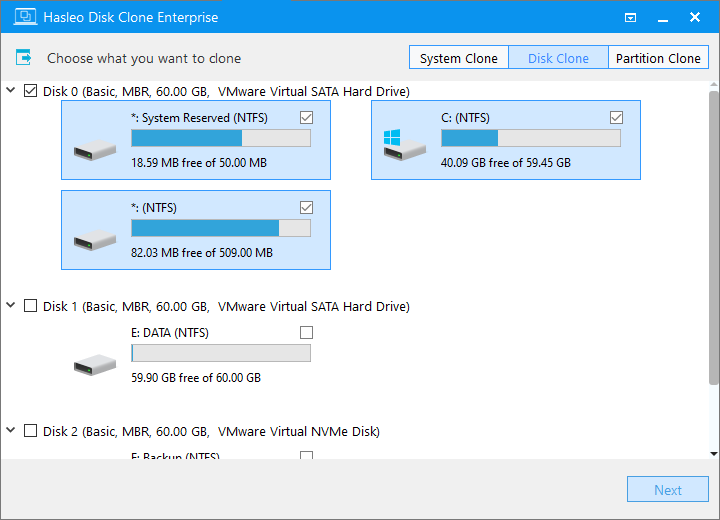
ステップ1. 準備したディスクをコンピューターに接続し、Hasleo Disk Cloneをダウンロード、インストール、起動します。「ディスククローン」をクリックします。
* ヒント: ハードディスクが新品の場合、まずWindowsのディスク管理ツールで初期化し、GPTパーティション方式で構成する必要がある場合があります。
ステップ2. クローンするMBRディスクをコピー元ディスクとして選択し、「次へ」をクリックします。
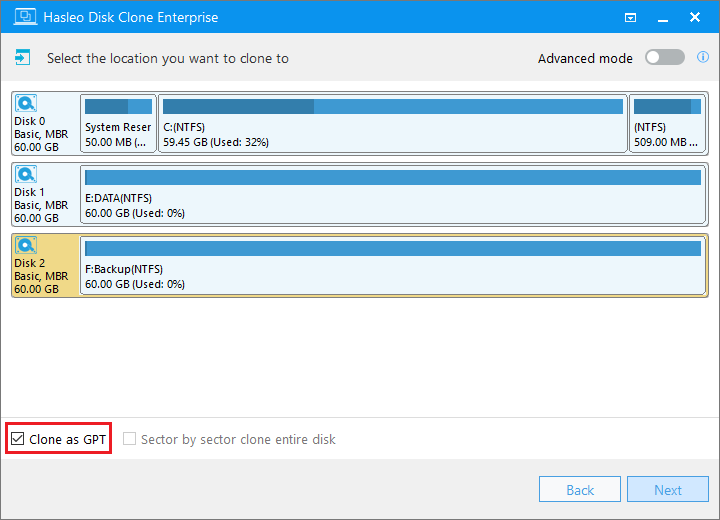
ステップ3. 準備したGPTディスクをコピー先ディスクとして選択し、下部の「GPTとしてクローン」オプションにチェックを入れます。「次へ」をクリックします。
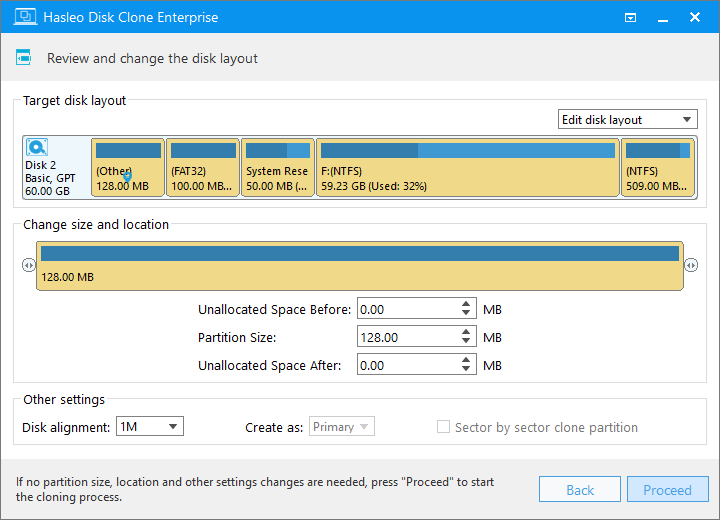
ステップ4. 必要に応じてパーティションのサイズと位置を調整し、「実行」をクリックします。
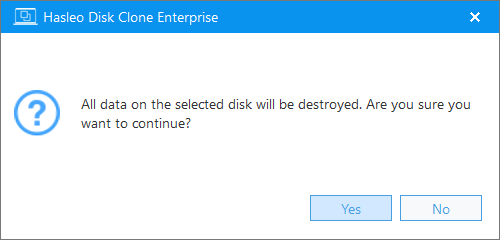
ステップ5. 選択したパーティション上のすべてのデータが削除されることを警告するメッセージが表示されます。重要なデータは事前にバックアップしてください。すでにバックアップ済みの場合、またはバックアップが不要な場合は、「はい」をクリックして続行します。
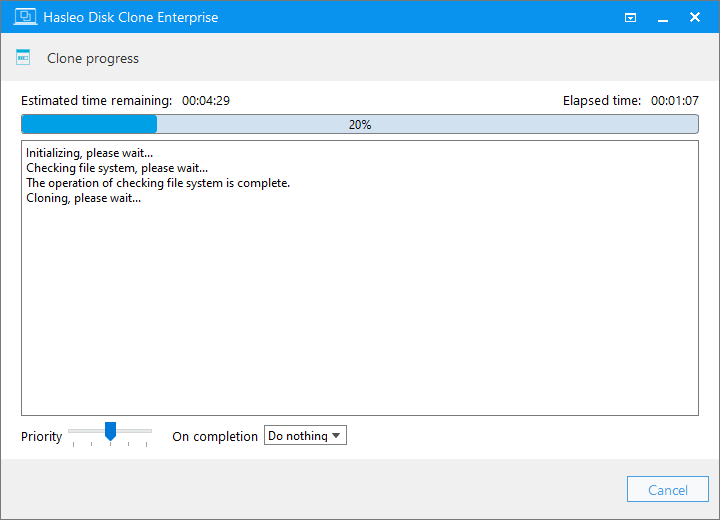
ステップ6. Hasleo Disk Cloneがクローン処理を開始します。処理には時間がかかる場合があります。しばらくお待ちいただき、処理を中断しないでください。
クローン処理が完了したら、Windowsのインストールを再起動し、クローンしたGPTディスクを最初の起動デバイスに設定します。
* ヒント:
- その他のクローンオプションについては、Hasleo Disk Cloneユーザーガイドをご参照ください。
- ノートPCのハードディスクをアップグレードして新しいドライブから起動する方法については、こちらのガイドをご覧ください:ノートPCのHDDをSSDまたはより大容量のハードディスクに交換する方法
- デスクトップPCのハードディスクをアップグレードして新しいドライブから起動する方法については、こちらのガイドをご覧ください:デスクトップPCのHDDをSSDまたはより大容量のハードディスクに交換する方法
よくある質問(FAQ)
A: このエラーは、起動モードとディスクパーティション方式が一致していない場合に発生します。具体的には、MBRディスクでUEFIモードでWindowsをインストールしようとした場合、またはGPTディスクでLegacy BIOSモードでインストールしようとした場合です。
A: コマンドプロンプト方式を使用すると、ディスク上のすべてのデータが消去されます。ただし、Hasleo Disk Cloneを使用すれば、新しいディスクにクローンすることでデータ損失なしにMBRをGPTに変換できます。
A: はい。コンピューターのBIOS設定で起動モードをUEFIからLegacy BIOSに変更できます。これにより、変換せずにMBRディスクにWindowsをインストールできます。
A: はい。Windows 11はUEFI起動モードとGPTパーティション方式が厳密に必要です。MBRディスクにWindows 11をインストールすることはできません。
A: はい。Hasleo Disk Cloneは、ディスククローンを通じてデータを保持しながらMBRとGPTを相互に変換する、より安全で使いやすい方法を提供します。
まとめ
「WindowsはGPTパーティションにのみインストールできます」エラーを解決するには、起動モードを切り替えるか、ディスクのパーティション方式を変換します。GPTとMBRディスク間の変換には、より効率的で簡単なソリューション、Hasleo Disk Cloneをご用意しています。このツールは、パーティション形式を変換しながらディスクデータ全体をシームレスに移行できます。今すぐダウンロードして、その違いを体験してください!