

Este tutorial explica cómo solucionar el error "El programa de servicio no se inició correctamente; póngase en contacto con nosotros para obtener asistencia" que puede aparecer al iniciar Hasleo Disk Clone.
¿Por qué se produce el error "El programa de servicio no se inició correctamente"?
El programa de servicio de Hasleo Disk Clone (DiskCloneService.exe) recibe comandos del programa de interfaz gráfica (DiskCloneUI.exe), los procesa y devuelve los resultados a la interfaz. Si este servicio no se inicia correctamente, aparecerá el error "el programa de servicio no se inició correctamente; póngase en contacto con nosotros para obtener asistencia".
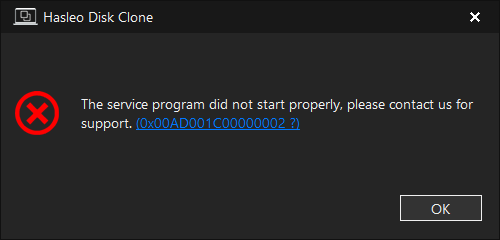
Este problema puede producirse si el programa de servicio se ha bloqueado, se ha eliminado o deshabilitado accidentalmente, o si su tipo de inicio se ha establecido en manual. Las causas habituales son que las herramientas de optimización del sistema deshabiliten el servicio o que el software antivirus bloquee su ejecución.
Tutorial para solucionar el error "El programa de servicio no se inició correctamente"
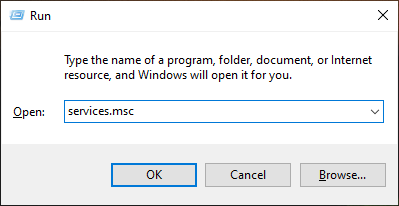
Paso 1. Pulse las teclas Windows + R para abrir el cuadro de diálogo Ejecutar de Windows.
Paso 2. Escriba "services.msc" y pulse "Entrar" o haga clic en "Aceptar".
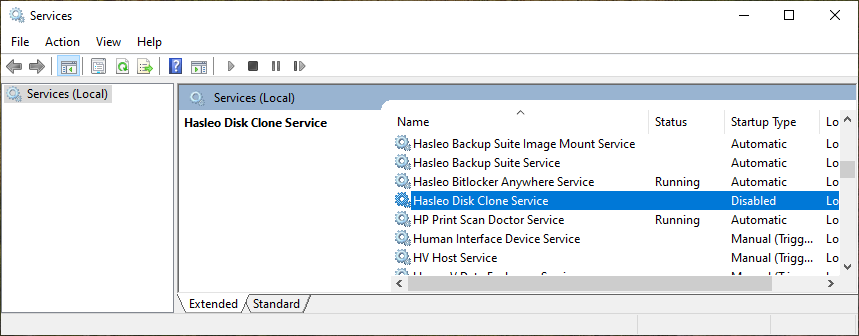
Paso 3. Haga doble clic en el programa "Hasleo Disk Clone Service".
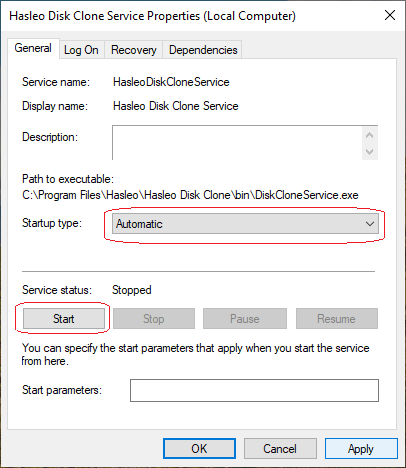
Paso 4. Configure el servicio para que se inicie automáticamente; a continuación, inícielo y cierre la ventana.
Paso 4.1. Si el programa sigue sin funcionar correctamente después de reiniciar el servicio, póngase en contacto con nosotros para obtener más ayuda.
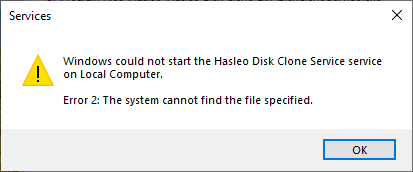
Paso 4.2. Si Windows indica que no se encuentra el archivo del servicio, normalmente significa que DiskCloneService.exe se ha eliminado de forma anómala. Deberá reinstalar Hasleo Disk Clone para solucionar el problema.
Preguntas frecuentes (FAQ)
A: El servicio puede fallar porque haya sido deshabilitado por herramientas de optimización del sistema, bloqueado por software antivirus o eliminado accidentalmente. Estas herramientas a veces deshabilitan servicios en segundo plano para mejorar el rendimiento del sistema.
A: Sí. Si Windows indica que no se encuentra el archivo del servicio, significa que DiskCloneService.exe se ha eliminado de forma anómala. Si vuelve a instalar Hasleo Disk Clone, se restaurará el programa de servicio.
A: Puede añadir Hasleo Disk Clone a las exclusiones de su antivirus y evitar el uso de herramientas de optimización del sistema agresivas que deshabilitan servicios en segundo plano. Además, configure el servicio para que se inicie automáticamente.
A: Si reiniciar el servicio no resuelve el error, intente reinstalar Hasleo Disk Clone por completo. Si el problema persiste después de reinstalarlo, póngase en contacto con el servicio de asistencia técnica para obtener más ayuda.
A: Este error concreto es específico de Hasleo Disk Clone, ya que utiliza un servicio en segundo plano (DiskCloneService.exe) para gestionar las operaciones de disco. Otros productos de Hasleo pueden tener requisitos diferentes.
Conclusión
Este tutorial describe cómo solucionar el error "El programa de servicio no se inició correctamente; póngase en contacto con nosotros para obtener asistencia" al iniciar Hasleo Disk Clone.