

本教學說明如何修正啟動Hasleo Disk Clone 時可能出現的「服務程式未正確啟動,請聯絡我們以取得支援」錯誤。
為什麼會出現「服務程式未正確啟動」錯誤?
Hasleo Disk Clone 服務程式(DiskCloneService.exe)會接收來自 GUI 程式(DiskCloneUI.exe)的命令、進行處理,並將結果傳回 GUI。若此服務無法正確啟動,您就會看到「服務程式未正確啟動,請聯絡我們以取得支援。」錯誤。
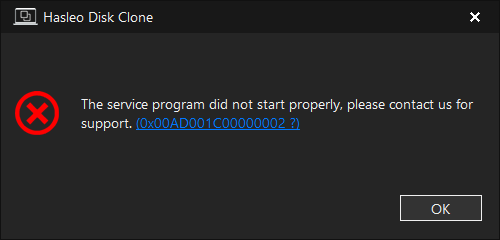
若服務程式當機、遭意外移除或停用,或其啟動類型被設為手動,就可能發生此問題。常見原因包括系統最佳化工具停用該服務,或防毒軟體封鎖其執行。
修正「服務程式未正確啟動」錯誤的教學
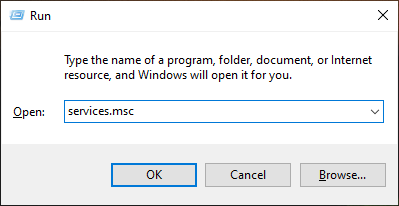
步驟 1. 按 Windows + R 鍵開啟 Windows「執行」對話方塊。
步驟 2. 輸入「services.msc」,然後按「Enter」或按一下「確定」。
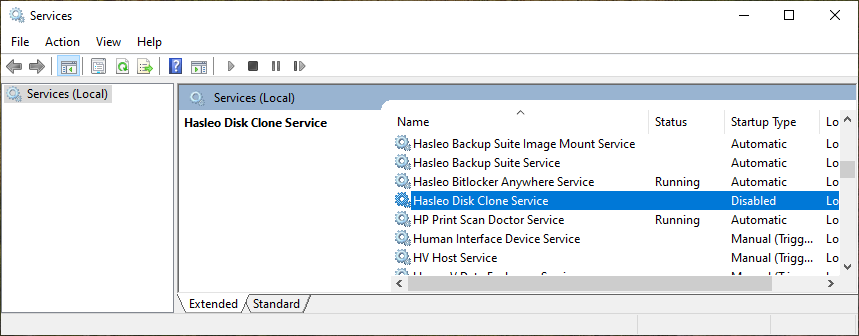
步驟 3. 連按兩下「Hasleo Disk Clone Service」程式。
步驟 4. 將服務設為自動啟動,然後啟動它並關閉視窗。
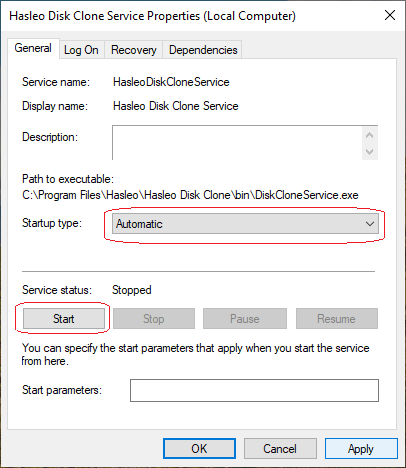
步驟 4.1. 若重新啟動服務後程式仍無法正常運作,請聯絡我們以取得進一步協助。
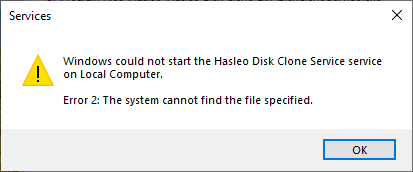
步驟 4.2. 若 Windows 提示找不到服務檔案,通常表示 DiskCloneService.exe 已被異常移除。您需要重新安裝 Hasleo Disk Clone 來修正問題。
常見問題(FAQ)
A: 該服務可能因被系統最佳化工具停用、被防毒軟體封鎖或意外移除而無法啟動。這些工具有時會停用背景服務以提升系統效能。
A: 需要。如果 Windows 回報找不到服務檔案,表示 DiskCloneService.exe 已被異常移除。重新安裝 Hasleo Disk Clone 即可還原服務程式。
A: 您可以將 Hasleo Disk Clone 加入防毒軟體的排除清單,並避免使用會停用背景服務的激進系統最佳化工具。此外,請將該服務設為自動啟動。
A: 如果重新啟動服務後仍無法解決錯誤,請嘗試完整重新安裝 Hasleo Disk Clone。若重新安裝後問題依然存在,請聯絡技術支援以取得進一步協助。
A: 此錯誤專屬於 Hasleo Disk Clone,因為它使用背景服務(DiskCloneService.exe)處理磁碟操作。其他 Hasleo 產品可能有不同的需求。
結論
本教學說明如何修正啟動 Hasleo Disk Clone 時出現的「服務程式未正確啟動,請聯絡我們以取得支援」錯誤。