

このチュートリアルでは、Hasleo Disk Cloneの起動時に発生する可能性がある「サービスプログラムが正しく開始されませんでした。サポートまでお問い合わせください」エラーを修正する方法を説明します。
「サービスプログラムが正しく開始されませんでした」エラーが発生するのはなぜですか?
Hasleo Disk Cloneのサービスプログラム(DiskCloneService.exe)は、GUIプログラム(DiskCloneUI.exe)からコマンドを受信して処理し、結果をGUIに返します。このサービスが正しく起動しない場合、「サービスプログラムが正しく開始されませんでした。サポートまでお問い合わせください」というエラーが表示されます。
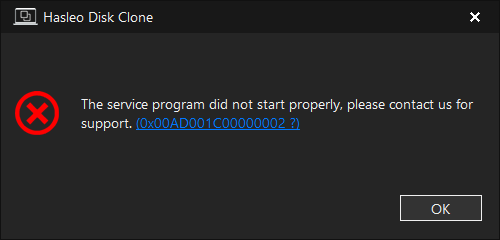
この問題は、サービスプログラムがクラッシュした、誤って削除または無効化された、またはスタートアップの種類が手動に設定されている場合に発生する可能性があります。一般的な原因としては、システム最適化ツールによるサービスの無効化や、ウイルス対策ソフトウェアによる実行のブロックが挙げられます。
「サービスプログラムが正しく開始されませんでした」エラーを修正するチュートリアル
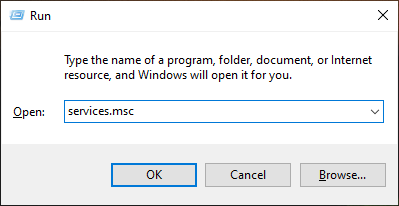
ステップ1. Windows + Rキーを押して、Windowsの「ファイル名を指定して実行」ダイアログを開きます。
ステップ2. 「services.msc」と入力し、「Enter」キーを押すか「OK」をクリックします。
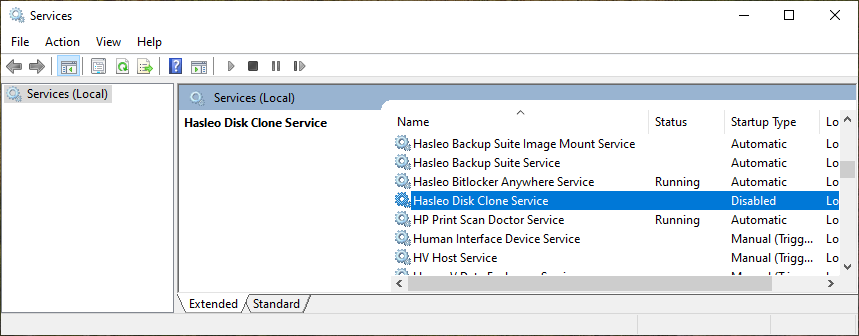
ステップ3. 「Hasleo Disk Clone Service」プログラムをダブルクリックします。
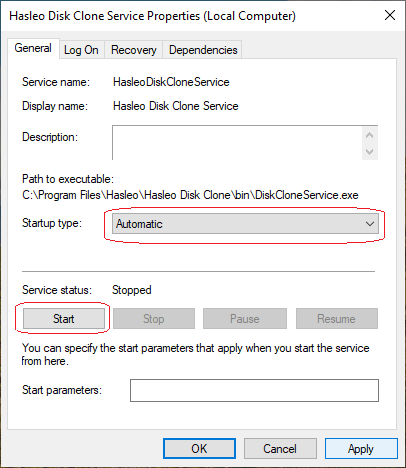
ステップ4. サービスを自動起動に構成し、開始してからウィンドウを閉じます。
ステップ4.1. サービスを再起動してもプログラムが正常に動作しない場合は、弊社までお問い合わせください。
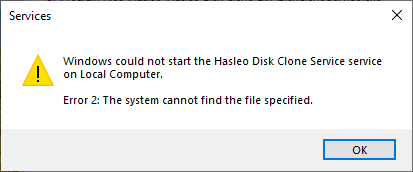
ステップ4.2. Windowsでサービスファイルが見つからないと表示される場合、通常はDiskCloneService.exeが異常に削除されたことを意味します。問題を解決するには、Hasleo Disk Cloneを再インストールする必要があります。
よくある質問(FAQ)
A: システム最適化ツールによって無効化されたり、ウイルス対策ソフトウェアによってブロックされたり、誤って削除されたりすると、サービスが起動に失敗することがあります。これらのツールはシステムパフォーマンスを向上させるためにバックグラウンドサービスを無効化することがあります。
A: はい。Windowsがサービスファイルが見つからないと報告する場合、DiskCloneService.exeが異常に削除されたことを意味します。Hasleo Disk Cloneを再インストールすると、サービスプログラムが復元されます。
A: ウイルス対策ソフトウェアの除外設定にHasleo Disk Cloneを追加し、バックグラウンドサービスを無効にする積極的なシステム最適化ツールの使用を避けてください。また、サービスを自動起動に設定してください。
A: サービスを再起動してもエラーが解決しない場合は、Hasleo Disk Cloneを完全に再インストールしてみてください。再インストール後も問題が解決しない場合は、テクニカルサポートにお問い合わせください。
A: この特定のエラーは、Hasleo Disk Cloneがディスク操作を処理するためにバックグラウンドサービス(DiskCloneService.exe)を使用するため、同製品に固有のものです。他のHasleo製品では要件が異なる場合があります。
まとめ
このチュートリアルでは、Hasleo Disk Cloneの起動時に「サービスプログラムが正しく開始されませんでした。サポートまでお問い合わせください」というエラーを修正する方法を説明します。