

作者:James
EasyUEFI 允许您创建包含 EasyUEFI 所有功能的应急 U 盘或 CD/DVD。当 Windows 系统因 EFI/UEFI 启动选项缺失或损坏而无法启动时,它是不可或缺的。我们强烈建议您在安装 EasyUEFI 后立即创建应急磁盘,以备不时之需。
使用 EasyUEFI 创建可启动 Windows PE 应急磁盘以修复启动问题的教程。
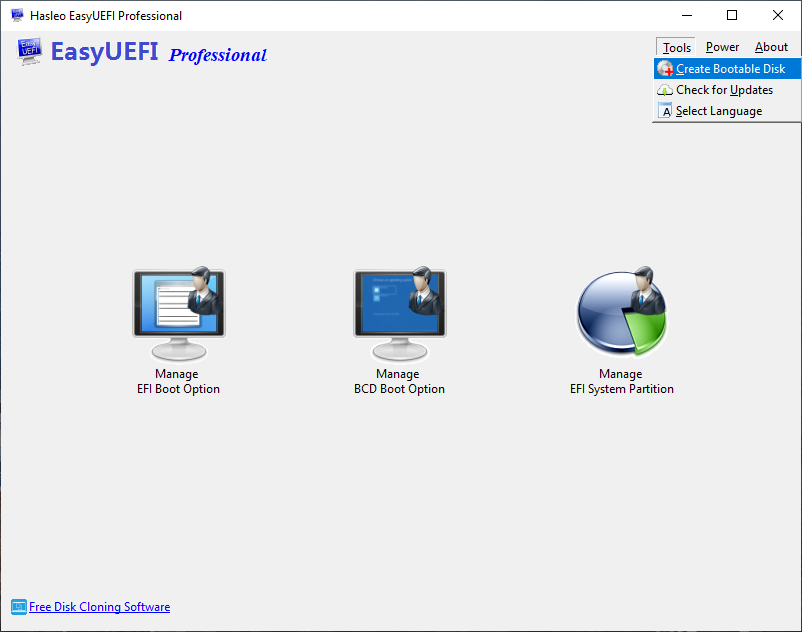
步骤 1. 单击“工具” > “创建可启动磁盘”。
步骤 2. 您可以选择“USB”创建应急 U 盘,或选择“导出 ISO”将 ISO 文件导出到指定位置。您还可以根据需要添加驱动程序和选择其他选项,然后单击“继续”。
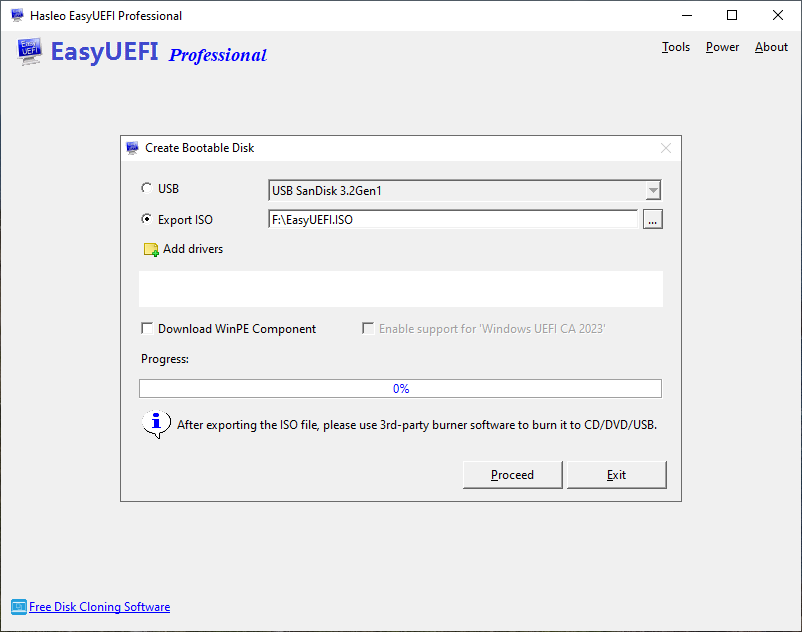
* 添加驱动程序功能允许您向 WinPE 中注入额外的驱动程序。请注意,仅支持将基于 .inf 的驱动程序注入 WinPE。
* 下载 WinPE 组件选项允许您下载 WinPE 组件,而不是从当前电脑中查找 WinPE 组件。
* 启用对“Windows UEFI CA 2023”的支持选项允许您创建符合 Microsoft UEFI CA 2023 安全签名标准的可启动介质。这样即可在仅信任此新证书的电脑上通过安全启动验证。
步骤 3. 单击“继续”后,EasyUEFI 开始创建 WinPE 启动介质。
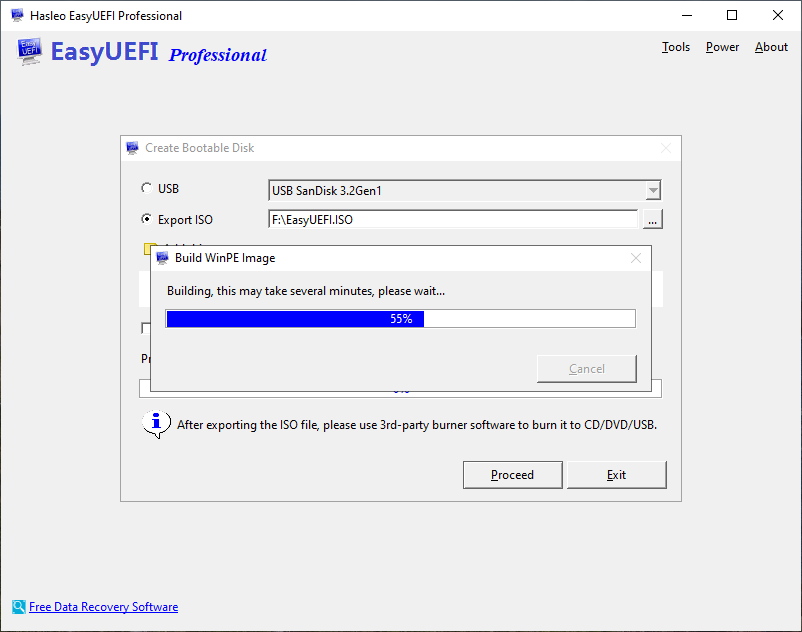
步骤 4. 等待过程完成,然后单击“退出”。
 技巧:
- 导出 ISO 文件完成后,您可以使用第三方刻录软件将其手动刻录到 CD/DVD/U 盘设备。