

EasyUEFI te permite crear un disco USB o CD/DVD de emergencia que contiene todas las funciones de EasyUEFI. Resulta indispensable cuando el sistema Windows no arranca debido a una opción de arranque EFI/UEFI ausente o dañada. Recomendamos encarecidamente crear un disco de emergencia inmediatamente después de instalar EasyUEFI, para tenerlo disponible en caso de emergencia.
Tutorial para crear un disco de emergencia Windows PE de arranque y solucionar problemas de arranque con EasyUEFI.
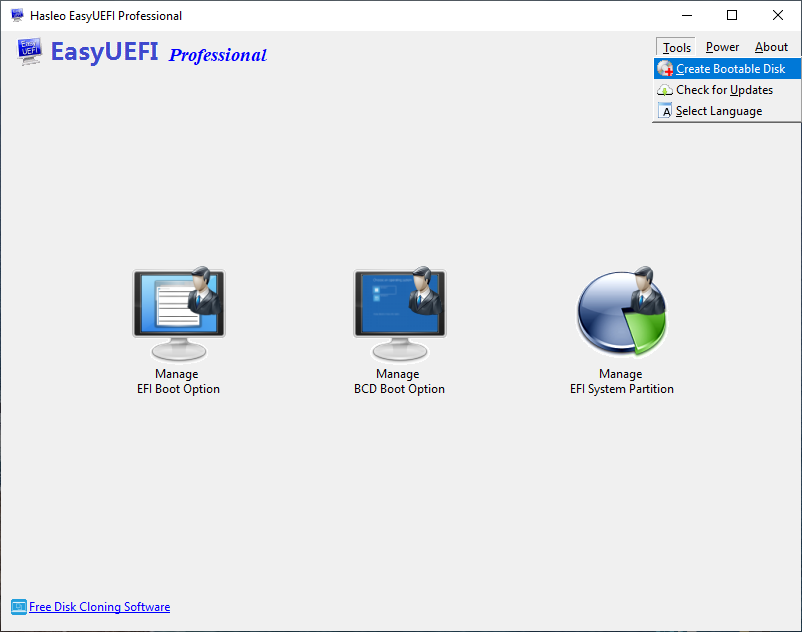
Paso 1. Haz clic en "Herramientas" > "Crear disco de arranque".
Paso 2. Puedes seleccionar "USB" para crear un disco USB de emergencia, o elegir "Explorar ISO" para exportar el archivo ISO a una ubicación especificada. También puedes agregar controladores y elegir otras opciones según sea necesario; luego haz clic en "Continuar".
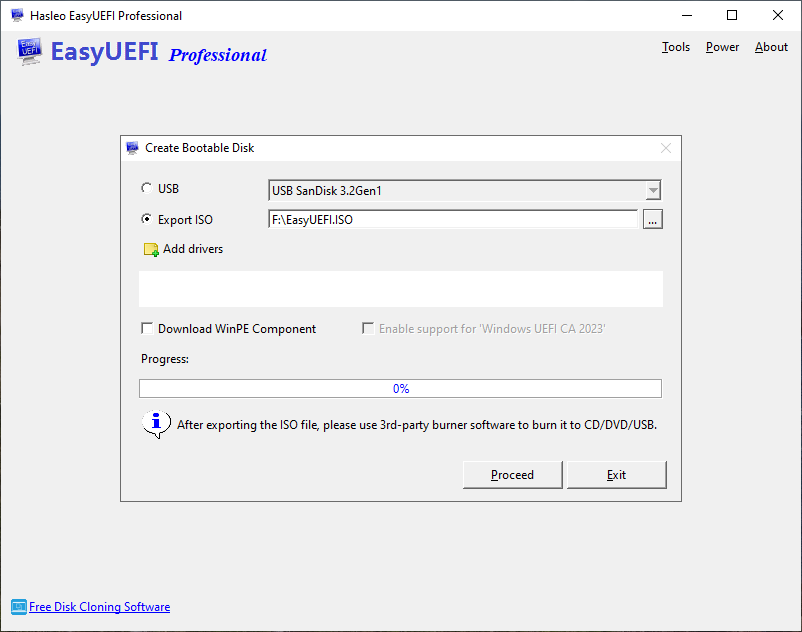
* La función Agregar controladores te permite insertar controladores adicionales en WinPE. Ten en cuenta que solo se admiten controladores basados en .inf para insertarlos en WinPE.
* La opción Descargar componentes de WinPE te permite descargar los componentes de WinPE en lugar de buscarlos en el equipo actual.
* La opción Habilitar compatibilidad con 'Windows UEFI CA 2023' te permite crear un medio de arranque que cumple el estándar de firma segura UEFI CA 2023 de Microsoft. Esto le permite superar la verificación de Arranque seguro en equipos que solo confían en este nuevo certificado.
Paso 3. Después de hacer clic en "Continuar", EasyUEFI comienza a crear el medio de arranque WinPE.
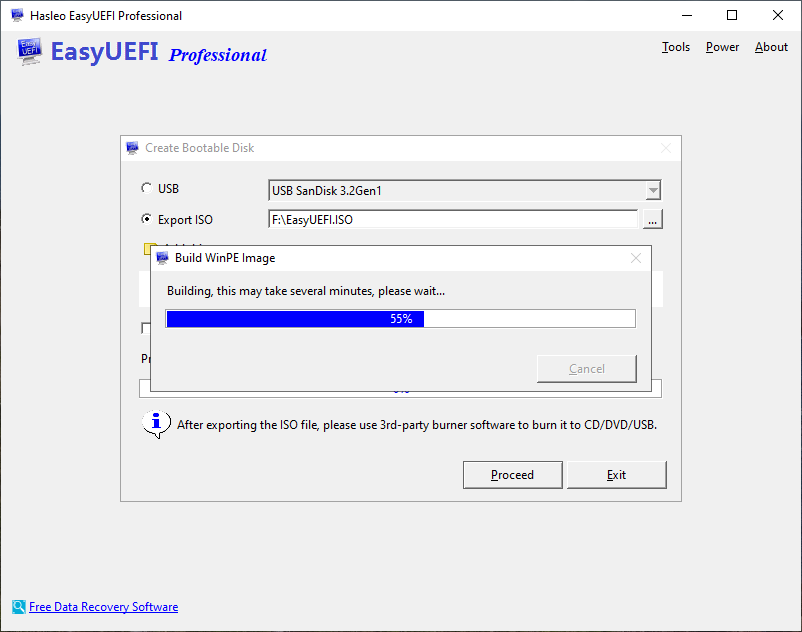
Paso 4. Espera a que finalice el proceso y haz clic en "Salir".
 Consejos:
- Una vez completada la exportación del archivo ISO, puedes grabarlo manualmente en un dispositivo CD/DVD/USB con software de grabación de terceros.