

EasyUEFI consente di creare un disco USB di emergenza o un CD/DVD che contiene tutte le funzionalità di EasyUEFI. È indispensabile quando il sistema Windows non si avvia a causa di un'opzione di avvio EFI/UEFI mancante o danneggiata. Consigliamo vivamente di creare un disco di emergenza subito dopo aver installato EasyUEFI, per eventuali necessità.
Tutorial per creare un disco di emergenza Windows PE avviabile per risolvere i problemi di avvio con EasyUEFI.
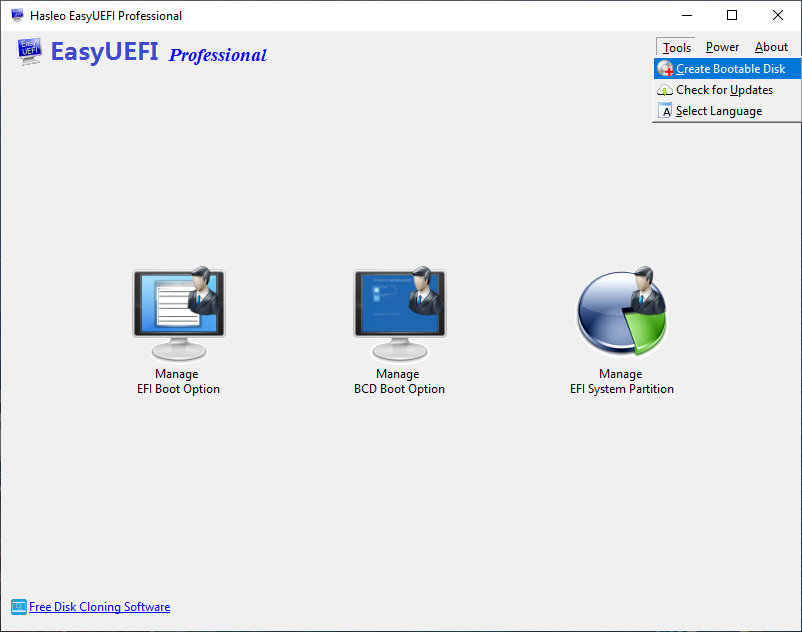
Passaggio 1. Fai clic su "Strumenti" > "Crea disco avviabile".
Passaggio 2. Puoi selezionare "USB" per creare un disco USB di emergenza oppure scegliere "Esporta ISO" per esportare il file ISO in una posizione specificata. Puoi anche aggiungere driver e scegliere altre opzioni secondo necessità, quindi fai clic su "Procedi".
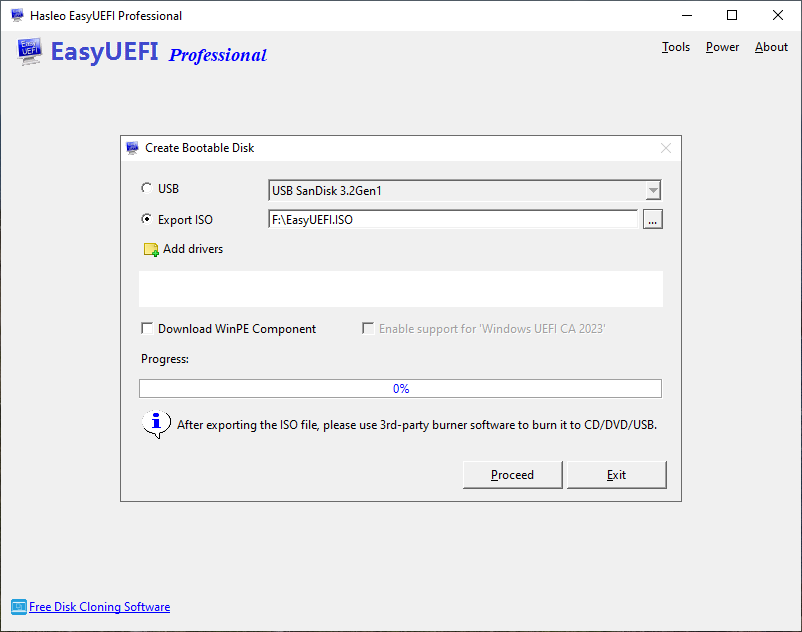
* La funzionalità Aggiungi driver consente di inserire driver aggiuntivi in WinPE. Tieni presente che per l'inserimento in WinPE sono supportati solo i driver basati su .inf.
* L'opzione Scarica componenti WinPE consente di scaricare i componenti WinPE invece di cercarli nel computer corrente.
* L'opzione Abilita il supporto per 'Windows UEFI CA 2023' consente di creare un supporto avviabile conforme allo standard di firma sicura UEFI CA 2023 di Microsoft. Ciò gli consente di superare la verifica Secure Boot sui computer che considerano attendibile solo il nuovo certificato.
Passaggio 3. Dopo aver fatto clic su "Procedi", EasyUEFI inizia a creare il supporto di avvio WinPE.
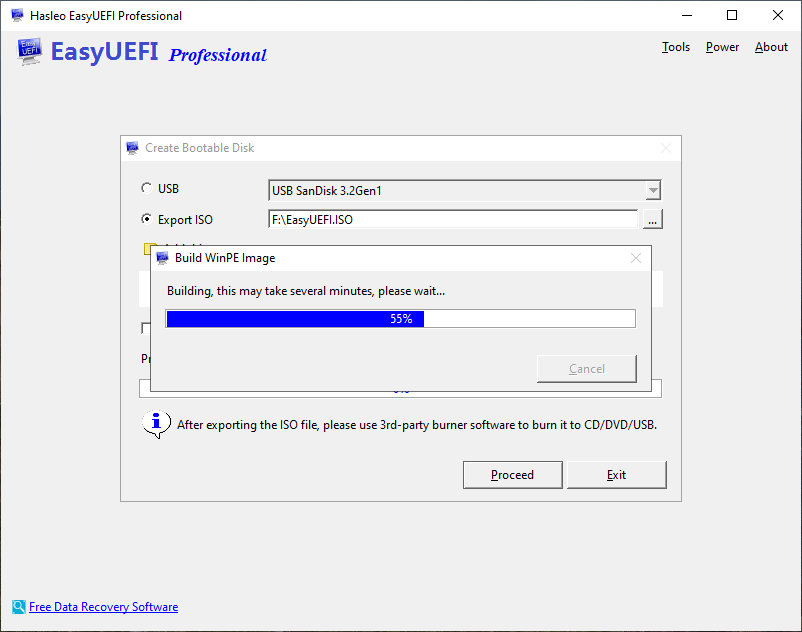
Passaggio 4. Attendi il completamento del processo e fai clic su "Esci".
 Suggerimenti:
- Dopo aver completato l'esportazione del file ISO, puoi masterizzarlo manualmente su un CD/DVD/unità USB usando software di masterizzazione di terze parti.