

Mit EasyUEFI können Sie einen USB-Notfalldatenträger oder eine CD/DVD erstellen, die alle Funktionen von EasyUEFI enthält. Er ist unverzichtbar, wenn das Windows-System aufgrund einer fehlenden oder beschädigten EFI/UEFI-Bootoption nicht startet. Wir empfehlen dringend, direkt nach der Installation von EasyUEFI einen Notfalldatenträger zu erstellen, um für Notfälle gerüstet zu sein.
Tutorial zum Erstellen eines bootfähigen Windows PE-Notfalldatenträgers zur Behebung von Startproblemen mit EasyUEFI.
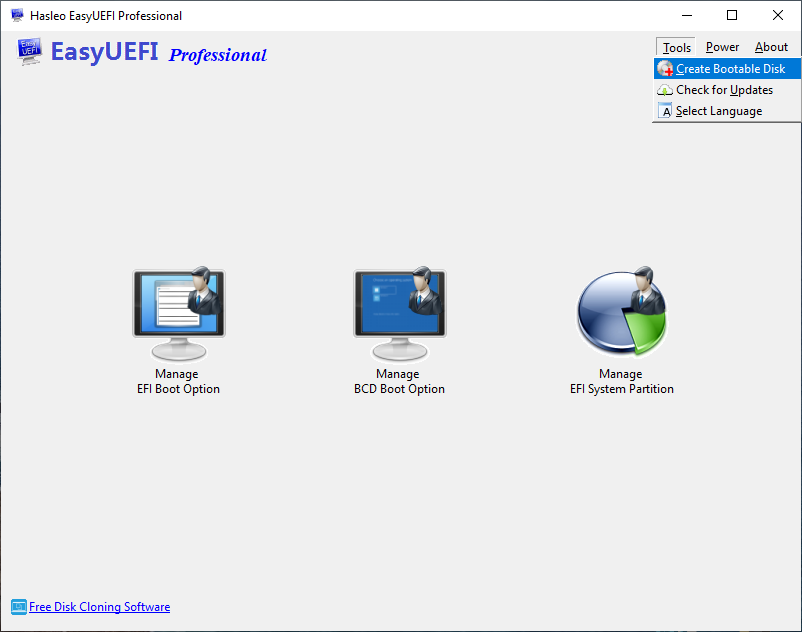
Schritt 1. Klicken Sie auf „Tools“ > „Bootfähigen Datenträger erstellen“.
Schritt 2. Sie können „USB“ wählen, um einen USB-Notfalldatenträger zu erstellen, oder „ISO exportieren“ wählen, um die ISO-Datei an einem angegebenen Ort zu speichern. Bei Bedarf können Sie auch Treiber hinzufügen und weitere Optionen wählen; klicken Sie anschließend auf „Fortfahren“.
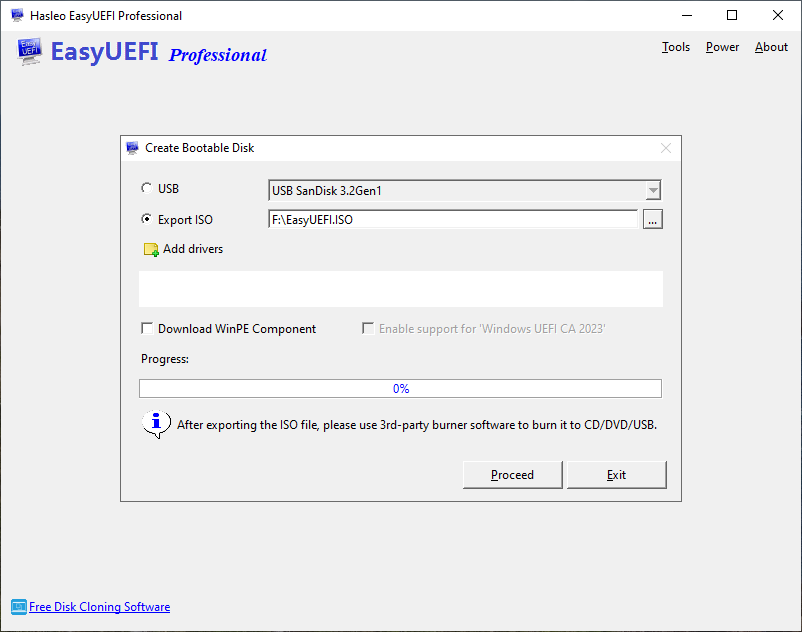
* Mit der Funktion Treiber hinzufügen können Sie zusätzliche Treiber in WinPE einbinden. Bitte beachten Sie, dass nur .inf-basierte Treiber in WinPE eingebunden werden können.
* Mit der Option WinPE-Komponenten herunterladen können Sie WinPE-Komponenten herunterladen, anstatt sie auf dem aktuellen Computer zu suchen.
* Mit der Option Unterstützung für „Windows UEFI CA 2023“ aktivieren können Sie einen bootfähigen Datenträger erstellen, der dem sicheren Signaturstandard UEFI CA 2023 von Microsoft entspricht. Dadurch kann er die Secure-Boot-Prüfung auf Computern bestehen, die nur diesem neuen Zertifikat vertrauen.
Schritt 3. Nach dem Klick auf „Fortfahren“ beginnt EasyUEFI mit der Erstellung des WinPE-Startmediums.
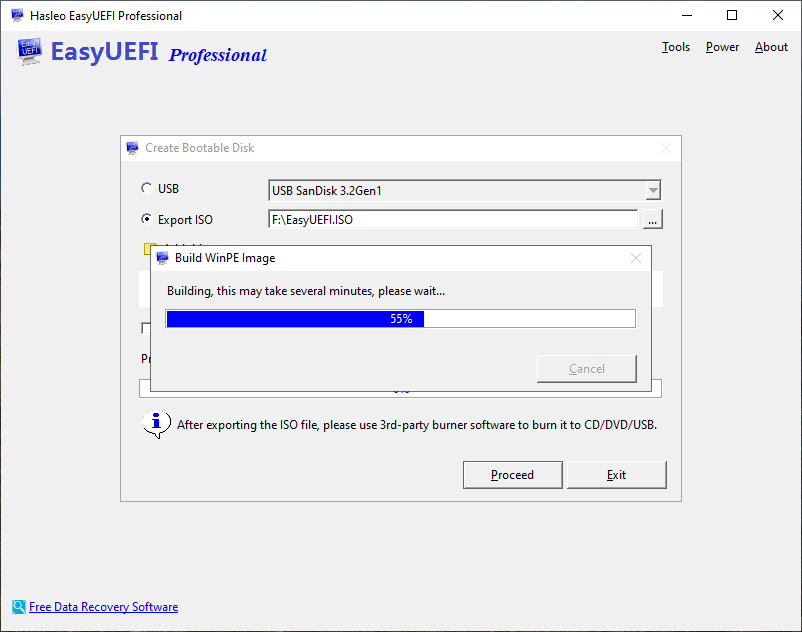
Schritt 4. Warten Sie, bis der Vorgang abgeschlossen ist, und klicken Sie auf „Beenden“.
 Tipps:
- Nachdem Sie die ISO-Datei exportiert haben, können Sie sie mit Brennprogrammen von Drittanbietern manuell auf eine CD/DVD/ein USB-Gerät brennen.