

作者:James
如果您有 Windows 11/10/8.x/7/vista 安装 ISO/WIM/ESD/SWM、已安装 Windows 11/10/8.x/7/vista 的 VHD/VHDX 文件,或 Windows 11/10/8.x/7/vista 安装 CD/DVD,就可以使用免费 Windows 部署工具 WinToHDD 将 Windows 安装到并非当前 Windows 操作系统所在磁盘的其他磁盘(HDD/SSD)上。
在不使用 CD/DVD 或 U 盘的情况下全新安装 Windows 的教程。
1
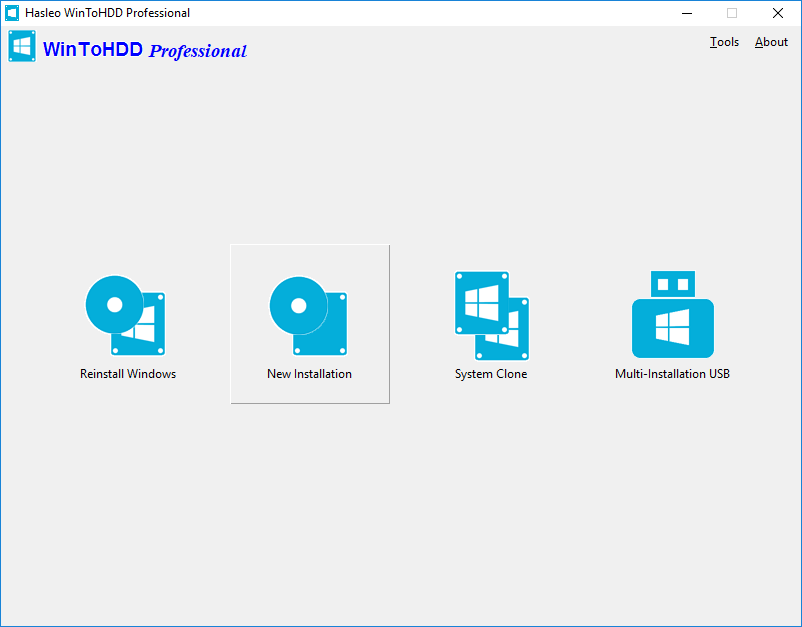
运行 WinToHDD,然后单击"新建安装"按钮。
2
请按照以下准则准备安装源。
- 从 ISO/WIM/ESD/SWM/VHD/VHDX 文件安装: 单击
 按钮,然后单击
 按钮,并在打开的对话框中选择 ISO/WIM/ESD/SWM/VHD/VHDX 文件。
- 从 DVD 驱动器安装: 将 Windows 安装 CD/DVD 插入 CD/DVD 驱动器。在 Windows 检测到 CD/DVD 后,单击
 按钮,并在下拉列表中选择 CD/DVD 驱动器。如果 WinToHDD 未能正确识别您的 CD/DVD 驱动器,您需要单击
 按钮,让程序识别该 CD/DVD 驱动器。
3
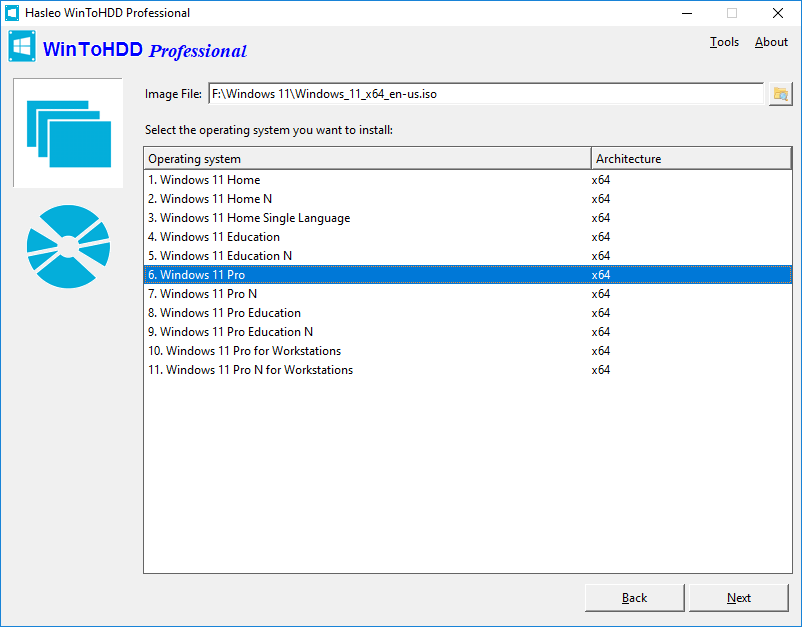
WinToHDD 会扫描并列出可安装的操作系统。如果您看到想要安装的 Windows 版本,请选择它,然后单击"下一步"。
4
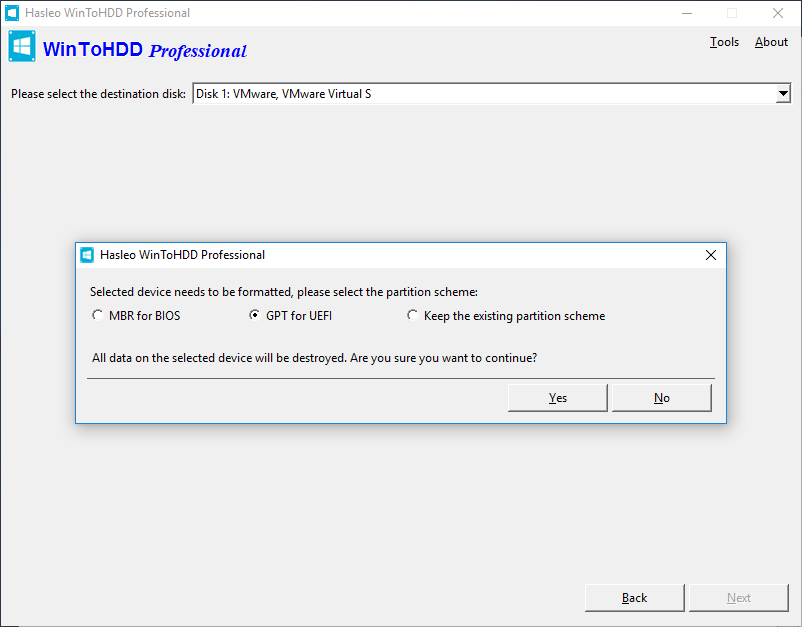
在下拉列表中选择目标磁盘,系统将弹出窗口询问您是否要格式化它以继续,选择您要使用的分区方案,然后单击"是"继续。
提示:
1
"MBR for BIOS"和"GPT for UEFI"选项将导致目标驱动器被格式化,因此驱动器上的所有数据都将被销毁。您可以在此处调整系统分区和启动分区的大小。
2
如果您选择"保留现有分区方案",则需要在此步骤之前手动准备磁盘上的分区,此处是关于如何为目标磁盘手动准备分区的用户指南。
提示:
1
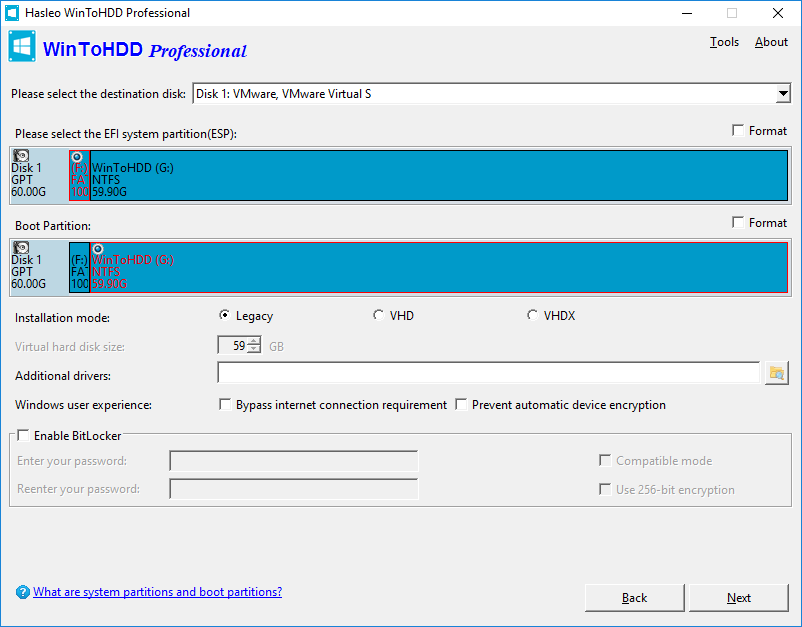
"传统"安装模式会将 Windows 直接安装到驱动器上的启动分区,而"VHD/VHDX"安装模式会将 Windows 安装到存储在启动分区中的 VHD/VHDX 文件上。
2
"启用对 'Windows UEFI CA 2023' 的支持"选项允许您创建符合 Microsoft UEFI CA 2023 安全签名标准的可启动介质。这使其能够在仅信任此新证书的计算机上通过安全启动验证。因此,请确保您计算机的主板 UEFI 固件与此标准兼容。
3
"附加驱动程序"选项允许我们将驱动程序注入新安装的 Windows,当我们必须依赖硬件驱动程序才能完成 Windows 安装时,这一点尤为重要。
4
"绕过在线账户要求"选项允许我们在安装 Windows 11 时绕过使用 Microsoft 账户登录的要求。
5
"阻止自动设备加密"选项允许我们在安装 Windows 11 时阻止 BitLocker 自动设备加密。
6
"自动设置时区和区域"选项允许我们使用当前用户的设置自动设置时区和区域。
7
"禁用隐私/数据收集"选项允许我们在 Windows OOBE 期间跳过隐私问题,以免被要求同意诊断数据、位置和个性化广告相关事项。
8
"创建用户名为以下内容的本地账户:"选项允许我们在 Windows 安装过程中使用您指定的用户名创建本地账户。
9
如果您想使用 BitLocker 加密启动分区,请勾选"启用 BitLocker"复选框并输入加密密码。您还可以在此处指定加密模式和加密强度。
6
单击"下一步"。单击"下一步"后,WinToHDD 开始安装 Windows。
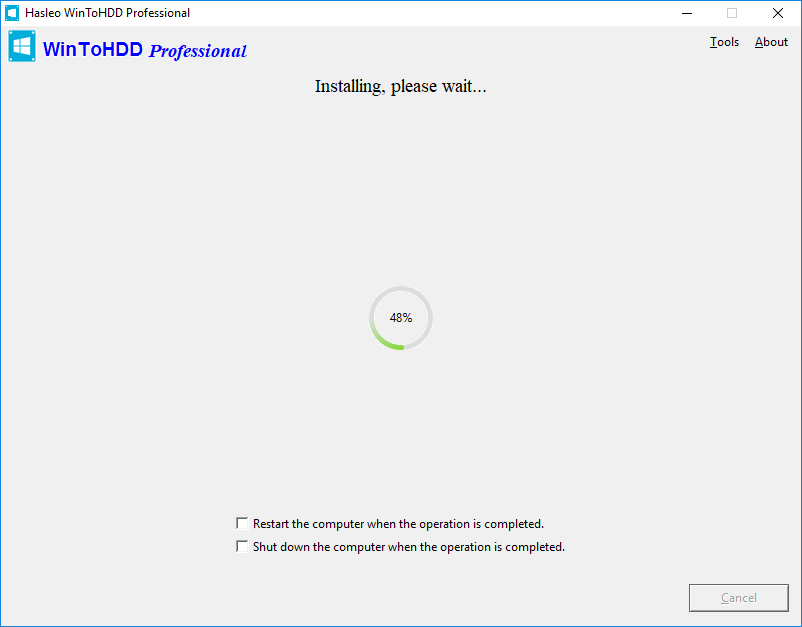
7
安装需要一些时间。安装完成后,重新启动计算机,并将 BIOS 更改为从硬盘驱动器启动。
8
Windows 安装程序将启动,您需要完成所有安装步骤。如果 Windows 安装程序重新启动计算机,您需要从硬盘驱动器启动。
按照这些简单的步骤,您就可以使用免费 Windows 部署工具 WinToHDD 轻松将 Windows 安装到并非当前 Windows 操作系统所在磁盘的其他磁盘上。