

Escrito por James
Si dispone de un ISO/WIM/ESD/SWM de instalación de Windows 11/10/8.x/7/Vista, de un archivo VHD/VHDX con Windows 11/10/8.x/7/Vista instalado, o de un CD/DVD de instalación de Windows 11/10/8.x/7/Vista, puede usar la herramienta gratuita de implementación de Windows WinToHDD para instalar Windows en discos (HDD/SSD) distintos de aquel donde está instalado su sistema operativo Windows.
Tutorial para instalar Windows desde cero sin usar una unidad de CD/DVD o USB.
1
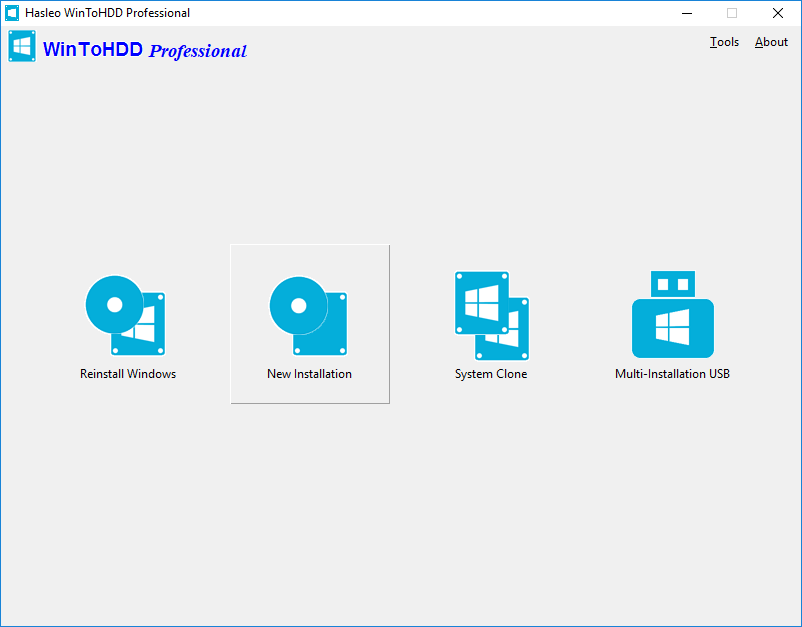
Ejecute WinToHDD y haga clic en el botón "Nueva instalación".
2
Utilice las siguientes indicaciones para preparar el origen de la instalación.
- Instalación desde un archivo ISO/WIM/ESD/SWM/VHD/VHDX: Haga clic en el botón
 , luego haga clic en el botón
 y seleccione el archivo ISO/WIM/ESD/SWM/VHD/VHDX en el cuadro de diálogo Abrir.
- Instalación desde una unidad de DVD: Inserte el CD/DVD de instalación de Windows en su unidad de CD/DVD. Una vez que Windows detecte el CD/DVD, haga clic en el botón
 y seleccione la unidad de CD/DVD en la lista desplegable. Si WinToHDD no reconoce correctamente su unidad de CD/DVD, deberá hacer clic en el botón
 para que el programa reconozca la unidad de CD/DVD.
3
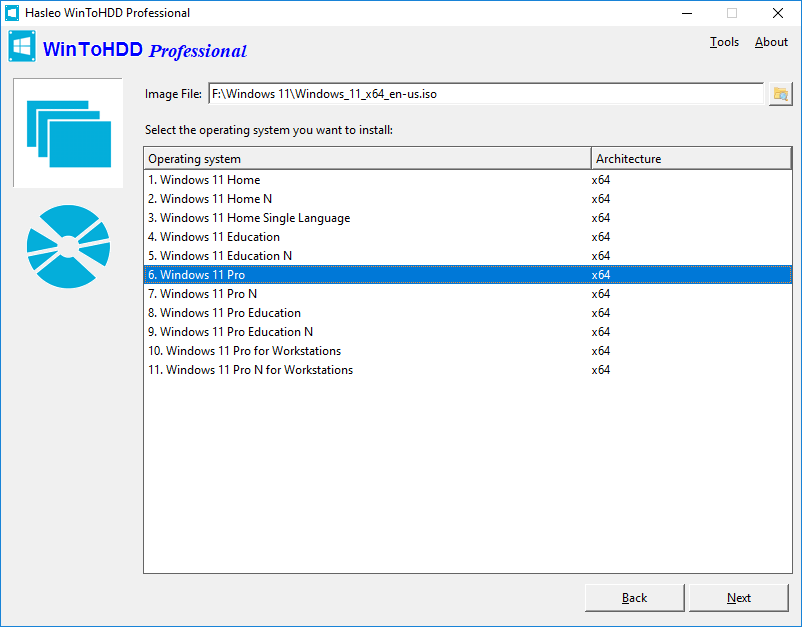
WinToHDD busca y muestra los sistemas operativos instalables. Si ve la edición de Windows que desea instalar, selecciónela y haga clic en "Siguiente".
4
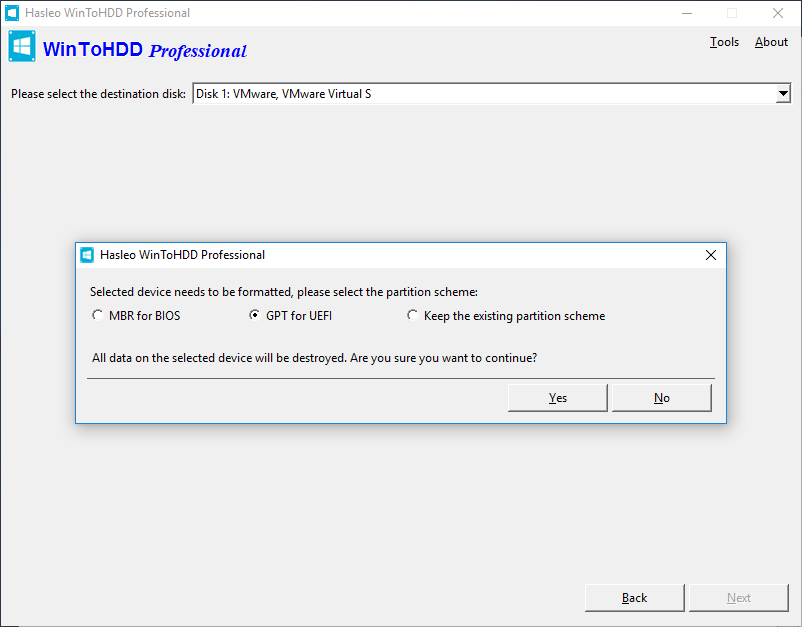
Seleccione el disco de destino en la lista desplegable; aparecerá un cuadro de diálogo que le preguntará si desea formatearlo para continuar. Seleccione el esquema de particiones que desea usar y haga clic en "Sí" para continuar.
Sugerencias:
1
Las opciones "MBR para BIOS" y "GPT para UEFI" harán que se formatee la unidad de destino, por lo que se destruirán todos los datos de la unidad. Aquí también puede ajustar el tamaño de la partición del sistema y de la partición de arranque.
2
Si elige "Mantener el esquema de particiones existente", deberá preparar manualmente las particiones del disco antes de este paso; aquí encontrará la guía de usuario sobre cómo preparar manualmente las particiones del disco de destino.
5
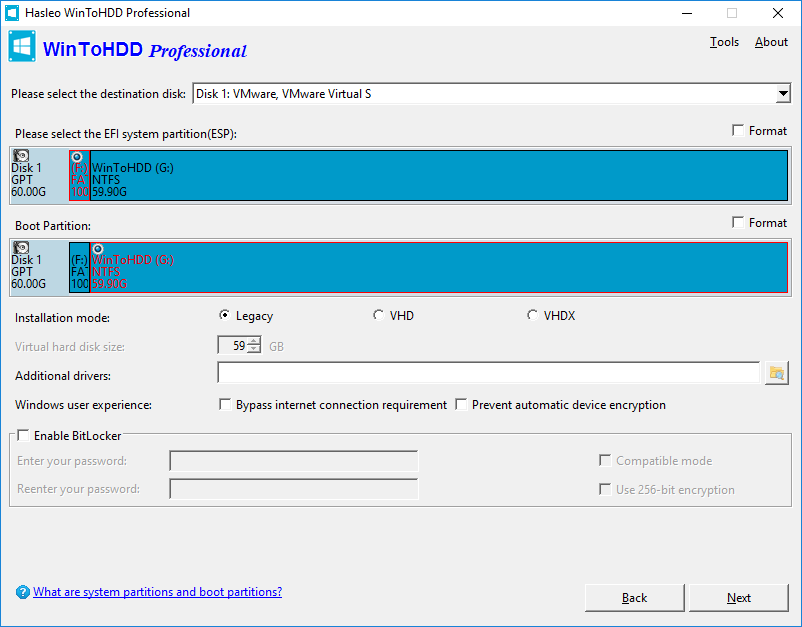
Seleccione la partición de arranque y la partición del sistema en la lista de particiones; las particiones seleccionadas se marcarán en rojo.
Sugerencias:
1
El modo de instalación "Heredado" instala Windows directamente en la partición de arranque de la unidad, mientras que el modo de instalación "VHD/VHDX" instala Windows en el archivo VHD/VHDX que se almacena en la partición de arranque.
2
La opción "Habilitar la compatibilidad con 'Windows UEFI CA 2023'" le permite crear un medio de arranque que cumpla con el estándar de firma segura Windows UEFI CA 2023 de Microsoft. Esto le permite superar la verificación del Arranque seguro en equipos que solo confían en este nuevo certificado. Por lo tanto, asegúrese de que el firmware UEFI de la placa base de su equipo sea compatible con este estándar.
3
La opción "Controladores adicionales" nos permite insertar controladores en el Windows recién instalado, lo cual es especialmente importante cuando tenemos que depender de controladores de hardware para completar la instalación de Windows.
4
La opción "Omitir el requisito de cuenta en línea" nos permite omitir el requisito de iniciar sesión con una cuenta de Microsoft al instalar Windows 11.
5
La opción "Impedir el cifrado automático del dispositivo" nos permite impedir el cifrado automático del dispositivo con BitLocker al instalar Windows 11.
6
La opción "Establecer automáticamente la zona horaria y la región" nos permite establecer la zona horaria y la región de forma automática usando la configuración del usuario actual.
7
La opción "Deshabilitar la recopilación de datos y privacidad" nos permite omitir las preguntas de privacidad durante la configuración rápida (OOBE) de Windows para evitar que se solicite consentimiento sobre datos de diagnóstico, ubicación y anuncios personalizados.
8
La opción "Crear una cuenta local con el nombre de usuario:" nos permite crear una cuenta local durante la instalación de Windows con el nombre de usuario que especifique.
9
Si desea cifrar la partición de arranque con BitLocker, marque la casilla "Habilitar BitLocker" e introduzca la contraseña de cifrado. También puede especificar aquí el modo y la intensidad del cifrado.
6
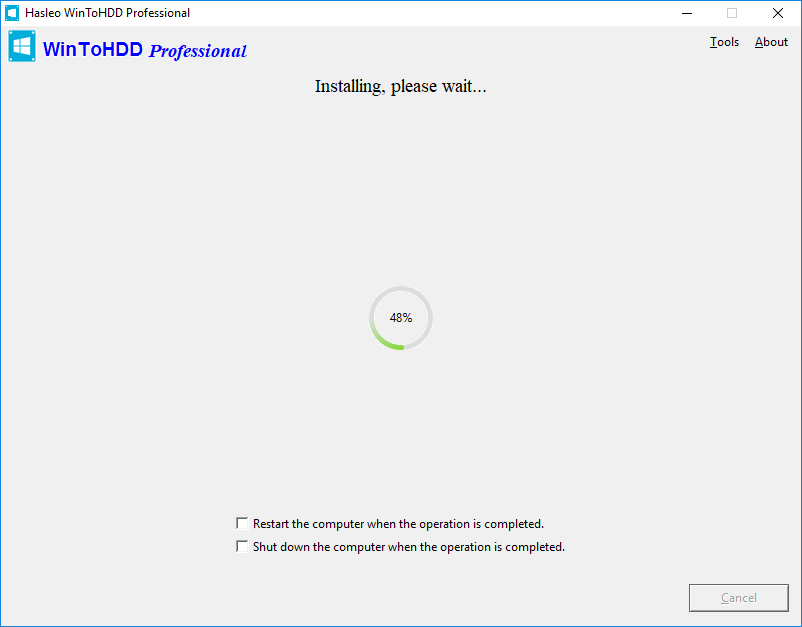
Haga clic en "Siguiente". Después de hacer clic en "Siguiente", WinToHDD comienza a instalar Windows.
7
La instalación tarda algún tiempo. Una vez instalado, reinicie el equipo y cambie la BIOS para arrancar desde su disco duro.
8
Se iniciará la instalación de Windows y deberá completar todos los pasos. Si la instalación de Windows reinicia el equipo, tendrá que arrancar desde su disco duro.
Siga estos sencillos pasos y podrá instalar Windows fácilmente con la herramienta gratuita de implementación de Windows WinToHDD en discos distintos de aquel donde está instalado su sistema operativo Windows.