

Verfasst von James
Wenn Sie eine Windows 11/10/8.x/7/Vista-Installations-ISO/WIM/ESD/SWM-Datei, eine VHD/VHDX-Datei mit installiertem Windows 11/10/8.x/7/Vista oder eine Windows 11/10/8.x/7/Vista-Installations-CD/DVD besitzen, können Sie mit dem kostenlosen Windows-Bereitstellungstool WinToHDD Windows auf anderen Datenträgern (HDD/SSD) als dem installieren, auf dem Ihr Windows-Betriebssystem installiert ist.
Anleitung zur sauberen Installation von Windows ohne CD/DVD- oder USB-Laufwerk.
1
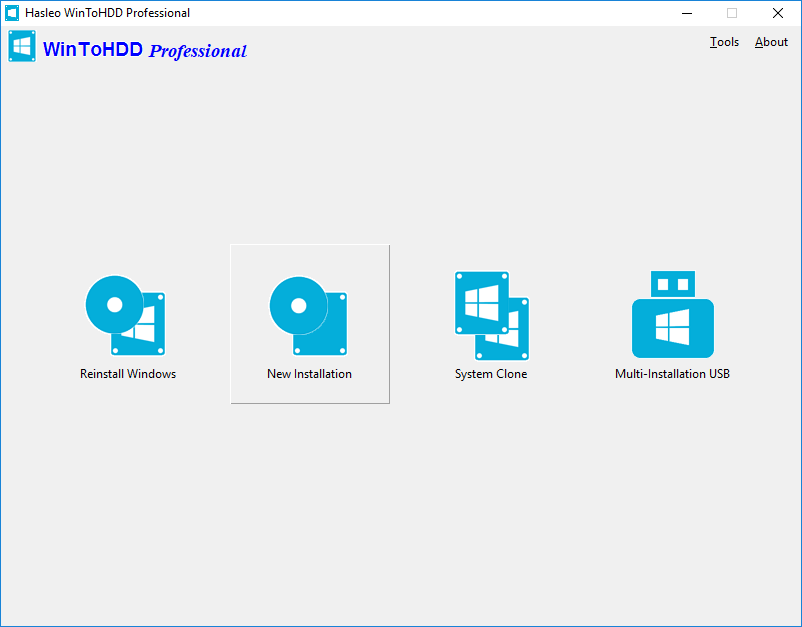
Starten Sie WinToHDD und klicken Sie dann auf die Schaltfläche „Neue Installation“.
2
Bitte verwenden Sie die folgenden Hinweise, um Ihre Installationsquelle vorzubereiten.
- Installation aus einer ISO/WIM/ESD/SWM/VHD/VHDX-Datei: Klicken Sie auf die Schaltfläche
 , dann auf die Schaltfläche
 und wählen Sie die ISO/WIM/ESD/SWM/VHD/VHDX-Datei im Dialogfeld „Öffnen“ aus.
- Installation von einem DVD-Laufwerk: Legen Sie die Windows-Installations-CD/DVD in Ihr CD/DVD-Laufwerk ein. Sobald die CD/DVD in Windows erkannt wird, klicken Sie auf die Schaltfläche
 und wählen Sie das CD/DVD-Laufwerk in der Dropdown-Liste aus. Wenn Ihr CD/DVD-Laufwerk von WinToHDD nicht korrekt erkannt wird, müssen Sie auf die Schaltfläche
 klicken, damit das Programm das CD/DVD-Laufwerk erkennt.
3
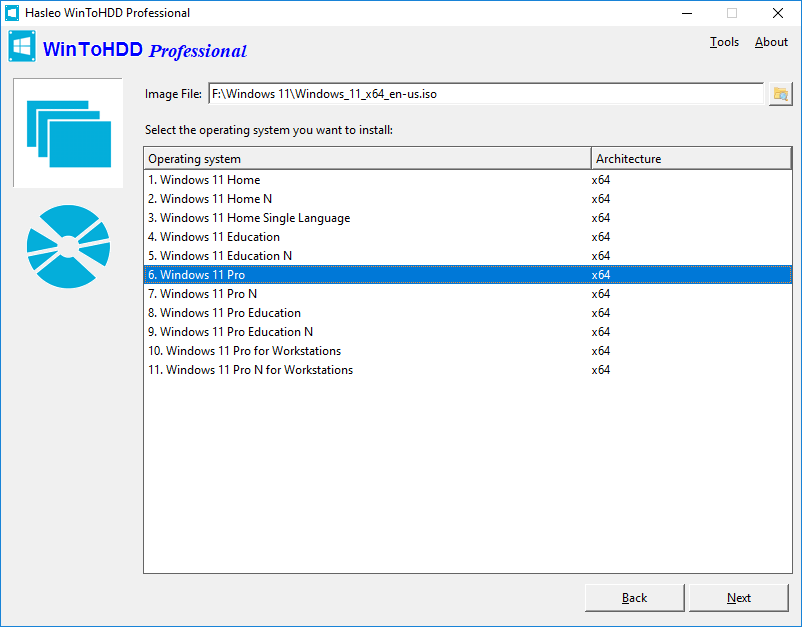
WinToHDD sucht nach installierbaren Betriebssystemen und listet sie auf. Wenn Sie die gewünschte Windows-Edition sehen, wählen Sie sie aus und klicken Sie auf „Weiter“.
4
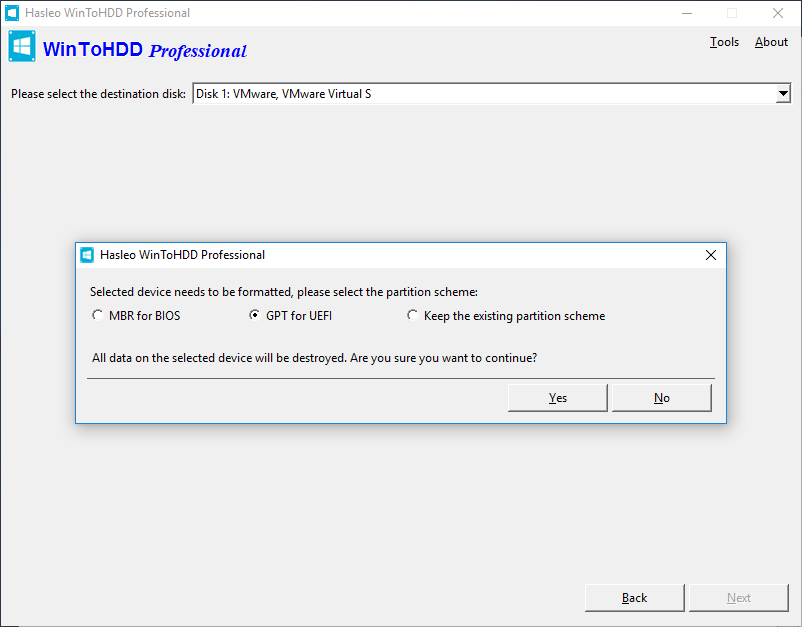
Wählen Sie den Zieldatenträger in der Dropdown-Liste aus. Es erscheint ein Dialogfeld mit der Frage, ob Sie ihn formatieren möchten, um fortzufahren. Wählen Sie das gewünschte Partitionsschema und klicken Sie auf „Ja“.
Tipp:
1
Die Optionen „MBR für BIOS“ und „GPT für UEFI“ führen dazu, dass das Ziellaufwerk formatiert wird, sodass alle Daten auf dem Laufwerk verloren gehen. Hier können Sie außerdem die Größe der Systempartition und der Startpartition anpassen.
2
Wenn Sie „Bestehendes Partitionsschema beibehalten“ wählen, müssen Sie die Partitionen auf dem Datenträger vor diesem Schritt manuell vorbereiten. Hier finden Sie die Anleitung, wie Sie Partitionen für den Zieldatenträger manuell vorbereiten.
5
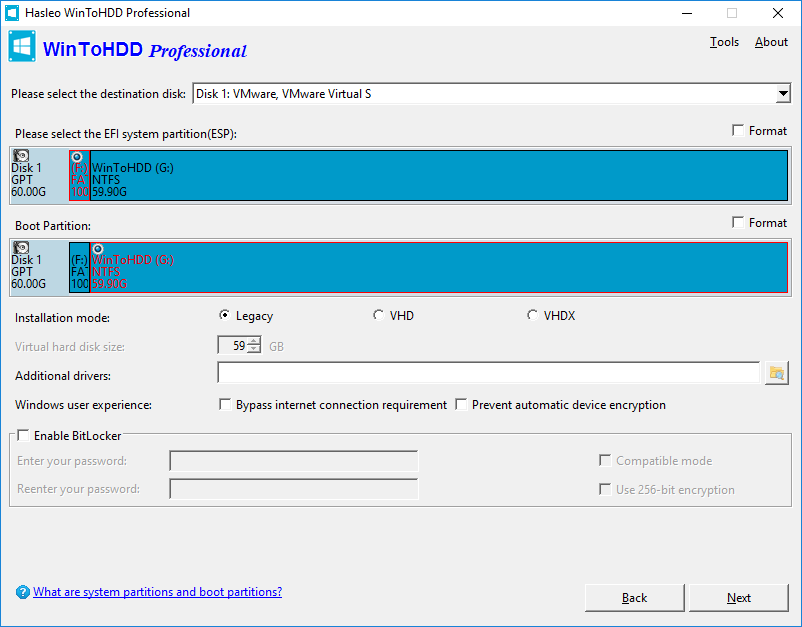
Wählen Sie die Startpartition und die Systempartition aus der Partitionsliste aus; die ausgewählten Partitionen werden rot markiert.
Tipp:
1
Der Installationsmodus „Legacy“ installiert Windows direkt in der Startpartition auf dem Laufwerk, der Installationsmodus „VHD/VHDX“ installiert Windows in der VHD/VHDX-Datei, die in der Startpartition gespeichert ist.
2
Die Option „Unterstützung für Windows UEFI CA 2023 aktivieren“ ermöglicht es Ihnen, einen startfähigen Datenträger zu erstellen, der dem sicheren Signaturstandard UEFI CA 2023 von Microsoft entspricht. Dadurch kann er die Secure-Boot-Prüfung auf Computern bestehen, die nur diesem neuen Zertifikat vertrauen. Stellen Sie daher bitte sicher, dass die UEFI-Firmware des Motherboards Ihres Computers mit diesem Standard kompatibel ist.
3
Die Option „Zusätzliche Treiber“ ermöglicht es, Treiber in das neu installierte Windows einzubinden. Das ist besonders wichtig, wenn wir zur Durchführung der Windows-Installation auf Hardware-Treiber angewiesen sind.
4
Die Option „Onlinekonto-Anforderung umgehen“ ermöglicht es, die Anmeldung mit einem Microsoft-Konto bei der Installation von Windows 11 zu umgehen.
5
Die Option „Automatische Geräteverschlüsselung verhindern“ ermöglicht es, die automatische BitLocker-Geräteverschlüsselung bei der Installation von Windows 11 zu verhindern.
6
Die Option „Zeitzone und Region automatisch festlegen“ ermöglicht es, Zeitzone und Region anhand der Einstellungen des aktuellen Benutzers automatisch festzulegen.
7
Die Option „Datenschutz/Datenerfassung deaktivieren“ ermöglicht es, Datenschutzfragen während des Windows-OOBE zu überspringen, damit Sie nicht um Zustimmung zu Diagnosedaten, Standort und personalisierter Werbung gebeten werden.
8
Die Option „Lokales Konto erstellen mit Benutzername:“ ermöglicht es, während der Windows-Einrichtung ein lokales Konto mit dem von Ihnen angegebenen Benutzernamen zu erstellen.
9
Wenn Sie die Startpartition mit BitLocker verschlüsseln möchten, aktivieren Sie das Kontrollkästchen „BitLocker aktivieren“ und geben Sie ein Verschlüsselungskennwort ein. Hier können Sie auch den Verschlüsselungsmodus und die Verschlüsselungsstärke festlegen.
6
Klicken Sie auf „Weiter“. Danach beginnt WinToHDD mit der Installation von Windows.
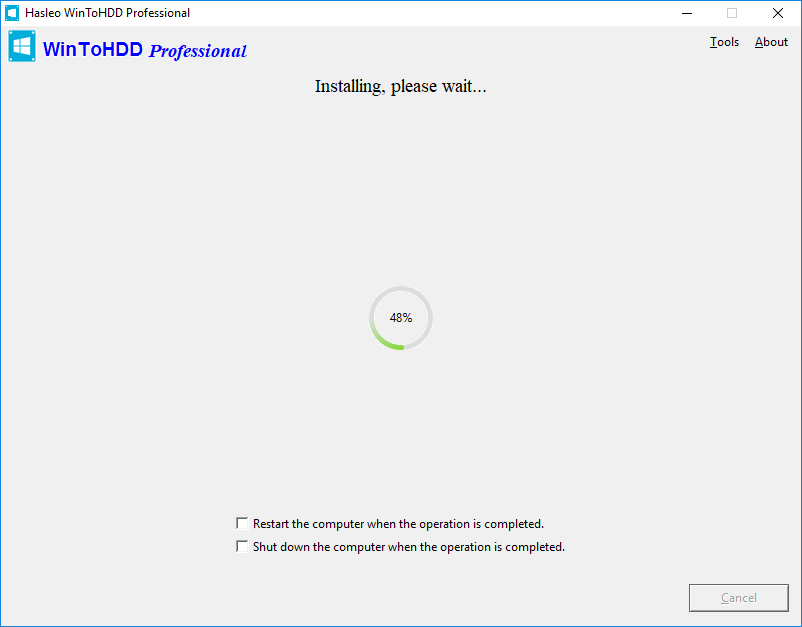
7
Die Installation dauert einige Zeit. Starten Sie den Computer nach der Installation neu und ändern Sie das BIOS so, dass von Ihrer Festplatte gestartet wird.
8
Die Windows-Installation startet und Sie müssen alle Installationsschritte abschließen. Wenn die Windows-Installation den Computer neu startet, müssen Sie von Ihrer Festplatte starten.
Mit diesen einfachen Schritten können Sie mit dem kostenlosen Windows-Bereitstellungstool WinToHDD ganz einfach Windows auf anderen Datenträgern als dem installieren, auf dem Ihr Windows-Betriebssystem installiert ist.