

作者:James
如果您有 Windows 11/10/8.x/7/vista 安裝 ISO/WIM/ESD/SWM、已安裝 Windows 11/10/8.x/7/vista 的 VHD/VHDX 檔案,或 Windows 11/10/8.x/7/vista 安裝 CD/DVD,就可以使用免費 Windows 部署工具 WinToHDD,將 Windows 安裝到目前 Windows 作業系統所在磁碟以外的磁碟(HDD/SSD)。
在不使用 CD/DVD 或 USB 磁碟機的情況下全新安裝 Windows 的教學。
1
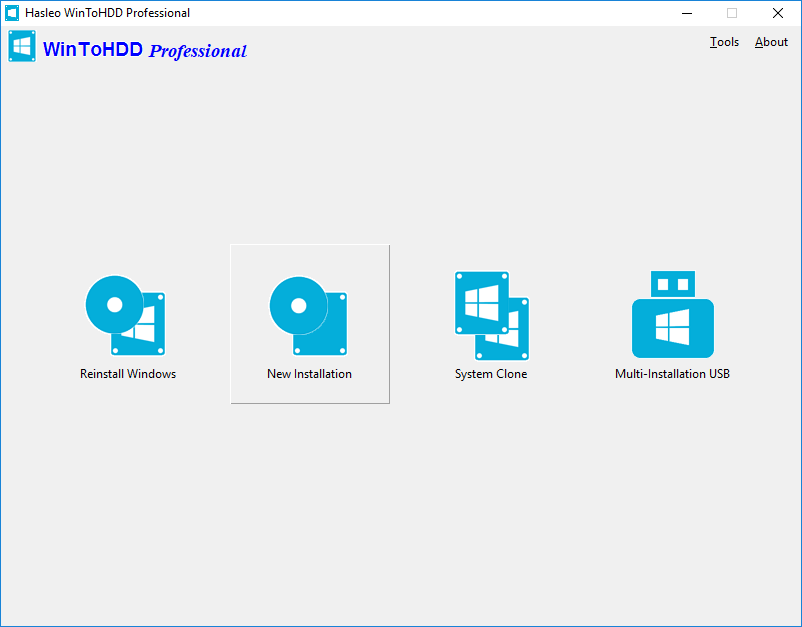
執行 WinToHDD,然後按一下「新增安裝」按鈕。
2
請依照以下指引準備您的安裝來源。
- 從 ISO/WIM/ESD/SWM/VHD/VHDX 檔案安裝: 按一下
 按鈕,然後按一下
 按鈕,並在開啟的對話方塊中選擇 ISO/WIM/ESD/SWM/VHD/VHDX 檔案。
- 從 DVD 磁碟機安裝: 將 Windows 安裝 CD/DVD 放入 CD/DVD 磁碟機。當 Windows 偵測到 CD/DVD 後,按一下
 按鈕,並在下拉式清單中選擇 CD/DVD 磁碟機。如果 WinToHDD 無法正確辨識您的 CD/DVD 磁碟機,您需要按一下
 按鈕,讓程式重新辨識 CD/DVD 磁碟機。
3
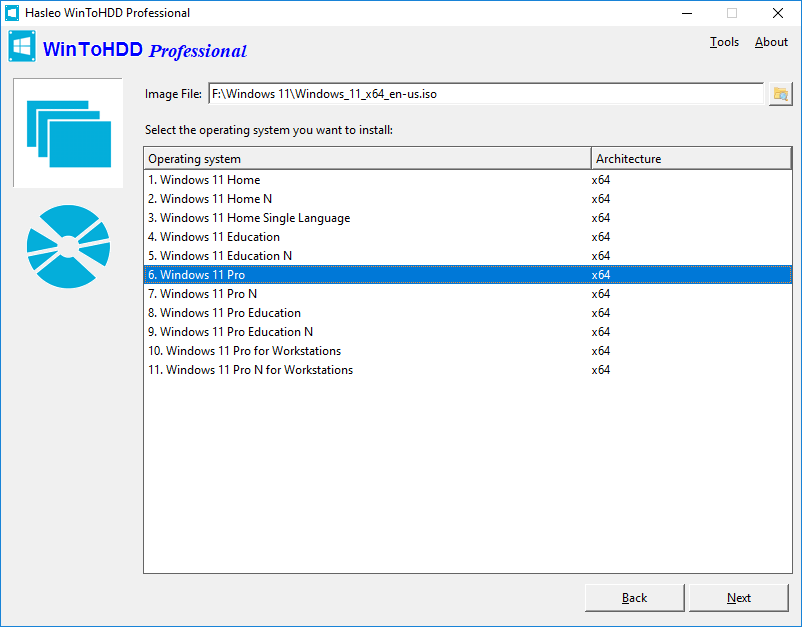
WinToHDD 會掃描並列出可安裝的作業系統。如果您看到想要安裝的 Windows 版本,請選擇它,然後按一下「下一步」。
4
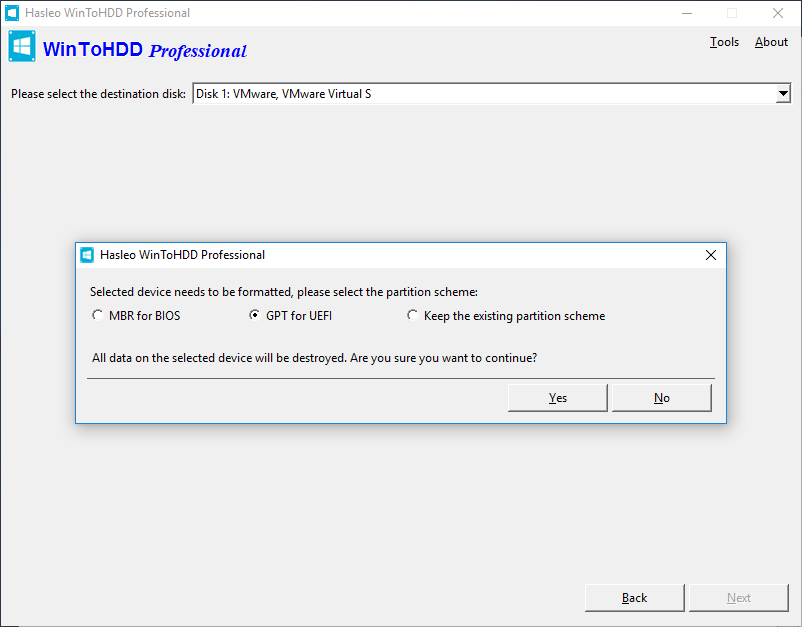
在下拉式清單中選擇目標磁碟,會出現彈出視窗詢問您是否要格式化以繼續,請選擇您要使用的分割區配置,然後按一下「是」繼續。
提示:
1
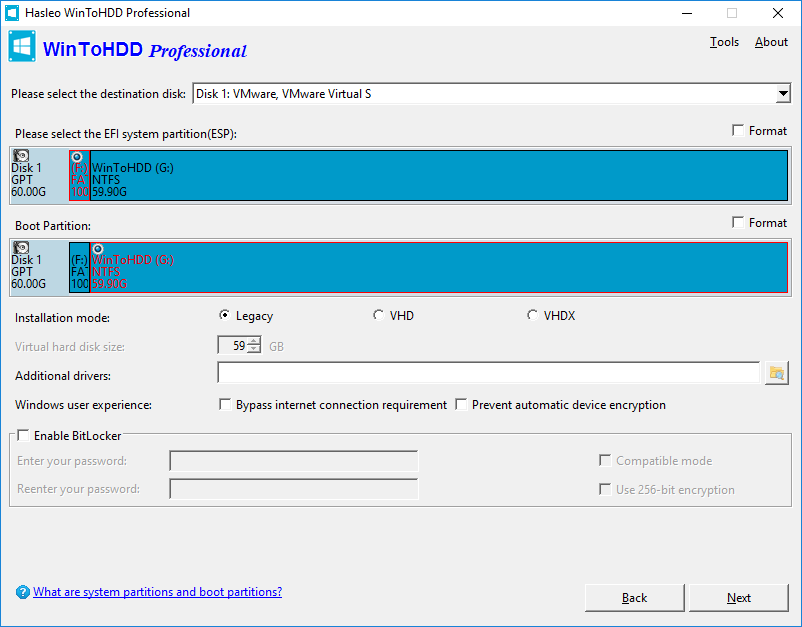
「MBR for BIOS」與「GPT for UEFI」選項會格式化目標磁碟機,因此磁碟機上的所有資料都會被銷毀。您也可以在這裡調整系統分割區與開機分割區的大小。
2
如果您選擇「保留現有分割區配置」,您需要在此步驟之前手動準備磁碟上的分割區,這裡有如何為目標磁碟手動準備分割區的使用者指南。
提示:
1
「Legacy」安裝模式會將 Windows 直接安裝到磁碟機上的開機分割區,而「VHD/VHDX」安裝模式會將 Windows 安裝到儲存於開機分割區的 VHD/VHDX 檔案中。
2
「啟用對『Windows UEFI CA 2023』的支援」選項可讓您建立符合 Microsoft UEFI CA 2023 安全簽章標準的可開機媒體。這可讓它在只信任此新憑證的電腦上通過安全開機驗證。因此,請確認您電腦主機板的 UEFI 韌體與此標準相容。
3
「其他驅動程式」選項可讓我們將驅動程式注入新安裝的 Windows,當我們必須依賴硬體驅動程式才能完成 Windows 安裝時,這點特別重要。
4
「略過線上帳戶需求」選項可讓我們在安裝 Windows 11 時,略過使用 Microsoft 帳戶登入的需求。
5
「防止自動裝置加密」選項可讓我們在安裝 Windows 11 時,防止 BitLocker 自動裝置加密。
6
「自動設定時區與區域」選項可讓我們使用目前使用者的設定,自動設定時區與區域。
7
「停用隱私/資料收集」選項可讓我們在 Windows OOBE 期間略過隱私問題,避免被要求同意診斷資料、位置與個人化廣告。
8
「使用下列使用者名稱建立本機帳戶:」選項可讓我們在 Windows 安裝期間,使用您指定的使用者名稱建立本機帳戶。
9
如果您想使用 BitLocker 加密開機分割區,請勾選「啟用 BitLocker」核取方塊並輸入加密密碼。您也可以在這裡指定加密模式與加密強度。
6
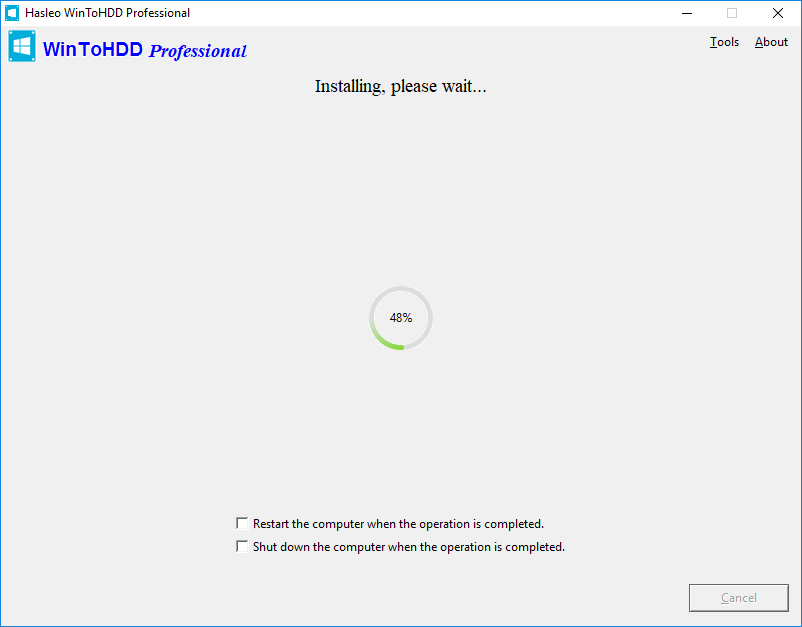
按一下「下一步」。按一下「下一步」後,WinToHDD 開始安裝 Windows。
7
安裝需要一些時間。安裝完成後,請重新啟動電腦,並變更 BIOS 設定以從硬碟開機。
8
Windows 安裝程式會啟動,您必須完成所有安裝步驟。如果 Windows 安裝程式重新啟動電腦,您將需要從硬碟開機。
依照這些簡單步驟,您就能使用免費 Windows 部署工具 WinToHDD 輕鬆將 Windows 安裝到目前 Windows 作業系統所在磁碟以外的磁碟。