

Écrit par James
Si vous disposez d'un fichier ISO/WIM/ESD/SWM d'installation de Windows 11/10/8.x/7/Vista, d'un fichier VHD/VHDX sur lequel Windows 11/10/8.x/7/Vista est installé, ou d'un CD/DVD d'installation de Windows 11/10/8.x/7/Vista, vous pouvez utiliser l'outil gratuit de déploiement Windows WinToHDD pour installer Windows sur des disques (HDD/SSD) autres que celui où votre système d'exploitation Windows est installé.
Tutoriel pour effectuer une installation propre de Windows sans utiliser de lecteur CD/DVD ni de clé USB.
1
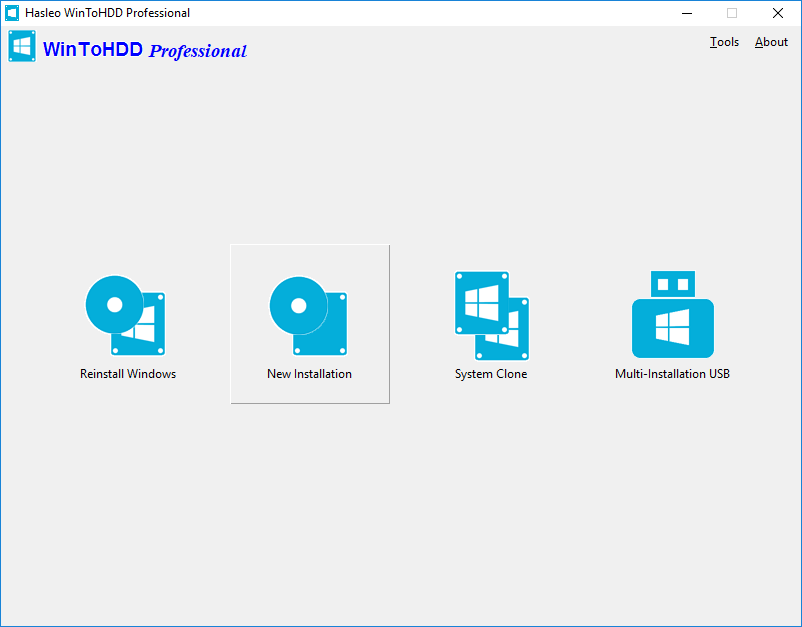
Lancez WinToHDD, puis cliquez sur le bouton « Nouvelle installation ».
2
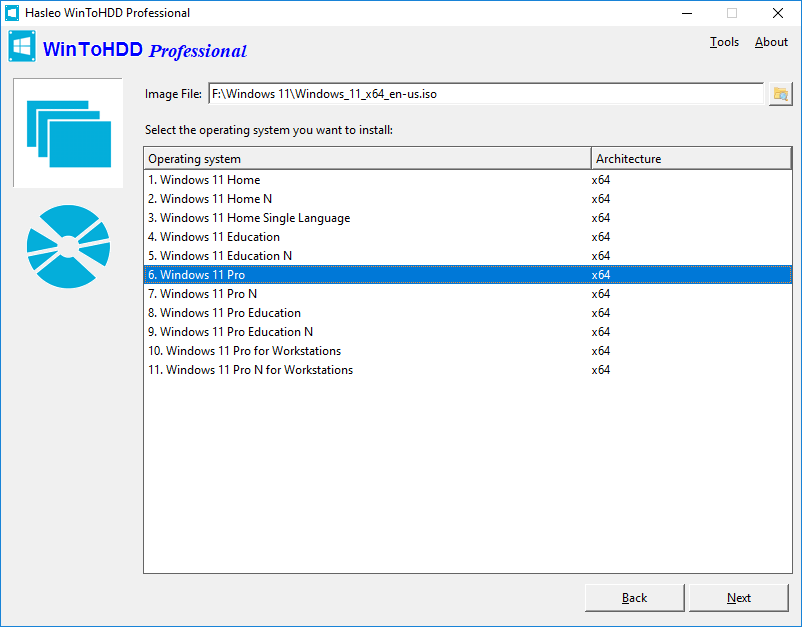
Veuillez suivre les indications ci-dessous pour préparer votre source d'installation.
- Installation depuis un fichier ISO/WIM/ESD/SWM/VHD/VHDX : Cliquez sur le bouton
 , puis cliquez sur le bouton
 et sélectionnez le fichier ISO/WIM/ESD/SWM/VHD/VHDX dans la boîte de dialogue d'ouverture.
- Installation depuis un lecteur DVD : Insérez le CD/DVD d'installation de Windows dans votre lecteur CD/DVD. Une fois le CD/DVD détecté par Windows, cliquez sur le bouton
 et sélectionnez le lecteur CD/DVD dans la liste déroulante. Si votre lecteur CD/DVD n'est pas correctement reconnu par WinToHDD, vous devez cliquer sur le bouton
 pour que le programme reconnaisse le lecteur CD/DVD.
3
WinToHDD recherche et répertorie les systèmes d'exploitation installables. Si vous voyez l'édition de Windows que vous souhaitez installer, sélectionnez-la, puis cliquez sur « Suivant ».
4
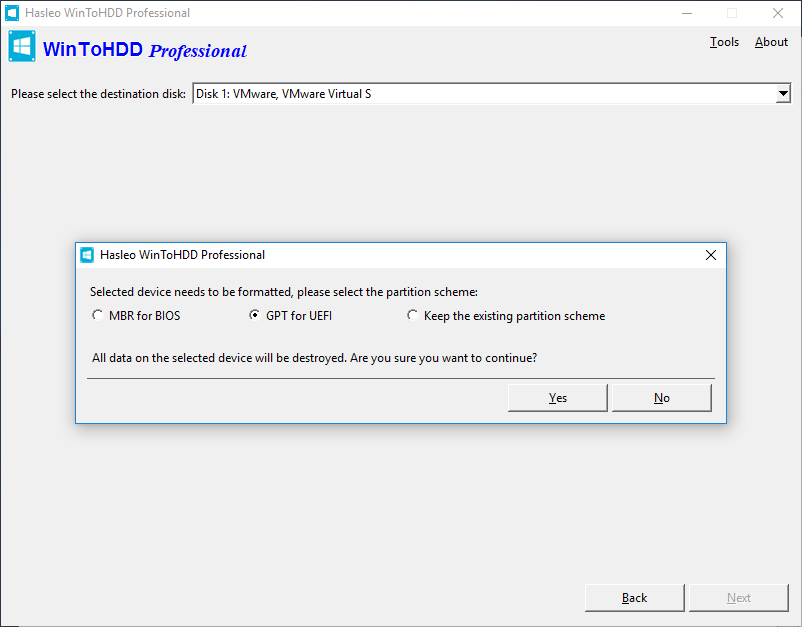
Sélectionnez le disque de destination dans la liste déroulante : une fenêtre contextuelle apparaît pour vous demander si vous souhaitez le formater afin de continuer ; sélectionnez le schéma de partition à utiliser et cliquez sur « Oui » pour continuer.
Conseils :
1
Les options « MBR pour BIOS » et « GPT pour UEFI » entraînent le formatage du lecteur de destination, ce qui détruit toutes les données qu'il contient. Vous pouvez également ajuster ici la taille de la partition système et de la partition de démarrage.
2
Si vous choisissez « Conserver le schéma de partition existant », vous devez préparer manuellement les partitions du disque avant cette étape ; ce guide explique comment préparer manuellement les partitions du disque de destination.
5
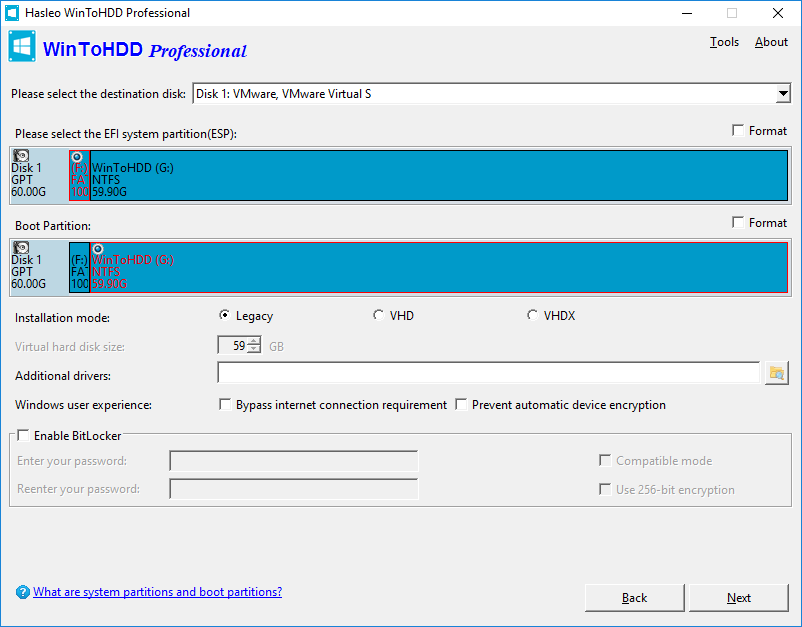
Sélectionnez la partition de démarrage et la partition système dans la liste des partitions ; les partitions sélectionnées sont marquées en rouge.
Conseils :
1
Le mode d'installation « Legacy » installe Windows directement dans la partition de démarrage du lecteur, tandis que le mode d'installation « VHD/VHDX » installe Windows sur le fichier VHD/VHDX stocké dans la partition de démarrage.
2
L'option « Activer la prise en charge de "Windows UEFI CA 2023" » vous permet de créer un support amorçable conforme au standard de signature sécurisée UEFI CA 2023 de Microsoft. Cela lui permet de passer la vérification Secure Boot sur les ordinateurs qui font uniquement confiance à ce nouveau certificat. Par conséquent, assurez-vous que le firmware UEFI de la carte mère de votre ordinateur est compatible avec ce standard.
3
L'option « Pilotes supplémentaires » permet d'injecter des pilotes dans le Windows nouvellement installé, ce qui est particulièrement important lorsque l'installation de Windows dépend de pilotes matériels.
4
L'option « Contourner l'exigence de compte en ligne » permet de contourner l'obligation de se connecter avec un compte Microsoft lors de l'installation de Windows 11.
5
L'option « Empêcher le chiffrement automatique de l'appareil » permet d'empêcher le chiffrement automatique de l'appareil par BitLocker lors de l'installation de Windows 11.
6
L'option « Définir automatiquement le fuseau horaire et la région » permet de définir automatiquement le fuseau horaire et la région à partir des paramètres de l'utilisateur actuel.
7
L'option « Désactiver la confidentialité/collecte de données » permet d'ignorer les questions de confidentialité pendant l'OOBE de Windows afin de ne pas être invité à consentir au traitement des données de diagnostic, de la localisation et des publicités personnalisées.
8
L'option « Créer un compte local avec le nom d'utilisateur : » permet de créer un compte local pendant l'installation de Windows en utilisant le nom d'utilisateur que vous indiquez.
9
Si vous souhaitez chiffrer la partition de démarrage avec BitLocker, cochez la case « Activer BitLocker » et saisissez le mot de passe de chiffrement. Vous pouvez également spécifier ici le mode et la force de chiffrement.
6
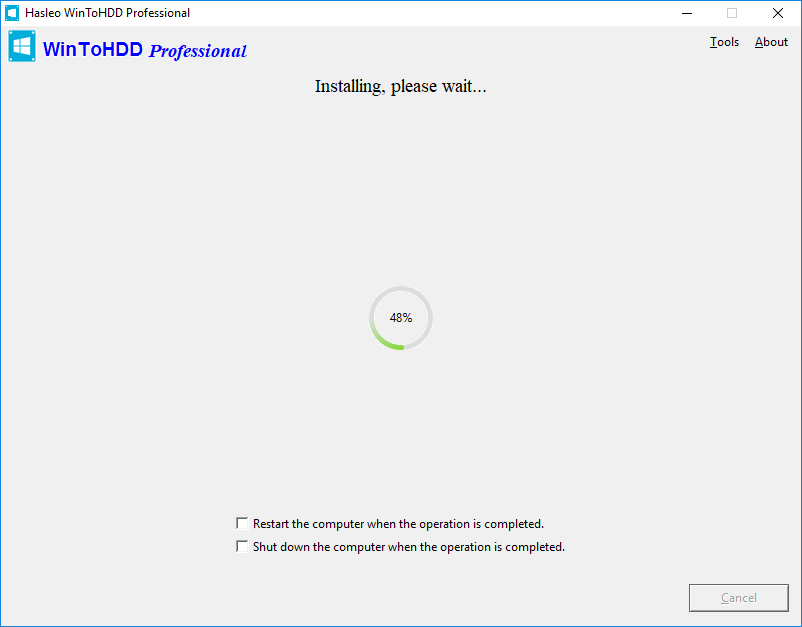
Cliquez sur « Suivant ». Après avoir cliqué sur « Suivant », WinToHDD commence l'installation de Windows.
7
L'installation prend un certain temps. Une fois l'installation terminée, redémarrez l'ordinateur et modifiez le BIOS pour démarrer depuis votre disque dur.
8
L'installation de Windows démarre et vous devez effectuer toutes les étapes d'installation. Vous devrez démarrer depuis votre disque dur si l'installation de Windows redémarre l'ordinateur.
Suivez ces quelques étapes simples et vous pourrez installer facilement Windows sur des disques autres que celui où votre système d'exploitation Windows est installé avec l'outil gratuit de déploiement Windows WinToHDD.