

Ich möchte die Systempartition von Windows Server 2008 R2 mit BitLocker verschlüsseln, kann die Option „BitLocker-Laufwerkverschlüsselung“ jedoch nicht in der Windows-Systemsteuerung finden. Wenn ich dann ein von einem anderen Computer verschlüsseltes BitLocker-Gerät an den Computer mit Windows Server 2008 R2 anschließe, kann auf das Gerät nicht zugegriffen werden. Wie verwende ich das BitLocker-Gerät unter Windows Server 2008 R2?
BitLocker ist eine Funktion von Windows Server 2008 und 2008 R2, aber standardmäßig nicht aktiviert. Deshalb kann BitLocker auf diesen Betriebssystemen nicht direkt verwendet werden. Diese Anleitung erklärt, wie Sie BitLocker unter Windows Server 2008 und Windows Server 2008 R2 aktivieren.
Wie aktiviere/einschalte ich BitLocker unter Windows Server 2008 und Windows Server 2008 R2?
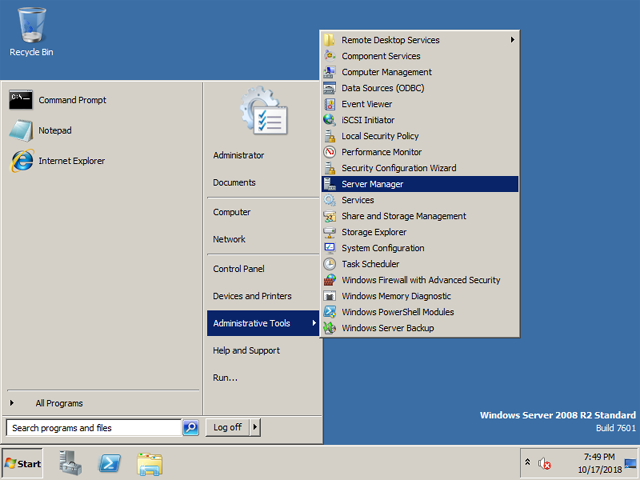
Schritt 1. Klicken Sie auf „Start“ => „Verwaltung“ => „Server-Manager“.
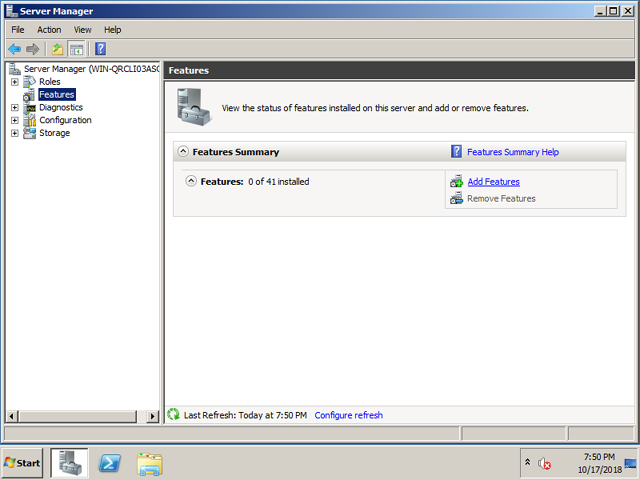
Schritt 2. Wählen Sie im linken Baum „Funktion“ und klicken Sie im rechten Bereich auf „Funktionen hinzufügen“.
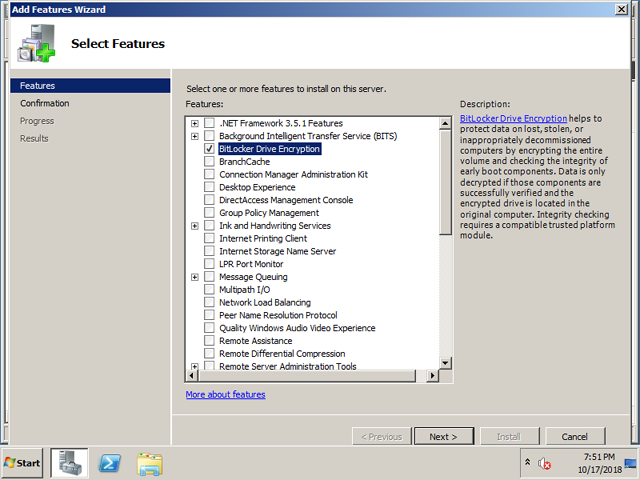
Schritt 3. Aktivieren Sie das Kontrollkästchen „BitLocker-Laufwerkverschlüsselung“ und klicken Sie auf die Schaltfläche „Weiter“.
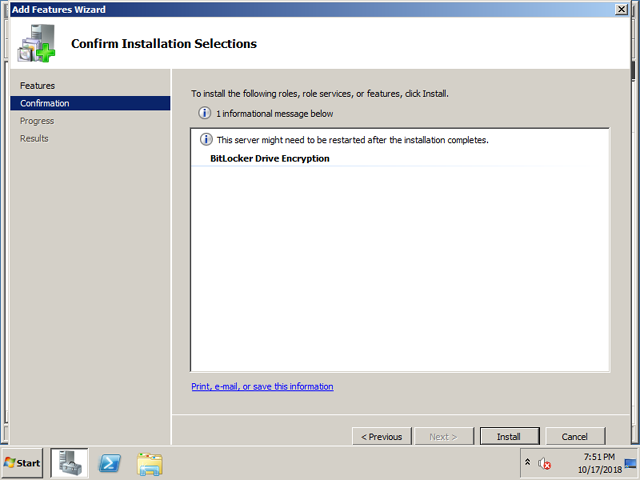
Schritt 4. Klicken Sie auf der Seite „Installationsauswahl bestätigen“ auf „Installieren“.
Schritt 5. Auf dieser Seite werden Sie aufgefordert, den Computer neu zu starten. Klicken Sie auf „Schließen“ und erlauben Sie dann den Neustart.
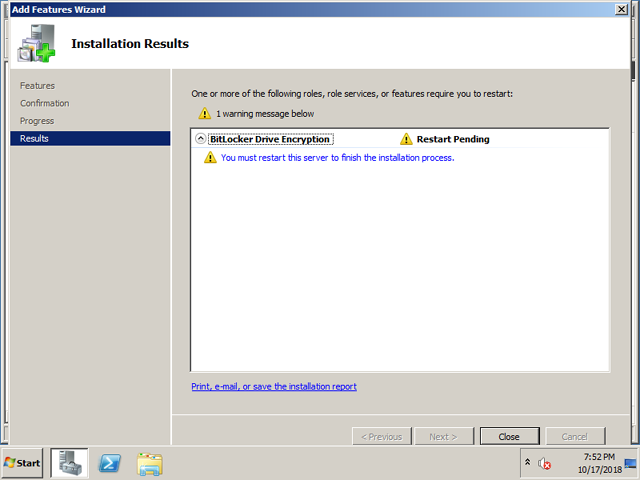
Schritt 6. Klicken Sie nach dem Neustart Ihres Computers auf „Schließen“, um das Fenster nach Abschluss der Installation zu schließen.
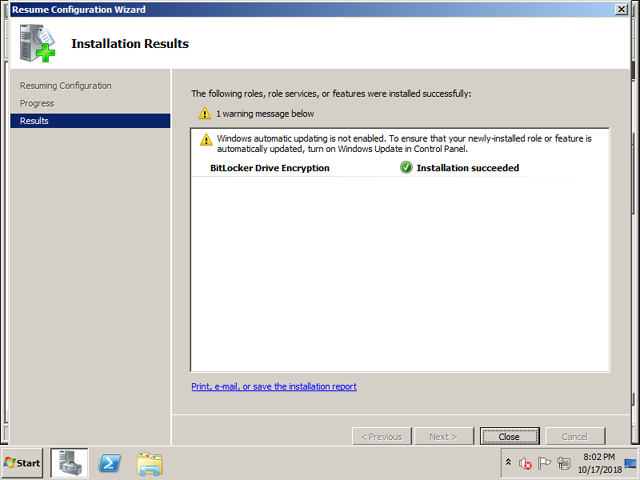
Nach Abschluss der oben genannten Schritte können Sie BitLocker-verschlüsselte Laufwerke unter Windows Server 2008 und Windows Server 2008 R2 verschlüsseln und darauf zugreifen. Wir empfehlen die Verwendung von Hasleo BitLocker Anywhere, der weltweit ersten BitLocker-Lösung für Windows, um BitLocker-Partitionen auf diesen Servern zu verschlüsseln und zu verwalten. Es ist sowohl leistungsstark als auch einfach zu bedienen.
Häufig gestellte Fragen (FAQ)
A: Ja, aber es ist standardmäßig nicht aktiviert. Sie müssen es als Funktion über den Server-Manager installieren.
A: Ja, Windows Server 2008 R2 hat ebenfalls BitLocker, erfordert jedoch die Installation als Serverfunktion.
A: Gehen Sie zum Server-Manager, wählen Sie Funktionen, klicken Sie auf Funktionen hinzufügen, wählen Sie BitLocker-Laufwerkverschlüsselung und installieren Sie sie. Starten Sie dann den Computer neu.
A: TPM wird empfohlen, ist aber nicht erforderlich. Sie können BitLocker ohne TPM mithilfe eines Kennworts oder USB-Schlüssels aktivieren.
A: Ja, sobald BitLocker aktiviert ist, können Sie auf Laufwerke zugreifen, die von anderen Windows-Systemen mit BitLocker verschlüsselt wurden.
A: Verwenden Sie den 48-stelligen Wiederherstellungsschlüssel, um das Laufwerk zu entsperren. Sichern Sie den Wiederherstellungsschlüssel stets, wenn Sie die Verschlüsselung erstmals aktivieren.
A: Ja, Hasleo BitLocker Anywhere funktioniert unter Windows Server 2008/2008 R2 und bietet zusätzliche Funktionen.