

Je souhaite chiffrer la partition système de Windows Server 2008 R2 à l'aide de BitLocker, mais je ne trouve pas l'option « BitLocker Drive Encryption » dans le Panneau de configuration Windows. Ensuite, je connecte un périphérique BitLocker chiffré par un autre ordinateur à l'ordinateur Windows Server 2008 R2, et le résultat est que le périphérique n'est pas accessible. Comment utiliser le périphérique BitLocker sur Windows Server 2008 R2 ?
BitLocker est une fonctionnalité de Windows Server 2008 et 2008 R2, mais elle n'est pas activée par défaut. C'est pourquoi BitLocker ne peut pas être utilisé directement sur ces systèmes d'exploitation. Ce tutoriel explique comment activer BitLocker sur Windows Server 2008 et Windows Server 2008 R2.
Comment activer/démarrer BitLocker sous Windows Server 2008 et Windows Server 2008 R2 ?
Étape 1. Cliquez sur « Démarrer » => « Outils d'administration » => « Gestionnaire de serveur ».
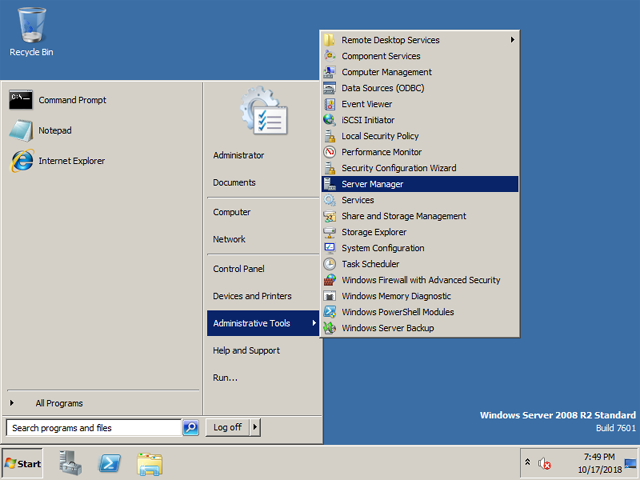
Étape 2. Sélectionnez « Fonctionnalités » dans l'arborescence de gauche et cliquez sur « Ajouter des fonctionnalités » dans le volet de droite.
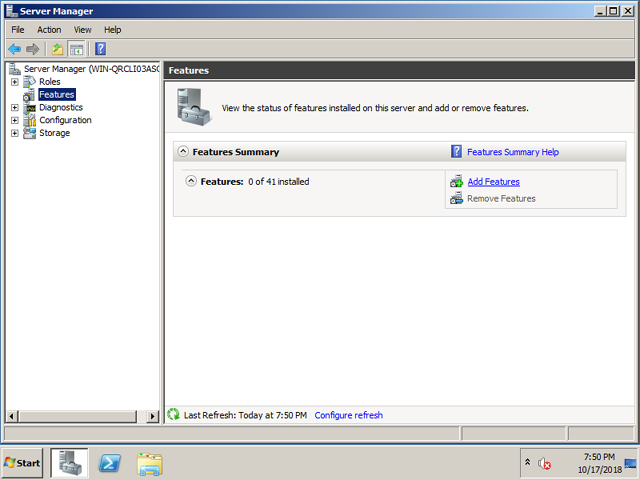
Étape 3. Cochez « Chiffrement de lecteur BitLocker » et cliquez sur le bouton « Suivant ».
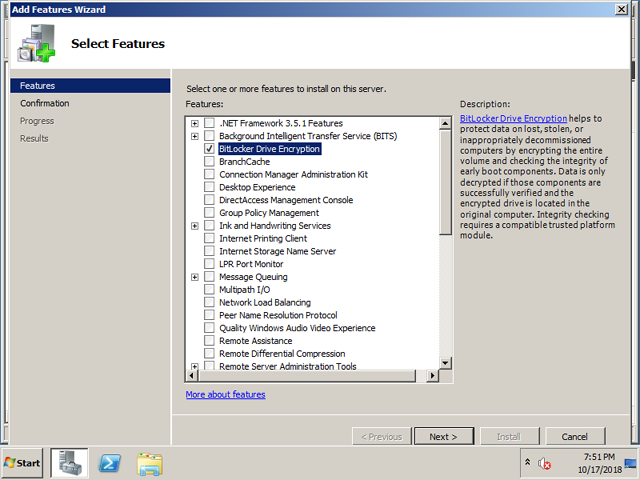
Étape 4. Sur la page de confirmation des sélections d'installation, cliquez sur « Installer ».
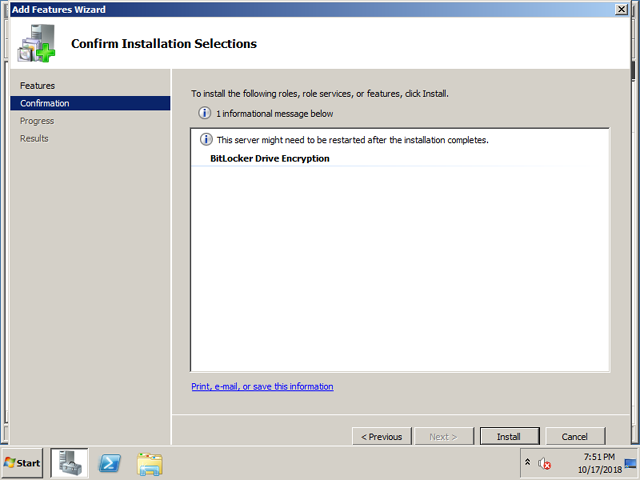
Étape 5. Sur cette page, il vous invite à redémarrer l'ordinateur. Cliquez sur « Fermer », puis autorisez le redémarrage.
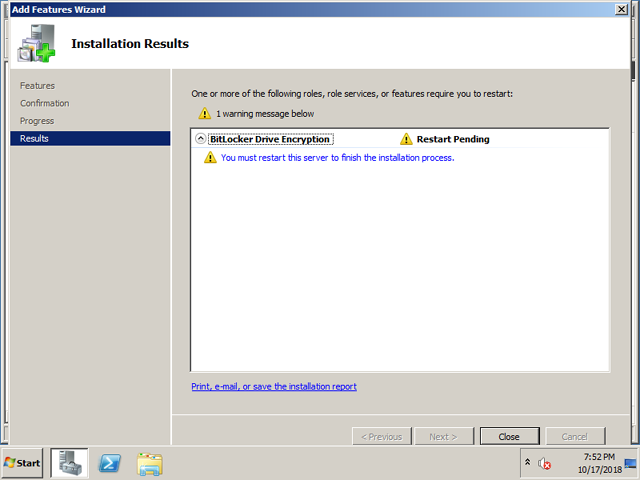
Étape 6. Après avoir redémarré votre ordinateur, cliquez sur « Fermer » pour fermer la fenêtre une fois l'installation terminée.
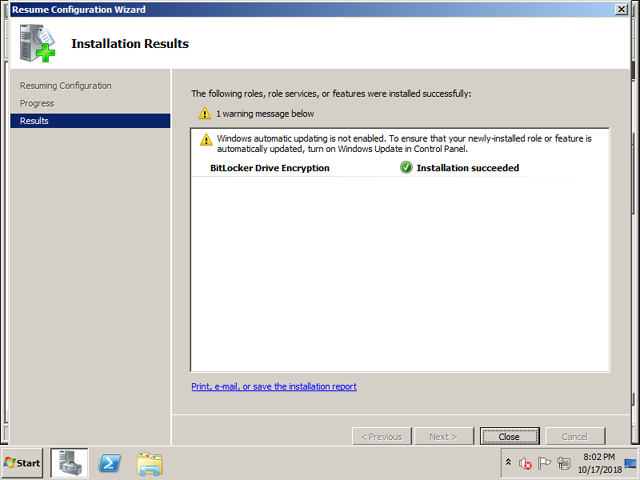
Après avoir suivi les étapes ci-dessus, vous pouvez chiffrer et accéder aux lecteurs chiffrés avec BitLocker sous Windows Server 2008 et Windows Server 2008 R2. Nous recommandons d'utiliser Hasleo BitLocker Anywhere, la première solution BitLocker au monde pour Windows, pour chiffrer et gérer les partitions BitLocker sur ces serveurs. Il est à la fois puissant et facile à utiliser.
Foire aux questions (FAQ)
A: Oui, mais il n'est pas activé par défaut. Vous devez l'installer comme fonctionnalité via le Gestionnaire de serveur.
A: Oui, Windows Server 2008 R2 dispose également de BitLocker, mais il nécessite une installation en tant que fonctionnalité serveur.
A: Accédez au Gestionnaire de serveur, sélectionnez Fonctionnalités, cliquez sur Ajouter des fonctionnalités, sélectionnez Chiffrement de lecteur BitLocker, puis installez. Redémarrez ensuite l'ordinateur.
A: Le TPM est recommandé mais non obligatoire. Vous pouvez activer BitLocker sans TPM en utilisant un mot de passe ou une clé USB.
A: Oui, une fois BitLocker activé, vous pouvez accéder aux lecteurs chiffrés par d'autres systèmes Windows avec BitLocker.
A: Utilisez la clé de récupération à 48 chiffres pour déverrouiller le lecteur. Sauvegardez toujours la clé de récupération lors de la première activation du chiffrement.
A: Oui, Hasleo BitLocker Anywhere fonctionne sous Windows Server 2008/2008 R2 et offre des fonctionnalités supplémentaires.