

我想使用 BitLocker 加密 Windows Server 2008 R2 系統磁碟分割,但在 Windows 控制面板中找不到「BitLocker 磁碟機加密」選項。然後我把一個由另一臺電腦加密的 BitLocker 裝置連接到這臺 Windows Server 2008 R2 電腦,結果無法存取該裝置。如何在 Windows Server 2008 R2 上使用 BitLocker 裝置?
BitLocker 是 Windows Server 2008 和 2008 R2 的功能,但預設未啟用,這就是無法直接在這些作業系統上使用 BitLocker 的原因。本教程介紹如何在 Windows Server 2008 和 Windows Server 2008 R2 上啟用 BitLocker。
如何在 Windows Server 2008 和 Windows Server 2008 R2 上啟用/開啟 BitLocker?
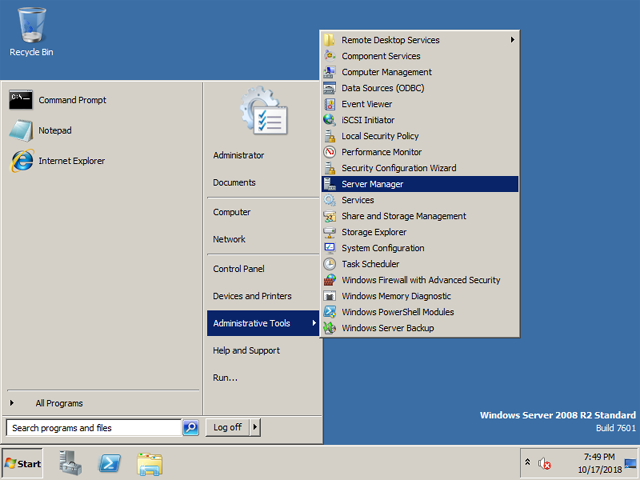
步驟 1. 依次按一下「開始」=>「管理工具」=>「伺服器管理器」。
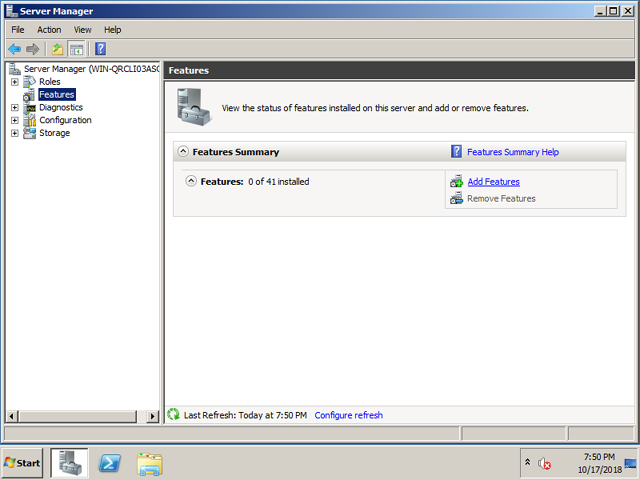
步驟 2. 在左側樹中選擇「功能」,在右側面板中按一下「添加功能」。
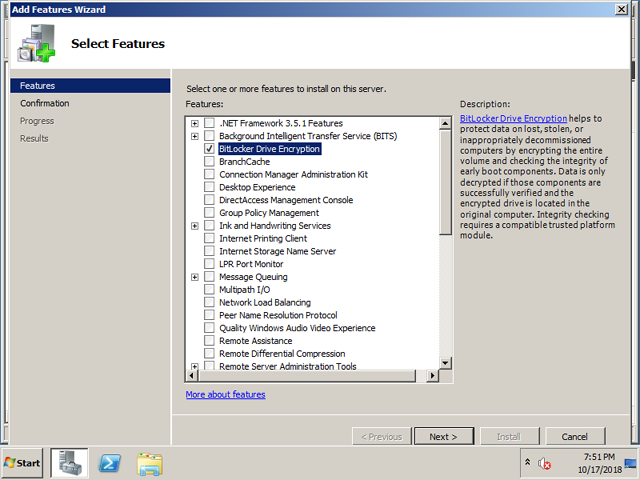
步驟 3. 勾選「BitLocker 磁碟機加密」,然後按一下「下一步」按鈕。
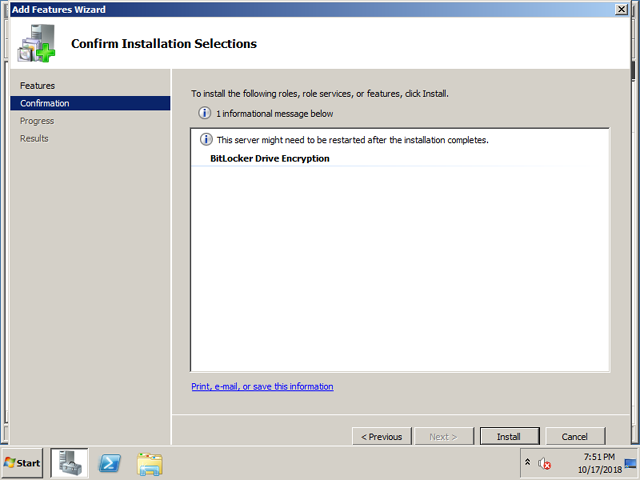
步驟 4. 在「確認安裝選擇」頁面按一下「安裝」。
步驟 5. 此頁面會提示重啟電腦,按一下「關閉」並允許重啟。
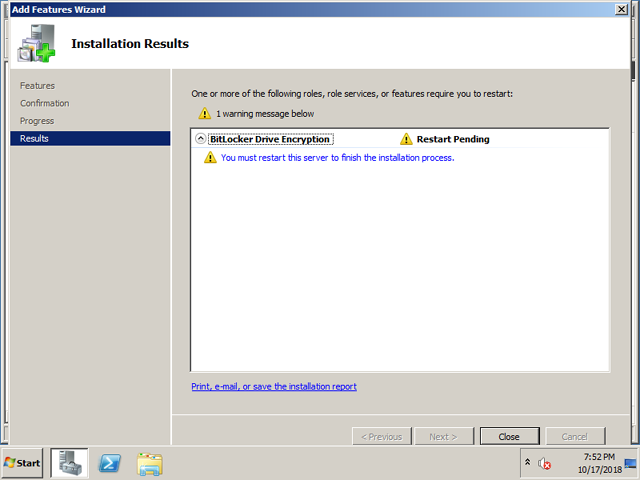
步驟 6. 電腦重啟後,在安裝完成時按一下「關閉」關閉視窗。
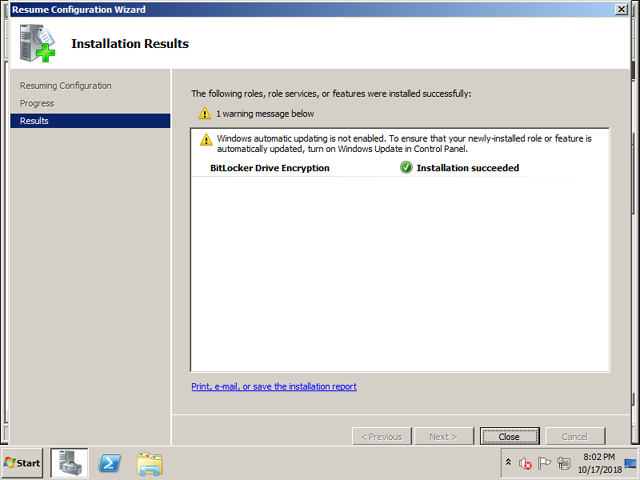
完成上述步驟後,你就可以在 Windows Server 2008 和 Windows Server 2008 R2 中加密和存取 BitLocker 加密磁碟機。我們推薦使用 Hasleo BitLocker Anywhere——全球首個面向 Windows 的 BitLocker 解決方案——來在這些伺服器上加密和管理 BitLocker 磁碟分割。它功能強大且易於使用。
常見問題解答
A: 有,但預設未啟用。需要通過伺服器管理器將其作為功能安裝。
A: 有。Windows Server 2008 R2 同樣包含 BitLocker,但需要作為伺服器功能安裝。
A: 開啟伺服器管理器,選擇「功能」,按一下「添加功能」,選擇「BitLocker 磁碟機加密」並安裝,然後重啟電腦。
A: 建議使用 TPM,但並非必需。你可以使用密碼或 USB 密鑰在沒有 TPM 的情況下啟用 BitLocker。
A: 可以。啟用 BitLocker 後,你就可以存取由其他支援 BitLocker 的 Windows 系統加密的磁碟機。
A: 使用 48 位恢復密鑰解鎖磁碟機。首次啟用加密時請務必備份恢復密鑰。
A: 可以。Hasleo BitLocker Anywhere 適用於 Windows Server 2008/2008 R2,並提供額外功能。