

Voglio crittografare la partizione di sistema di Windows Server 2008 R2 usando BitLocker, ma non riesco a trovare l'opzione 'BitLocker Drive Encryption' nel Pannello di controllo di Windows. Poi collego un dispositivo crittografato da un altro computer al Windows Server 2008 R2 e il dispositivo non è accessibile. Come uso il dispositivo BitLocker su Windows Server 2008 R2?
BitLocker è una funzione di Windows Server 2008 e 2008 R2, ma non è abilitato per impostazione predefinita. Per questo BitLocker non può essere usato direttamente su questi sistemi operativi. Questo tutorial spiega come abilitare BitLocker su Windows Server 2008 e Windows Server 2008 R2.
Come abilitare/attivare BitLocker su Windows Server 2008 e Windows Server 2008 R2?
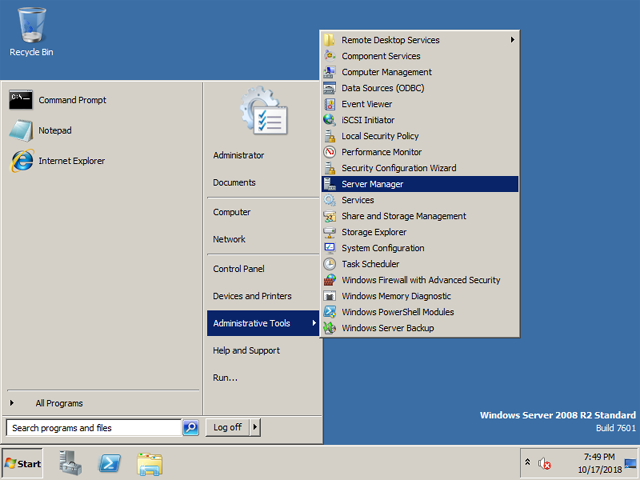
Passaggio 1. Fai clic su «Start» => «Strumenti di amministrazione» => «Server Manager».
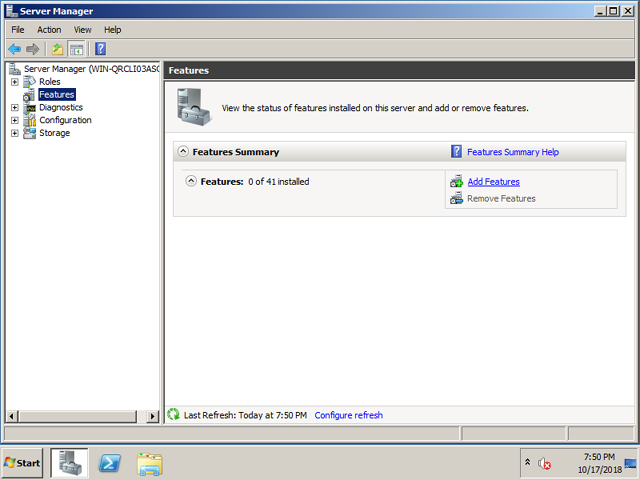
Passaggio 2. Seleziona «Funzionalità» nell'albero a sinistra e fai clic su «Aggiungi funzionalità» nel pannello di destra.
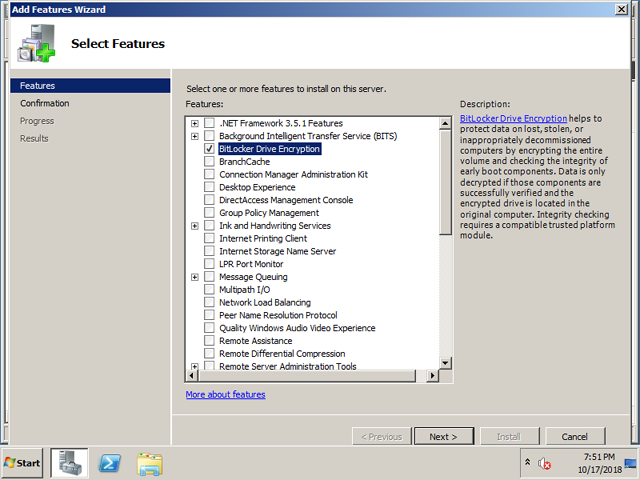
Passaggio 3. Seleziona «Crittografia unità BitLocker» e fai clic sul pulsante «Avanti».
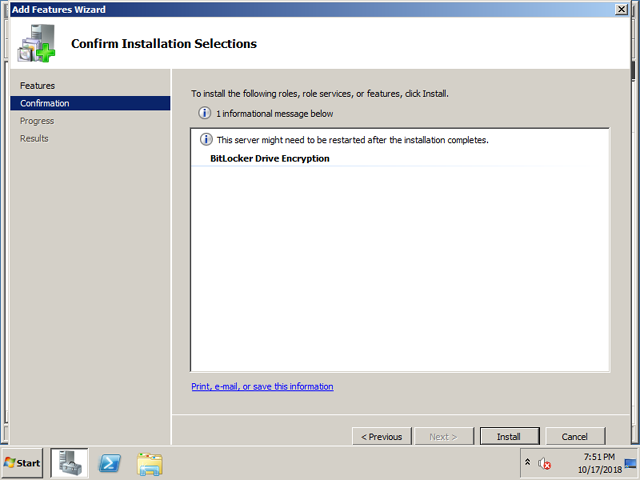
Passaggio 4. Nella pagina Conferma selezioni per l'installazione, fai clic su «Installa».
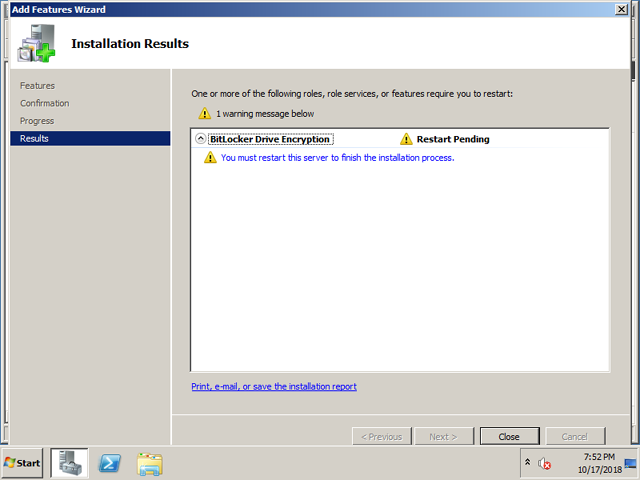
Passaggio 5. In questa pagina viene richiesto di riavviare il computer. Fai clic su «Chiudi» e consenti il riavvio.
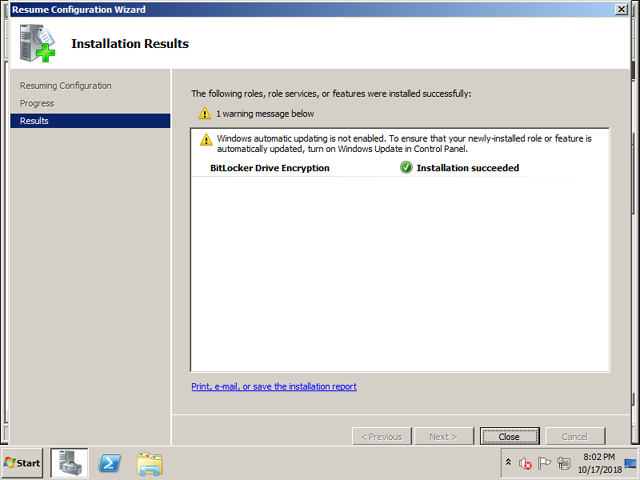
Passaggio 6. Dopo aver riavviato il computer, fai clic su «Chiudi» per chiudere la finestra al termine dell'installazione.
Dopo aver completato i passaggi sopra, puoi crittografare e accedere alle unità crittografate con BitLocker in Windows Server 2008 e Windows Server 2008 R2. Consigliamo di usare Hasleo BitLocker Anywhere, la prima soluzione BitLocker al mondo per Windows, per crittografare e gestire le partizioni BitLocker su questi server.
Domande frequenti (FAQ)
A: Sì, ma non è abilitato per impostazione predefinita. Devi installarlo come funzionalità tramite Server Manager.
A: Sì, anche Windows Server 2008 R2 ha BitLocker, ma richiede l'installazione come funzionalità server.
A: Vai su Server Manager, seleziona Funzionalità, fai clic su Aggiungi funzionalità, seleziona Crittografia unità BitLocker e installa. Poi riavvia il computer.
A: Il TPM è consigliato ma non obbligatorio. Puoi abilitare BitLocker senza TPM usando una password o una chiave USB.
A: Sì, una volta abilitato BitLocker, puoi accedere alle unità crittografate da altri sistemi Windows con BitLocker.
A: Usa la chiave di ripristino a 48 cifre per sbloccare l'unità. Esegui sempre il backup della chiave di ripristino quando abiliti la crittografia per la prima volta.
A: Sì, Hasleo BitLocker Anywhere funziona su Windows Server 2008/2008 R2 e offre funzionalità aggiuntive.