

BitLocker を使用して Windows Server 2008 R2 のシステムパーティションを暗号化したいのですが、Windows のコントロールパネルに「BitLocker ドライブ暗号化」オプションが見つかりません。次に、別のコンピューターで暗号化された BitLocker デバイスを Windows Server 2008 R2 コンピューターに接続しましたが、そのデバイスにアクセスできません。Windows Server 2008 R2 で BitLocker デバイスを使用するにはどうすればよいですか?
BitLocker は Windows Server 2008 および 2008 R2 の機能ですが、既定では有効になっていません。これが、これらのオペレーティングシステムで BitLocker を直接使用できない理由です。このチュートリアルでは、Windows Server 2008 および Windows Server 2008 R2 で BitLocker を有効にする方法を説明します。
Windows Server 2008 および Windows Server 2008 R2 で BitLocker を有効にする方法は?
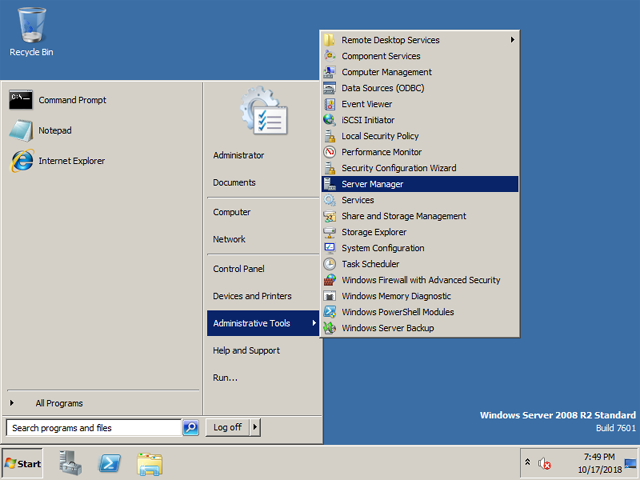
ステップ 1. 「スタート」=>「管理ツール」=>「サーバーマネージャー」をクリックします。
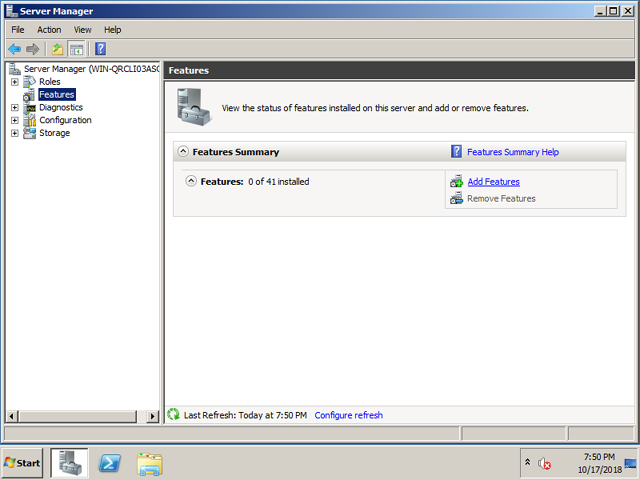
ステップ 2. 左側のツリーで「機能」を選択し、右側のパネルで「機能の追加」をクリックします。
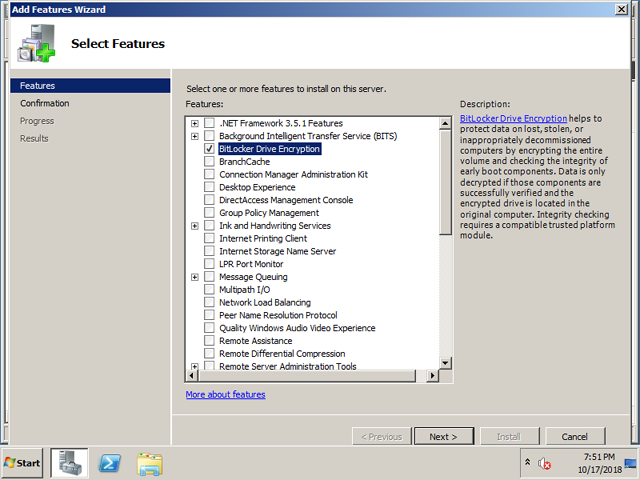
ステップ 3. 「BitLocker ドライブ暗号化」にチェックを入れ、「次へ」ボタンをクリックします。
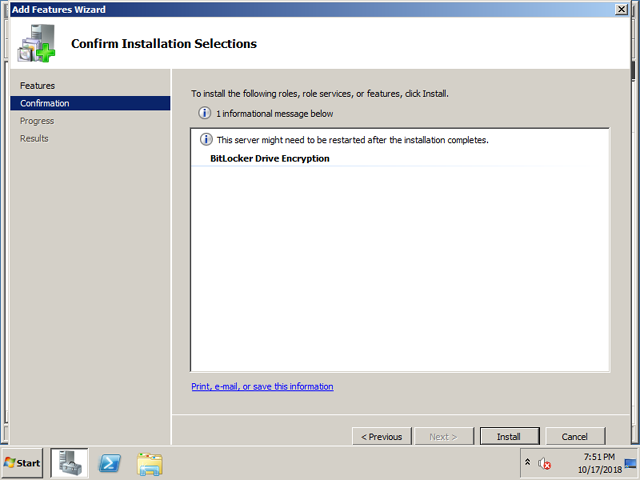
ステップ 4. 「インストールの選択内容を確認」ページで「インストール」をクリックします。
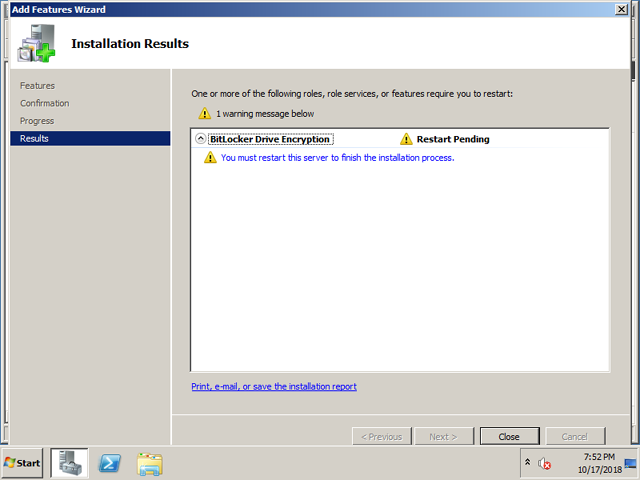
ステップ 5. このページでコンピューターの再起動が求められます。「閉じる」をクリックしてから再起動を許可します。
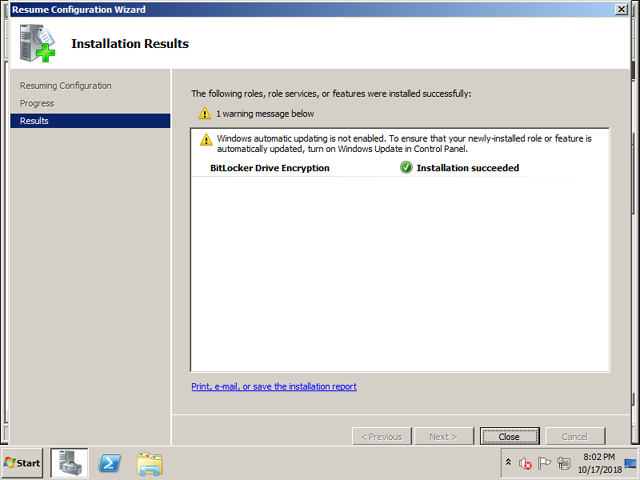
ステップ 6. コンピューターの再起動後、インストールが完了したら「閉じる」をクリックしてウィンドウを閉じます。
上記の手順を完了すると、Windows Server 2008 および Windows Server 2008 R2 で BitLocker 暗号化ドライブを暗号化してアクセスできるようになります。これらのサーバーで BitLocker パーティションを暗号化および管理するには、Windows 向けの世界初の BitLocker ソリューションである Hasleo BitLocker Anywhere の使用をお勧めします。強力で使いやすいです。
よくある質問
A: はい。ただし既定では有効になっていません。サーバーマネージャーから機能としてインストールする必要があります。
A: はい。Windows Server 2008 R2 にも BitLocker がありますが、サーバー機能としてインストールする必要があります。
A: サーバーマネージャーを開き、「機能」を選択して「機能の追加」をクリックし、「BitLocker ドライブ暗号化」を選択してインストールします。その後、コンピューターを再起動します。
A: TPM を推奨しますが必須ではありません。パスワードまたは USB キーを使用して TPM なしで BitLocker を有効にできます。
A: はい。BitLocker を有効にすれば、BitLocker 対応の他の Windows システムで暗号化されたドライブにアクセスできます。
A: 48 桁の回復キーを使用してドライブのロックを解除します。暗号化を初めて有効にするときに必ず回復キーをバックアップしてください。
A: はい。Hasleo BitLocker Anywhere は Windows Server 2008/2008 R2 で動作し、追加機能も提供します。