

Ich habe kürzlich versucht, eine Datenträgerpartition auf meinem Computer mit BitLocker zu verschlüsseln, und erhielt folgenden Fehler: „Dieses Gerät kann kein Trusted Platform Module verwenden. Ihr Administrator muss in der Richtlinie „Zusätzliche Authentifizierung beim Start erforderlich“ für Betriebssystemvolumen die Option „BitLocker ohne kompatiblen TPM zulassen“ auswählen.“ Auf dem Computer meiner Firma funktioniert dieser Vorgang problemlos. Warum tritt dieses Problem auf meinem aktuellen Computer auf und wie kann ich BitLocker auf diesem Gerät verwenden, um Partitionen zu verschlüsseln?
Was ist ein TPM? Das TPM (Trusted Platform Module) ist ein Computerchip (Mikrocontroller), der Artefakte sicher speichern kann, die zur Authentifizierung der Plattform (Ihres PCs oder Notebooks) verwendet werden. Dazu können Passwörter, Zertifikate oder Verschlüsselungsschlüssel gehören. Der Chip bietet außerdem hardwarebasierte Authentifizierung und Manipulationserkennung, sodass ein Angreifer den Chip nicht einfach entfernen und auf eine andere Hauptplatine setzen oder die Hauptplatine selbst manipulieren kann, um die Verschlüsselung zu umgehen – zumindest theoretisch.
Warum benötigt BitLocker ein TPM? Standardmäßig verlangt BitLocker beim Verschlüsseln einer Windows-Systempartition einen TPM-Chip auf Ihrer Hauptplatine. BitLocker nutzt das TPM, um die Verschlüsselungsschlüssel zu erzeugen und zu speichern. Deshalb kann es das Laufwerk Ihres PCs beim Start automatisch entsperren, sodass Sie sich nur mit Ihrem Windows-Anmeldepasswort anmelden müssen. Gleichzeitig kann ein Angreifer das Laufwerk nicht einfach entfernen und woanders auf seine Dateien zugreifen. Der Vorgang wirkt einfach, aber das TPM leistet die kritische Arbeit hinter den Kulissen.
Beim Verschlüsseln der Windows-Systempartition mit BitLocker auf einem Computer ohne TPM-Chip kann der Fehler auftreten: „Dieses Gerät kann kein Trusted Platform Module verwenden. Ihr Administrator muss die Option „BitLocker ohne kompatiblen TPM zulassen“ auswählen...“ Angesichts dieser Meldung würden die meisten Benutzer den Vorgang einfach abbrechen. Aber gibt es noch eine Möglichkeit, eine BitLocker-Partition ohne TPM-Chip zu verschlüsseln? Die Antwort lautet ja. Nachfolgend zeigen wir zwei Lösungen, um BitLocker unter Windows 11/10/8/7 ohne TPM zu aktivieren.
Methode 1: Wie aktiviert man die BitLocker-Verschlüsselung ohne TPM in Windows 11/10/8/7 mit dem Editor für lokale Gruppenrichtlinien?
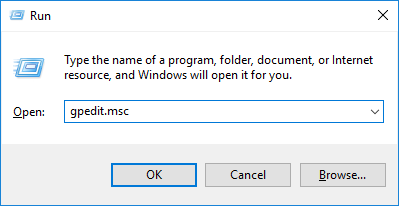
Schritt 1: Drücken Sie „Windows + R“, geben Sie im Dialogfeld „Ausführen“ „gpedit.msc“ ein und drücken Sie dann die Eingabetaste, um den Editor für lokale Gruppenrichtlinien zu öffnen.
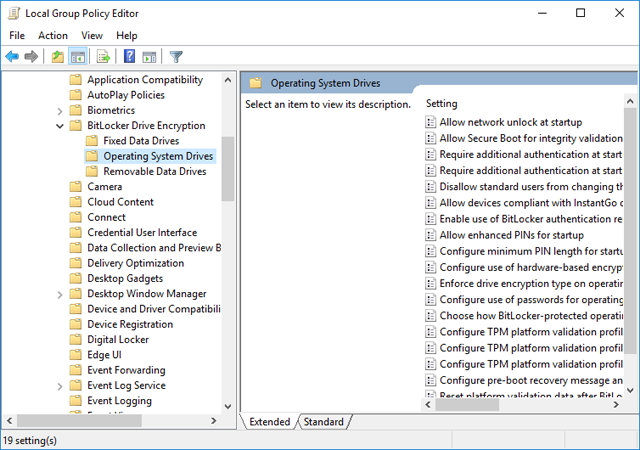
Schritt 2: Navigieren Sie im linken Bereich zu „Lokale Computerrichtlinie“ > „Computerkonfiguration“ > „Verwaltungsvorlagen“ > „Windows-Komponenten“ > „BitLocker-Laufwerkverschlüsselung“ > „Betriebssystem-Laufwerke“.
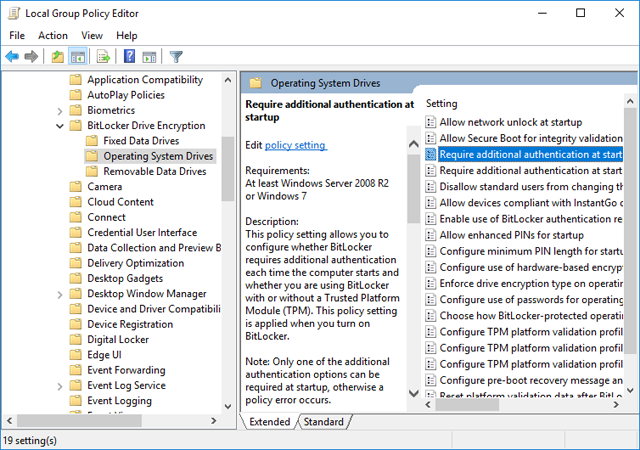
Schritt 3: Doppelklicken Sie im rechten Bereich auf die Option „Zusätzliche Authentifizierung beim Start erforderlich“.
Schritt 4: Wählen Sie oben im Fenster „Aktiviert“ aus und stellen Sie sicher, dass das Kontrollkästchen „BitLocker ohne kompatiblen TPM zulassen (erfordert ein Passwort oder einen Startschlüssel auf einem USB-Flashlaufwerk)“ hier aktiviert ist.
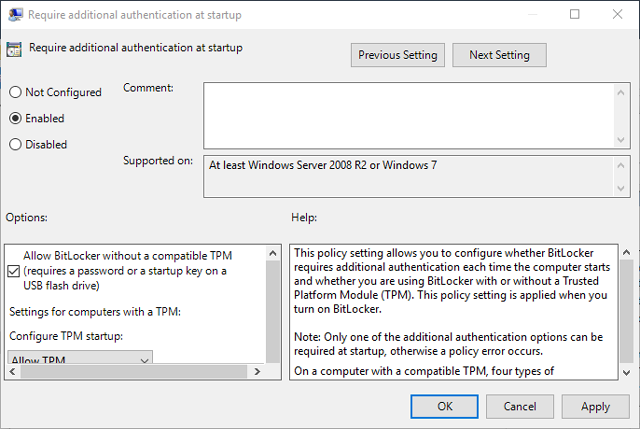
Schritt 5: Klicken Sie auf „OK“, um Ihre Änderungen zu speichern. Die Änderungen werden sofort wirksam, ein Neustart ist daher nicht erforderlich.
Nach diesen Schritten können Sie die Windows-integrierte BitLocker-Funktion verwenden, um die Systempartition zu verschlüsseln, ohne die Fehlermeldung „Dieses Gerät kann kein Trusted Platform Module verwenden...“ zu erhalten.
Methode 2: Wie aktiviert man die BitLocker-Verschlüsselung ohne TPM in Windows 11/10/8/7 mit Hasleo BitLocker Anywhere?
Schritt 1: Laden Sie Hasleo BitLocker Anywhere herunter und installieren Sie es.
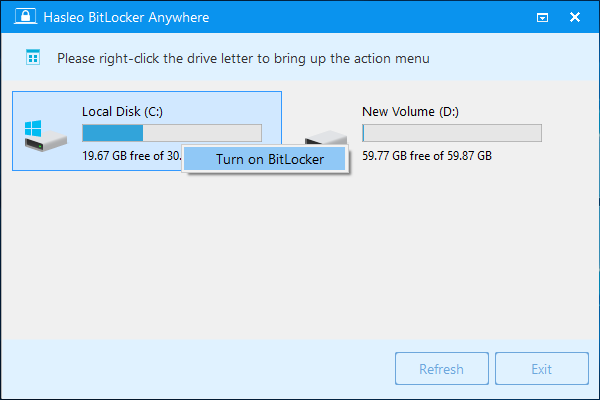
Schritt 2: Starten Sie Hasleo BitLocker Anywhere, klicken Sie mit der rechten Maustaste auf den Windows-Laufwerksbuchstaben (normalerweise C:) und wählen Sie „BitLocker aktivieren“.
Schritt 3: In diesem Schritt werden Sie aufgefordert zu wählen, wie das Windows-Laufwerk beim Start entsperrt werden soll. Sie können zwischen der Eingabe eines Passworts und dem Einstecken eines USB-Flashlaufwerks beim Start wählen.
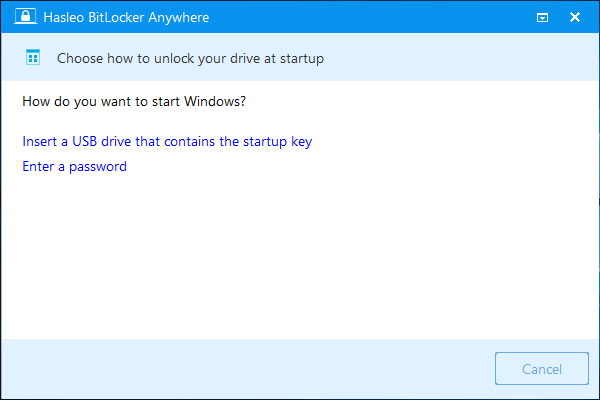
Wenn Sie die Eingabe eines Passworts beim Start wählen, müssen Sie ein Passwort zum Verschlüsseln des Laufwerks angeben. Geben Sie das Passwort ein und klicken Sie auf „Weiter“. Wählen Sie ein Passwort aus einer Kombination aus Groß- und Kleinbuchstaben, Ziffern, Leerzeichen und Sonderzeichen.

Wenn Sie ein USB-Flashlaufwerk zum Start verwenden möchten, wählen Sie ein USB-Laufwerk zum Speichern des Startschlüssels aus und klicken Sie dann auf „Weiter“.
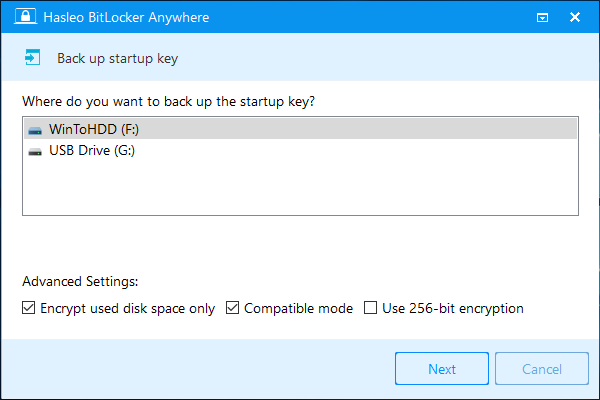
Schritt 4: Nach einem Klick auf „Weiter“ werden Sie gefragt, wie Sie den BitLocker-Wiederherstellungsschlüssel sichern möchten. Sie können den Schlüssel in einer Datei speichern oder eine Kopie ausdrucken und dann auf „Weiter“ klicken. Beachten Sie, dass jeder mit dem Wiederherstellungsschlüssel auf das Laufwerk zugreifen kann, selbst ohne den im vorherigen Schritt erstellten Startschlüssel oder das Passwort – geben Sie ihn daher nicht weiter.

Schritt 5: Ein Fenster fragt Sie, ob Sie neu starten möchten, um Windows im Pre-OS-Modus zu verschlüsseln. Klicken Sie auf „Ja“, um fortzufahren.
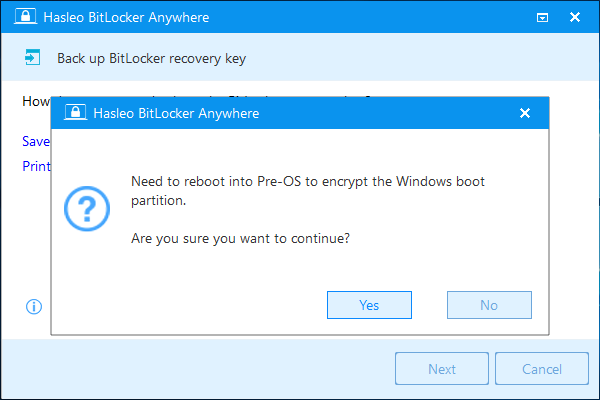
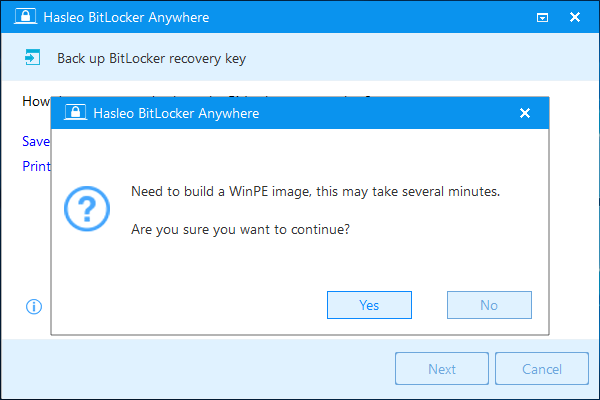
Schritt 6: Ein weiteres Fenster fragt, ob Sie ein WinPE-Image erstellen möchten, um fortzufahren. Klicken Sie auf „Ja“.
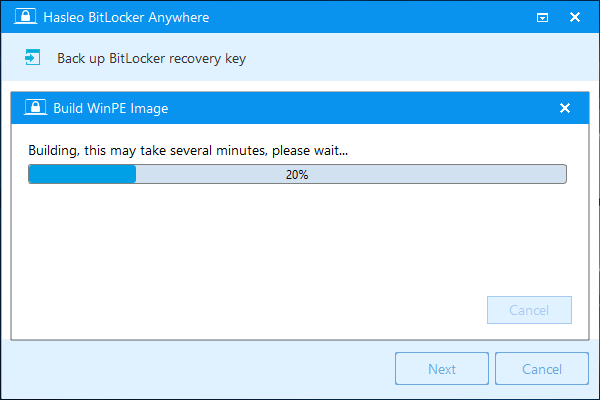
Schritt 7: Hasleo BitLocker Anywhere erstellt die WinPE-Umgebung. Dies kann mehrere Minuten dauern – bitte haben Sie Geduld.
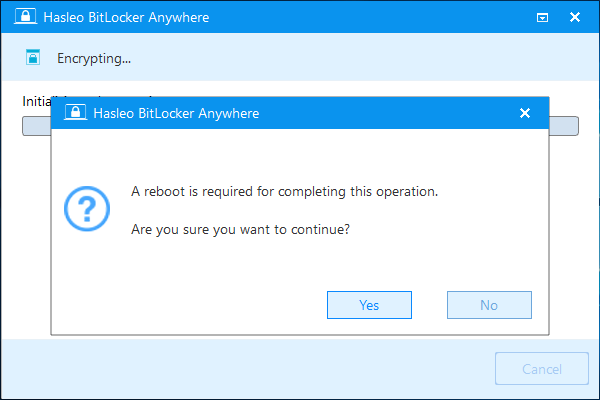
Schritt 8: Nach dem erfolgreichen Erstellen des WinPE-Images fordert Sie Hasleo BitLocker Anywhere auf, den Computer neu zu starten. Klicken Sie auf „Ja“, damit die Software Ihr System neu startet.
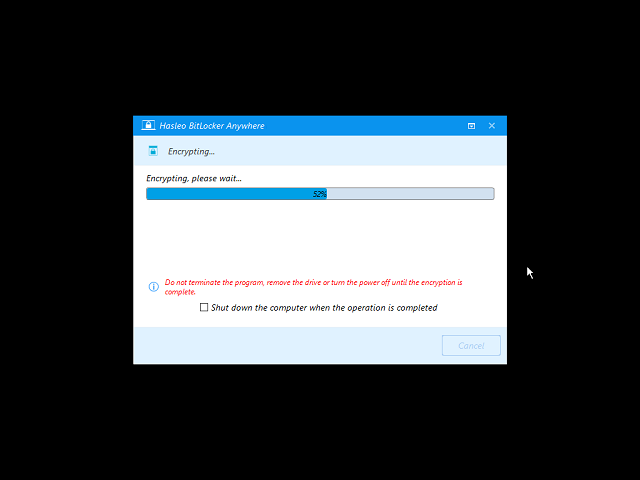
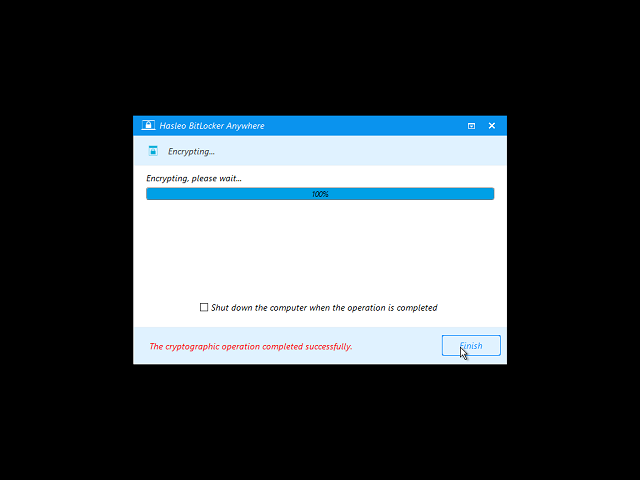
Schritt 9: Hasleo BitLocker Anywhere startet neu und gelangt in die Pre-OS-Umgebung, um das ausgewählte Laufwerk mit BitLocker zu verschlüsseln. Der Vorgang kann je nach Laufwerksgröße lange dauern – bitte haben Sie Geduld. Wenn Sie nicht warten möchten, aktivieren Sie einfach die Option „Computer nach Abschluss des Vorgangs ausschalten“.
Schritt 10: Klicken Sie nach Abschluss der Verschlüsselung auf die Schaltfläche „Fertig stellen“, um das Fenster zu schließen.
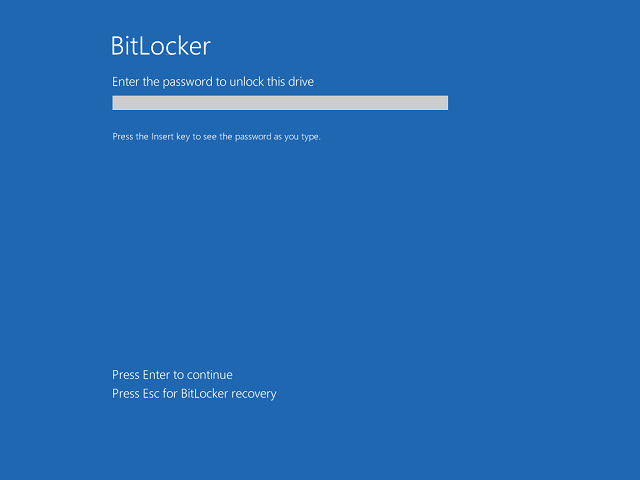
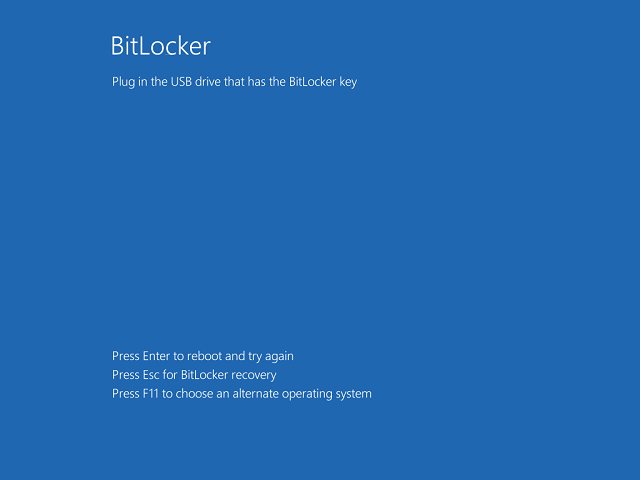
Schritt 11: Nun müssen Sie das BitLocker-Passwort eingeben oder den USB-Stick mit dem Startschlüssel einstecken, bevor Sie Windows starten können.
Häufig gestellte Fragen (FAQ)
A: Ja, Sie können BitLocker ohne TPM verwenden, indem Sie stattdessen eine Passwort- oder USB-Startschlüssel-Authentifizierung verwenden.
A: BitLocker ohne TPM ist weiterhin sicher, erfordert aber bei jedem Start eine manuelle Authentifizierung (Passwort oder USB-Schlüssel) statt einer automatischen Entsperrung über das TPM.
A: Führen Sie gpedit.msc aus, navigieren Sie zu „BitLocker-Laufwerkverschlüsselung“ > „Betriebssystem-Laufwerke“, aktivieren Sie „Zusätzliche Authentifizierung beim Start erforderlich“ und setzen Sie das Häkchen bei „BitLocker ohne kompatiblen TPM zulassen“.
A: Ja, Sie können ein USB-Flashlaufwerk als Startschlüssel verwenden. Das USB-Laufwerk muss bei jedem Start eingesteckt sein, um das verschlüsselte Laufwerk zu entsperren.
A: Windows Home enthält kein BitLocker, aber Sie können mit Hasleo BitLocker Anywhere Laufwerke in jeder Windows-Edition ohne TPM verschlüsseln.
A: Entsperren Sie das Laufwerk mit dem 48-stelligen Wiederherstellungsschlüssel. Sichern Sie den Schlüssel immer, wenn Sie die Verschlüsselung aktivieren.
A: Ja, Sie können die Authentifizierungsmethode in Hasleo BitLocker Anywhere ändern, indem Sie die Option „PIN oder Passwort ändern“ auswählen.