

我最近嘗試使用 BitLocker 加密電腦上的磁碟分割區,收到以下錯誤:此裝置無法使用受信任的平台模組。你的系統管理員必須在作業系統磁碟區的「啟動時需要進行其他身分驗證」原則中選擇「允許在沒有相容 TPM 的情況下使用 BitLocker」選項。此操作在我公司的電腦上運作良好。為什麼這個問題會出現在我目前的電腦上,我該如何在這台機器上使用 BitLocker 加密分割區?
什麼是 TPM?TPM(受信任的平台模組)是一種電腦晶片(微控制器),可以安全地儲存用於驗證平台(您的 PC 或筆記型電腦)身分的元件。這些元件可以包括密碼、憑證或加密金鑰。該晶片還提供基於硬體的身分驗證和防竄改偵測,因此攻擊者無法試圖移除晶片並將其放置在另一塊主機板上,或竄改主機板本身以試圖繞過加密——至少理論上如此。
為什麼 BitLocker 需要 TPM?預設情況下,加密 Windows 系統分割區時,BitLocker 需要主機板上有 TPM 晶片。BitLocker 使用 TPM 產生和儲存加密金鑰。這就是它能夠在開機時自動解除鎖定 PC 磁碟機、讓您僅用 Windows 登入密碼即可登入的原因。與此同時,攻擊者無法簡單地取走磁碟機並嘗試在其他地方存取其檔案。這個過程看起來簡單,但 TPM 在幕後做了關鍵工作。
在沒有 TPM 晶片的電腦上嘗試用 BitLocker 加密 Windows 系統分割區時,您可能會遇到錯誤:「此裝置無法使用受信任的平台模組。你的系統管理員必須選擇「允許在沒有相容 TPM 的情況下使用 BitLocker」選項...」面對這條訊息,大多數使用者只會取消操作並放棄。但沒有 TPM 晶片是否仍有辦法加密 BitLocker 分割區?答案是肯定的。下面我們將為您介紹兩種在 Windows 11/10/8/7 上啟用 BitLocker 加密而無需 TPM 的解決方案。
方法 1:如何在 Windows 11/10/8/7 中使用本機群組原則編輯器啟用無 TPM 的 BitLocker 加密?
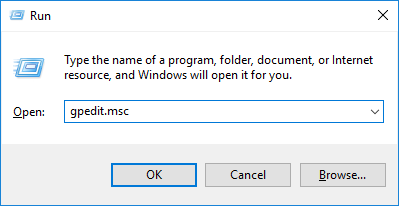
步驟 1. 按 "Windows + R",在執行對話方塊中輸入 "gpedit.msc",然後按 "Enter" 開啟本機群組原則編輯器。
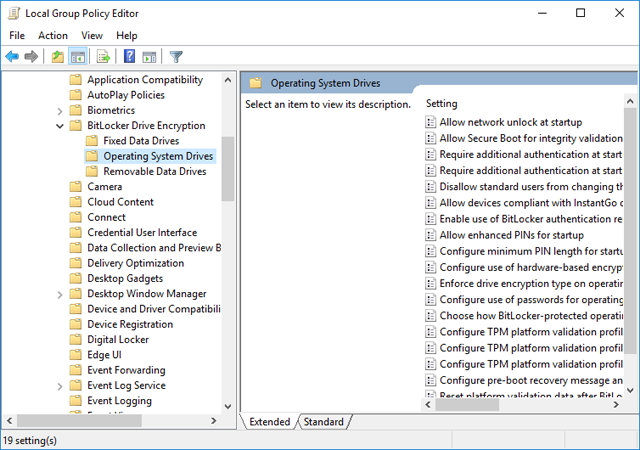
步驟 2. 在左窗格中導覽至「本機電腦原則」>「電腦設定」>「系統管理範本」>「Windows 元件」>「BitLocker 磁碟機加密」>「作業系統磁碟機」。
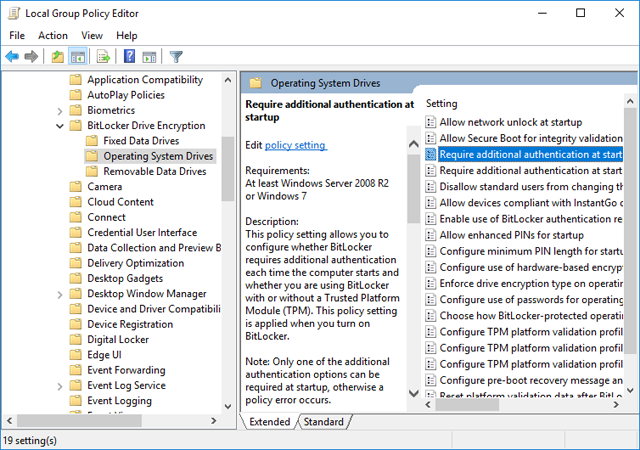
步驟 3. 在右窗格中連續按兩下「啟動時需要進行其他身分驗證」選項。
步驟 4. 在視窗頂端選擇「已啟用」,並確保此處的「允許在沒有相容 TPM 的情況下使用 BitLocker(需要密碼或 USB 隨身磁碟機上的開機金鑰)」核取方塊已勾選。
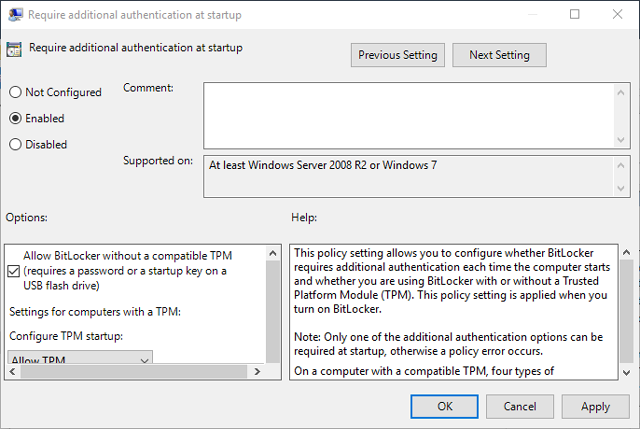
步驟 5. 按一下「確定」儲存變更。變更將立即生效,因此無需重新啟動。
執行上述操作後,您現在可以使用 Windows 內建的 BitLocker 功能加密系統分割區,而不會再遇到「此裝置無法使用受信任的平台模組...」錯誤訊息。
方法 2:如何在 Windows 11/10/8/7 中使用 Hasleo BitLocker Anywhere 啟用無 TPM 的 BitLocker 加密?
步驟 1. 下載並安裝 Hasleo BitLocker Anywhere。
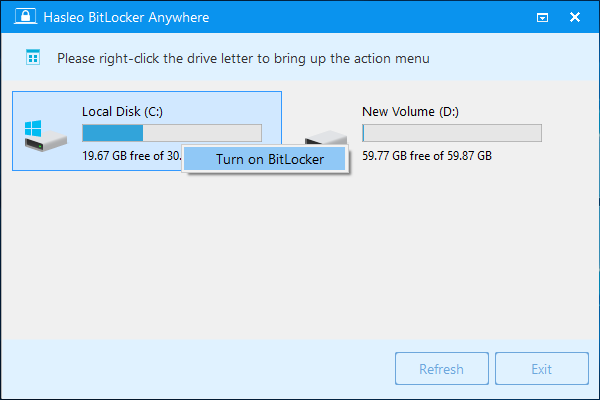
步驟 2. 啟動 Hasleo BitLocker Anywhere,以滑鼠右鍵按一下 Windows 磁碟機代號(通常為 C:),然後按一下「開啟 BitLocker」。
步驟 3. 在此步驟中,系統會要求您選擇開機時如何解除鎖定 Windows 磁碟機。您可以選擇每次啟動電腦時輸入密碼或插入 USB 隨身磁碟機。
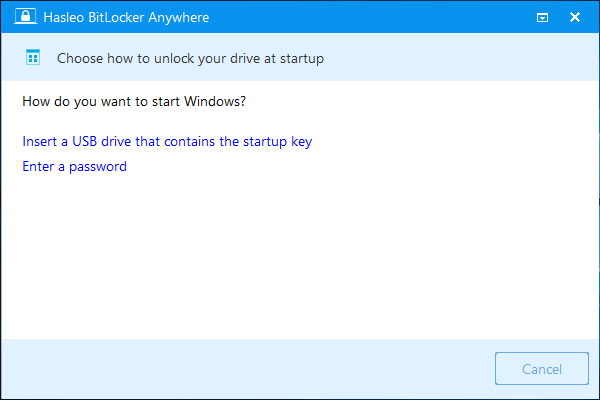
如果選擇開機時輸入密碼,系統會要求您指定用於加密磁碟機的密碼,輸入密碼後按一下「下一步」。應選擇由大小寫字母、數字、空格和特殊符號組合而成的密碼。

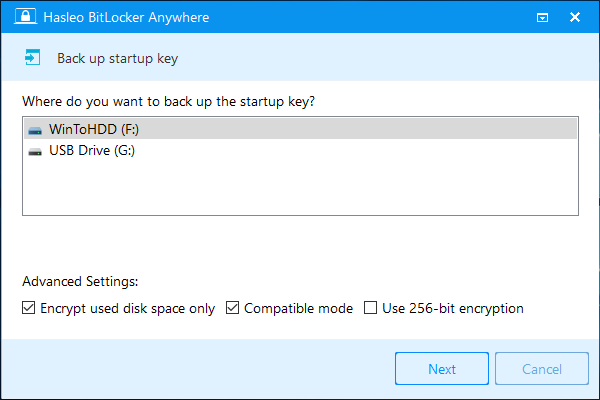
如果選擇使用 USB 隨身磁碟機開機,請選擇一個 USB 磁碟機來儲存開機金鑰,然後按一下「下一步」。
步驟 4. 按一下「下一步」後,系統會詢問您如何備份 BitLocker 復原金鑰。您可以將復原金鑰儲存到檔案或列印一份副本,然後按一下「下一步」繼續。請注意,任何人都可以使用復原金鑰存取磁碟機,即使他們沒有上一步建立的開機金鑰或密碼,因此請勿向他人透露。

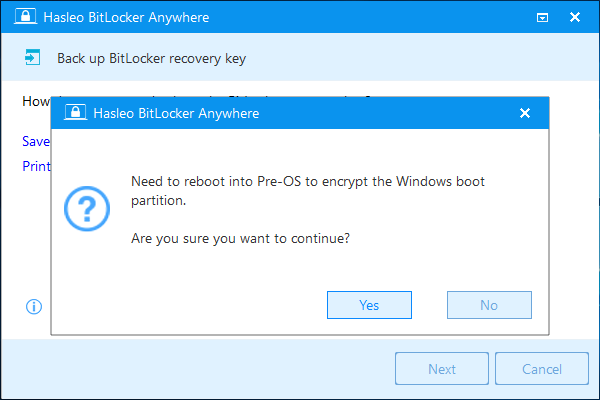
步驟 5. 此時將彈出視窗,詢問您是否要重新啟動進入預作業系統模式以加密 Windows 分割區。按一下「是」繼續。
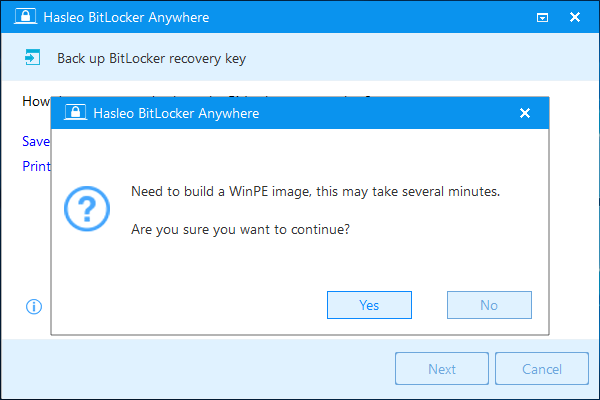
步驟 6. 將彈出另一個視窗,詢問您是否要建立 WinPE 映像以繼續。按一下「是」。
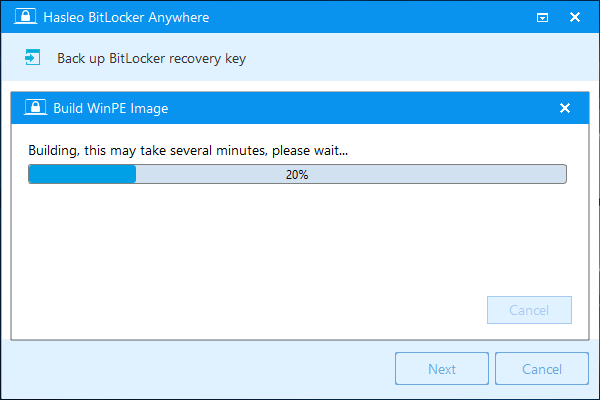
步驟 7. Hasleo BitLocker Anywhere 正在建立 WinPE 環境。這可能需要幾分鐘,請耐心等待。
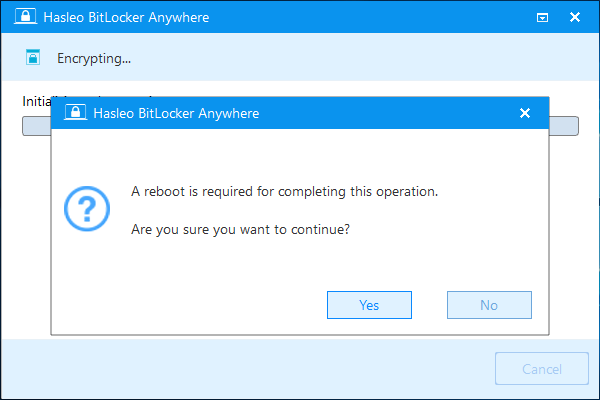
步驟 8. 成功建立 WinPE 映像後,Hasleo BitLocker Anywhere 將提示您重新啟動電腦。按一下「是」按鈕,讓軟體重新啟動系統。
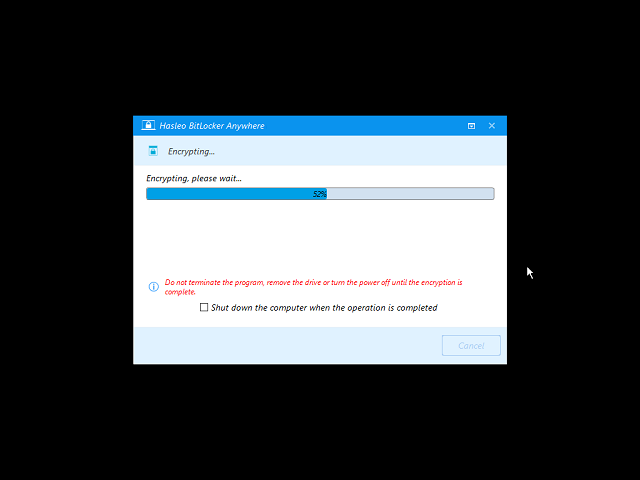
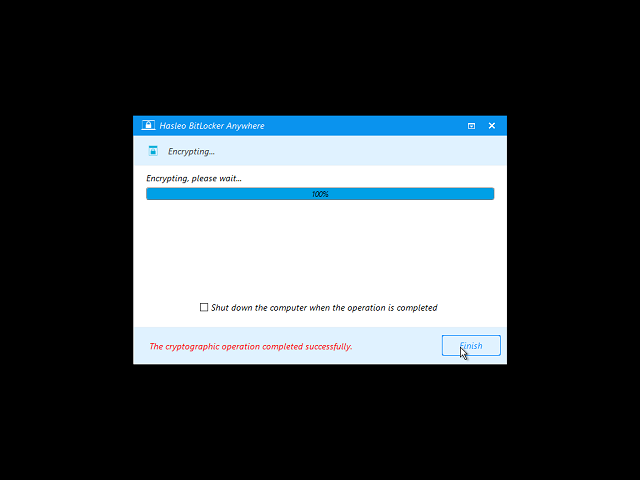
步驟 9. Hasleo BitLocker Anywhere 現在將重新啟動並進入預作業系統環境,使用 BitLocker 磁碟機加密加密所選磁碟機。加密過程根據磁碟機大小可能需要較長時間,請耐心等待。如果不想等待加密作業完成,勾選「作業完成後關閉電腦」選項即可,只需選取它。
步驟 10. 加密完成後,按一下「完成」按鈕關閉視窗。
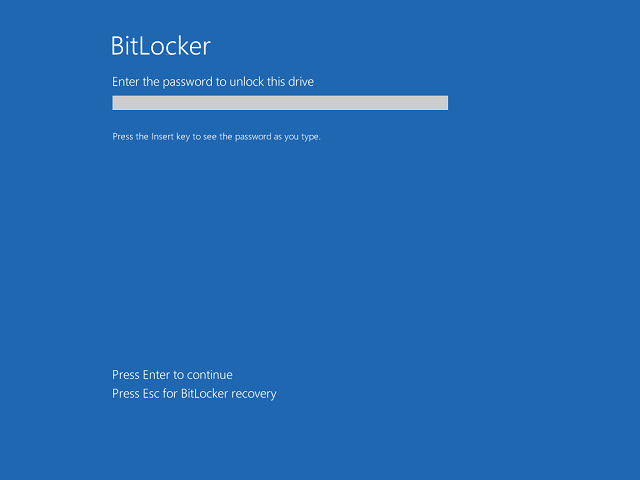
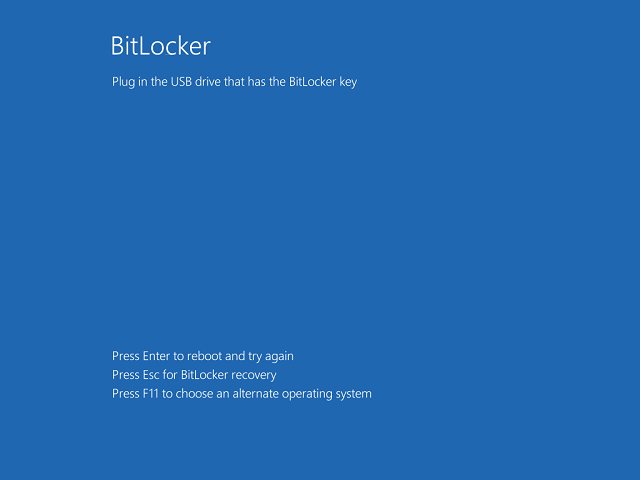
步驟 11. 現在您必須輸入 BitLocker 密碼或插入包含開機金鑰的 USB 磁碟機,然後才能啟動 Windows。
常見問題解答
A: 答:可以,您可以透過使用密碼或 USB 開機金鑰身分驗證來代替,從而在沒有 TPM 的情況下使用 BitLocker。
A: 答:無 TPM 的 BitLocker 仍然是安全的,但它需要每次開機時進行手動身分驗證(密碼或 USB 金鑰),而不是透過 TPM 自動解除鎖定。
A: 答:執行 gpedit.msc,前往「BitLocker 磁碟機加密 > 作業系統磁碟機」,啟用「啟動時需要進行其他身分驗證」,然後勾選「允許在沒有相容 TPM 的情況下使用 BitLocker」。
A: 答:可以選擇使用 USB 隨身磁碟機作為開機金鑰。每次開機時都必須插入該 USB 磁碟機才能解除鎖定加密磁碟機。
A: 答:Windows 家用版不包含 BitLocker,但您可以使用 Hasleo BitLocker Anywhere 在任何 Windows 版本中無需 TPM 即可加密磁碟機。
A: 答:使用 48 位復原金鑰解除鎖定磁碟機。啟用加密時請務必備份復原金鑰。
A: 答:可以,您可以使用 Hasleo BitLocker Anywhere 透過選擇「變更 PIN 或密碼」選項來變更身分驗證方式。