

J'ai récemment essayé de chiffrer une partition de mon PC avec BitLocker et j'ai reçu l'erreur suivante : « Cet appareil ne peut pas utiliser un module de plateforme fiable. Votre administrateur doit sélectionner l'option « Autoriser BitLocker sans TPM compatible » dans la politique « Authentification supplémentaire requise au démarrage » des volumes du système d'exploitation. » Cela fonctionne parfaitement sur le PC de ma société. Pourquoi ce problème survient-il sur mon PC actuel et comment utiliser BitLocker pour chiffrer des partitions sur cette machine ?
Qu'est-ce qu'un TPM ? Le TPM (Trusted Platform Module) est une puce d'ordinateur (microcontrôleur) capable de stocker en sécurité des éléments servant à authentifier la plateforme (votre PC ou portable). Ces éléments peuvent inclure mots de passe, certificats ou clés de chiffrement. La puce assure également une authentification matérielle et une détection de falsification : un attaquant ne peut donc pas retirer la puce pour la placer sur une autre carte mère, ni modifier la carte mère pour contourner le chiffrement – du moins en théorie.
Pourquoi BitLocker a-t-il besoin d'un TPM ? Par défaut, le chiffrement d'une partition système Windows requiert une puce TPM sur votre carte mère. BitLocker utilise le TPM pour générer et stocker les clés de chiffrement. C'est pourquoi il peut déverrouiller automatiquement le lecteur de votre PC au démarrage, vous permettant de vous connecter avec votre seul mot de passe Windows. Par ailleurs, un attaquant ne peut pas simplement retirer le lecteur pour accéder à ses fichiers ailleurs. Le processus paraît simple, mais le TPM assure le travail crucial en coulisses.
Lorsque vous essayez de chiffrer la partition système Windows avec BitLocker sur un PC sans puce TPM, vous pouvez rencontrer l'erreur : « Cet appareil ne peut pas utiliser un module de plateforme fiable. Votre administrateur doit sélectionner l'option « Autoriser BitLocker sans TPM compatible »... » Face à ce message, la plupart des utilisateurs annulent simplement l'opération. Existe-t-il tout de même un moyen de chiffrer une partition BitLocker sans puce TPM ? La réponse est oui. Voici deux solutions pour activer le chiffrement BitLocker sans TPM sous Windows 11/10/8/7.
Methode 1 : comment activer le chiffrement BitLocker sans TPM sous Windows 11/10/8/7 avec l'éditeur de stratégie de groupe local ?
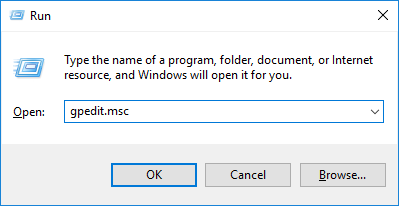
Étape 1. Appuyez sur « Windows + R », saisissez « gpedit.msc » dans la boîte de dialogue Exécuter, puis appuyez sur « Entrée » pour ouvrir l'éditeur de stratégie de groupe local.
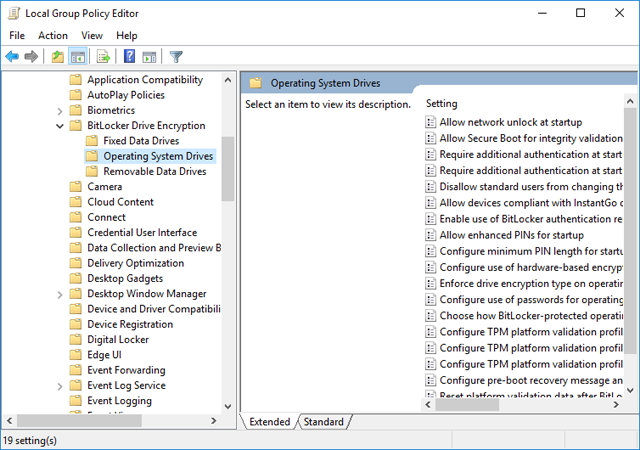
Étape 2. Dans le volet gauche, accédez à « Stratégie de l'ordinateur local » > « Configuration de l'ordinateur » > « Modèles d'administration » > « Composants Windows » > « Chiffrement de lecteur BitLocker » > « Lecteurs du système d'exploitation ».
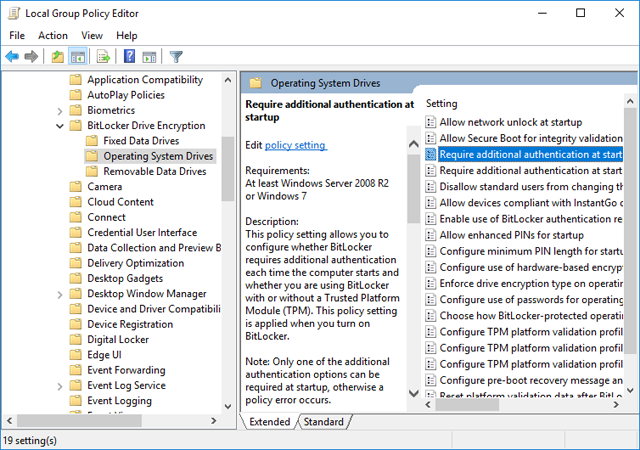
Étape 3. Double-cliquez sur l'option « Authentification supplémentaire requise au démarrage » dans le volet droit.
Étape 4. Sélectionnez « Activé » en haut de la fenêtre et vérifiez que la case « Autoriser BitLocker sans TPM compatible (nécessite un mot de passe ou une clé de démarrage sur une clé USB) » est cochée.
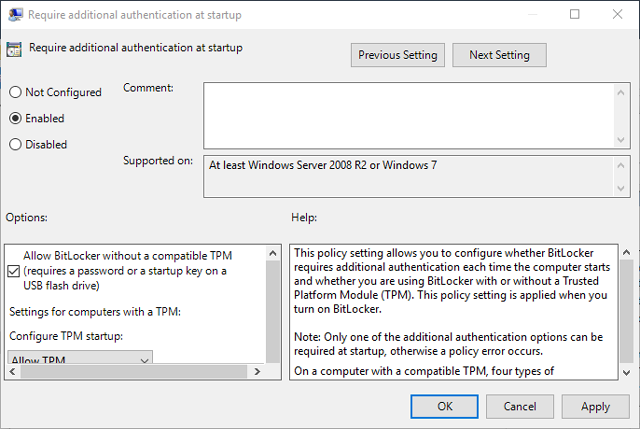
Étape 5. Cliquez sur « OK » pour enregistrer vos modifications. Elles prennent effet immédiatement, aucun redémarrage n'est donc nécessaire.
Après avoir effectué les opérations ci-dessus, vous pouvez désormais utiliser la fonction BitLocker intégrée à Windows pour chiffrer la partition système sans plus rencontrer le message d'erreur « Cet appareil ne peut pas utiliser un module de plateforme fiable... ».
Methode 2 : comment activer le chiffrement BitLocker sans TPM sous Windows 11/10/8/7 avec Hasleo BitLocker Anywhere ?
Étape 1. Téléchargez et installez Hasleo BitLocker Anywhere.
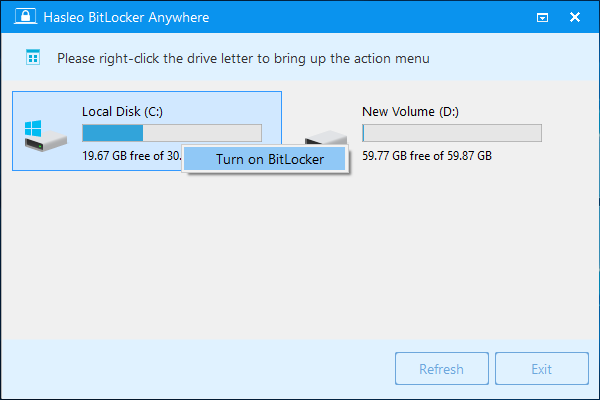
Étape 2. Lancez Hasleo BitLocker Anywhere, faites un clic droit sur la lettre du lecteur Windows (généralement C:), puis cliquez sur « Activer BitLocker ».
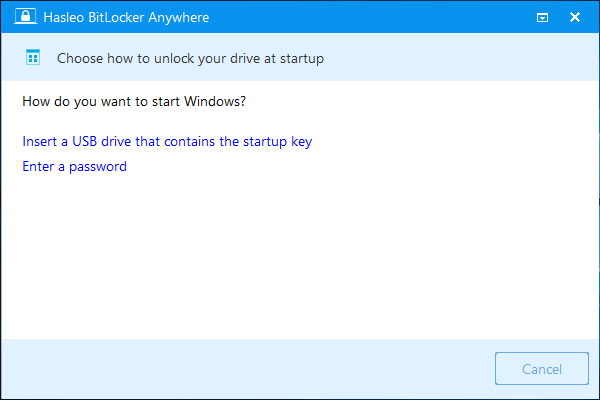
Étape 3. À cette étape, on vous demande de choisir comment déverrouiller le lecteur Windows au démarrage. Vous pouvez saisir un mot de passe ou insérer une clé USB à chaque démarrage de votre PC.
Si vous choisissez de saisir un mot de passe au démarrage, vous devez en spécifier un pour chiffrer le lecteur. Saisissez-le puis cliquez sur « Suivant ». Choisissez un mot de passe combinant majuscules, minuscules, chiffres, espaces et caractères spéciaux.

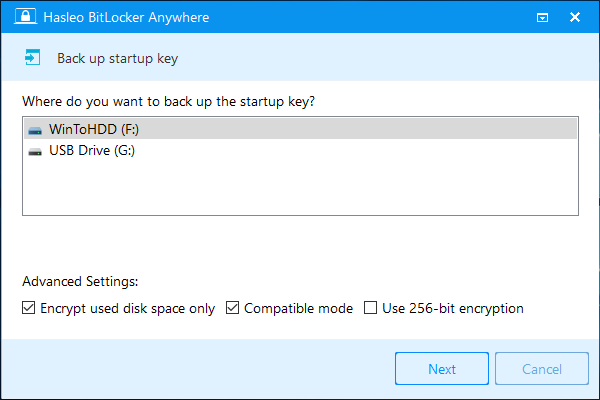
Si vous choisissez d'utiliser une clé USB au démarrage, sélectionnez un lecteur USB où enregistrer la clé de démarrage, puis cliquez sur « Suivant ».
Étape 4. Après avoir cliqué sur « Suivant », on vous demande comment sauvegarder la clé de récupération BitLocker. Vous pouvez enregistrer la clé dans un fichier ou imprimer une copie, puis cliquer sur « Suivant » pour continuer. Notez que n'importe qui peut utiliser la clé de récupération pour accéder au lecteur, même sans la clé de démarrage ou le mot de passe créés à l'étape précédente ; ne la communiquez donc à personne.

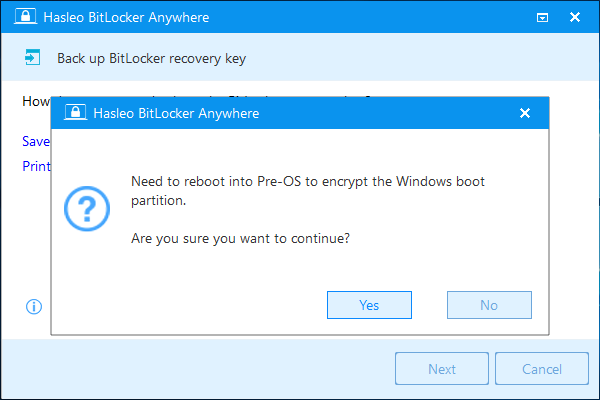
Étape 5. Une fenêtre vous demande si vous souhaitez redémarrer en mode pré-OS pour chiffrer la partition Windows. Cliquez sur « Oui » pour continuer.
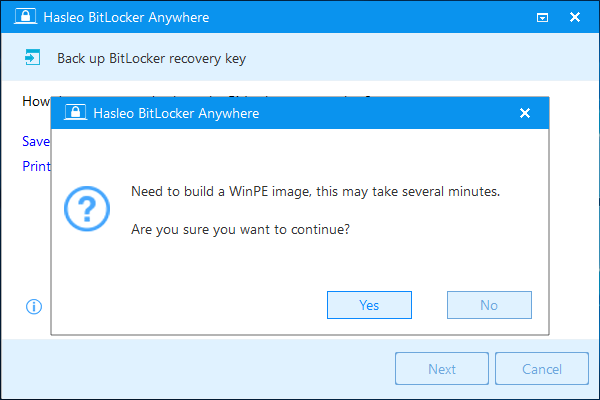
Étape 6. Une autre fenêtre vous demande si vous souhaitez créer une image WinPE pour continuer. Cliquez sur « Oui ».
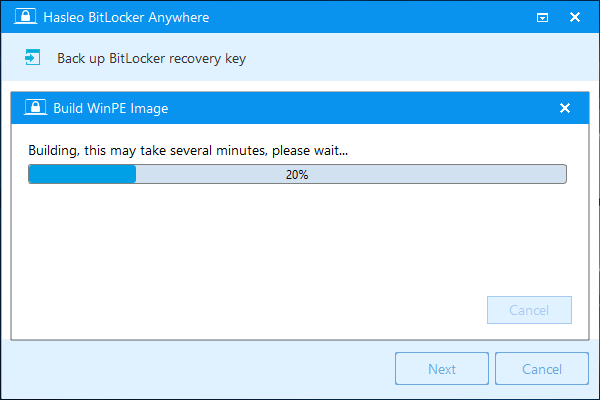
Étape 7. Hasleo BitLocker Anywhere crée l'environnement WinPE. L'opération peut prendre plusieurs minutes ; veuillez patienter.
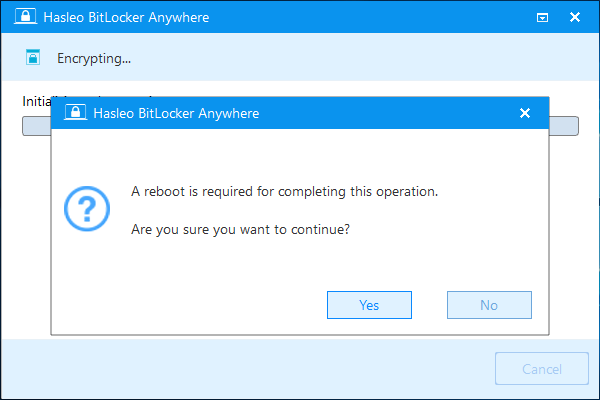
Étape 8. Une fois l'image WinPE créée avec succès, Hasleo BitLocker Anywhere vous invite à redémarrer le PC. Cliquez sur le bouton « Oui » pour que le logiciel redémarre votre système.
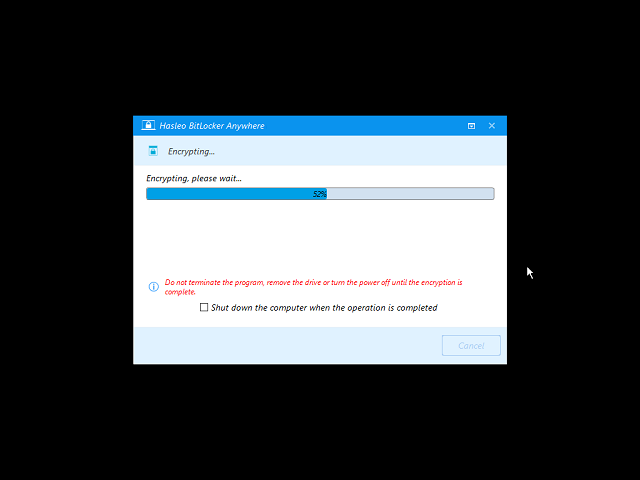
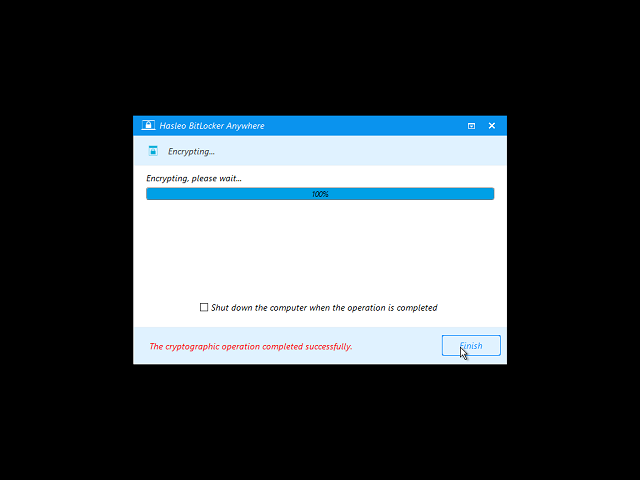
Étape 9. Hasleo BitLocker Anywhere redémarre et entre en mode pré-OS pour chiffrer le lecteur sélectionné avec BitLocker. L'opération peut être longue selon la taille du lecteur ; veuillez patienter. Si vous ne souhaitez pas attendre la fin du chiffrement, cochez simplement l'option « Éteindre l'ordinateur une fois l'opération terminée ».
Étape 10. Une fois le chiffrement terminé, cliquez sur le bouton « Terminé » pour fermer la fenêtre.
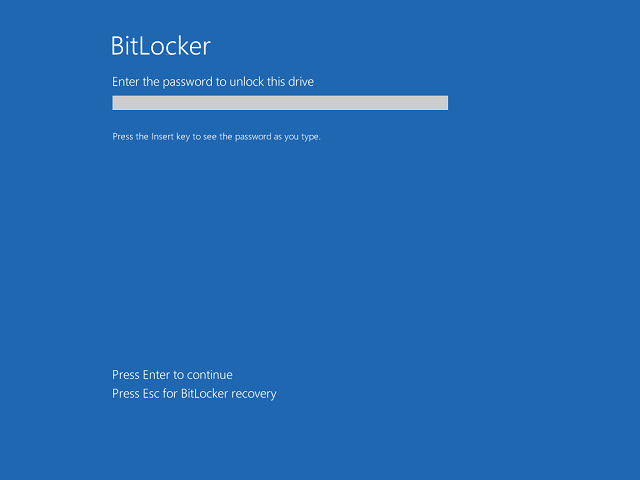
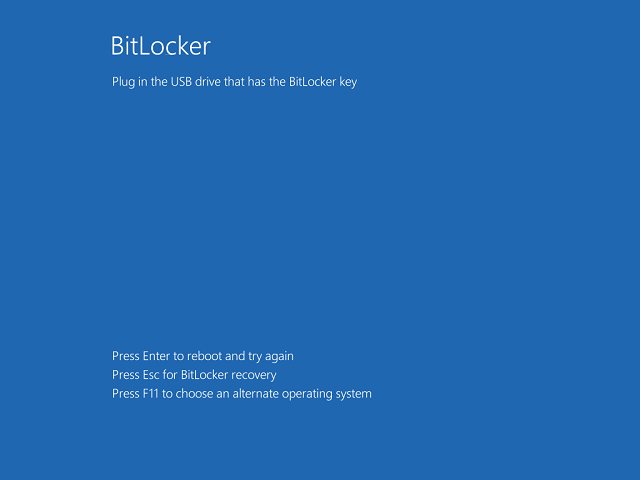
Étape 11. Vous devez maintenant saisir le mot de passe BitLocker ou insérer la clé USB contenant la clé de démarrage avant de pouvoir démarrer Windows.
Foire aux questions (FAQ)
A: Oui, vous pouvez utiliser BitLocker sans TPM en recourant à une authentification par mot de passe ou par clé de démarrage USB.
A: BitLocker sans TPM reste sécurisé, mais il impose une authentification manuelle à chaque démarrage (mot de passe ou clé USB) au lieu d'un déverrouillage automatique via le TPM.
A: Exécutez gpedit.msc, accédez à « Chiffrement de lecteur BitLocker » > « Lecteurs du système d'exploitation », activez « Authentification supplémentaire requise au démarrage » puis cochez « Autoriser BitLocker sans TPM compatible ».
A: Oui, vous pouvez choisir une clé USB comme clé de démarrage. Le lecteur USB doit être inséré à chaque démarrage pour déverrouiller le lecteur chiffré.
A: Windows Édition Familiale n'inclut pas BitLocker, mais vous pouvez utiliser Hasleo BitLocker Anywhere pour chiffrer des lecteurs sans TPM dans n'importe quelle édition Windows.
A: Déverrouillez le lecteur avec la clé de récupération à 48 chiffres. Sauvegardez toujours la clé de récupération lorsque vous activez le chiffrement.
A: Oui, vous pouvez modifier la méthode d'authentification dans Hasleo BitLocker Anywhere en sélectionnant l'option « Modifier le PIN ou le mot de passe ».