

我最近尝试使用 BitLocker 加密电脑上的磁盘分区,收到以下错误:此设备无法使用受信任的平台模块。你的管理员必须在操作系统卷的 "启动时需要进行其他身份验证" 策略中选择 "允许在没有兼容 TPM 的情况下使用 BitLocker" 选项。此操作在我公司的电脑上运行良好。为什么这个问题会出现在我当前的电脑上,我该如何在这台机器上使用 BitLocker 加密分区?
什么是 TPM?TPM(受信任的平台模块)是一种计算机芯片(微控制器),可以安全地存储用于验证平台(您的 PC 或笔记本电脑)身份的组件。这些组件可以包括密码、证书或加密密钥。该芯片还提供基于硬件的身份验证和防篡改检测,因此攻击者无法试图移除芯片并将其放置在另一块主板上,或篡改主板本身以试图绕过加密——至少理论上如此。
为什么 BitLocker 需要 TPM?默认情况下,加密 Windows 系统分区时,BitLocker 需要主板上有 TPM 芯片。BitLocker 使用 TPM 生成和存储加密密钥。这就是它能够在启动时自动解锁 PC 驱动器、让您仅用 Windows 登录密码即可登录的原因。与此同时,攻击者无法简单地取走驱动器并尝试在其他地方访问其文件。这个过程看起来简单,但 TPM 在幕后做了关键工作。
在没有 TPM 芯片的电脑上尝试用 BitLocker 加密 Windows 系统分区时,您可能会遇到错误:"此设备无法使用受信任的平台模块。你的管理员必须选择 '允许在没有兼容 TPM 的情况下使用 BitLocker' 选项..." 面对这条消息,大多数用户只会取消操作并放弃。但没有 TPM 芯片是否仍有办法加密 BitLocker 分区?答案是肯定的。下面我们将为您介绍两种在 Windows 11/10/8/7 上启用 BitLocker 加密而无需 TPM 的解决方案。
方法 1:如何在 Windows 11/10/8/7 中使用本地组策略编辑器启用无 TPM 的 BitLocker 加密?
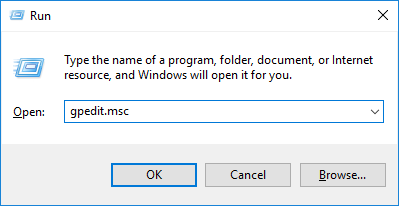
步骤 1. 按 "Windows + R",在运行对话框中输入 "gpedit.msc",然后按 "Enter" 打开本地组策略编辑器。
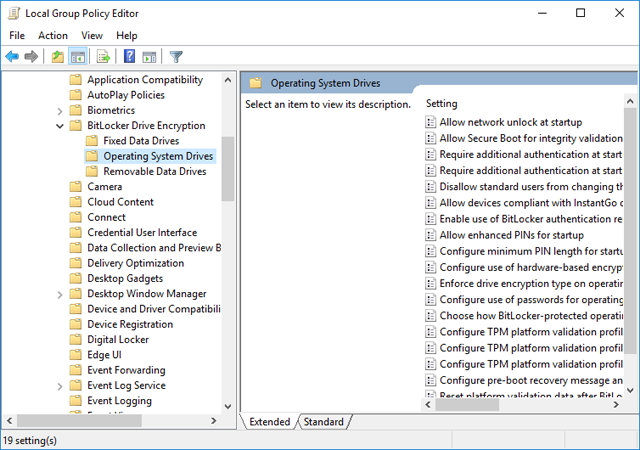
步骤 2. 在左窗格中导航到 "本地计算机策略" > "计算机配置" > "管理模板" > "Windows 组件" > "BitLocker 驱动器加密" > "操作系统驱动器"。
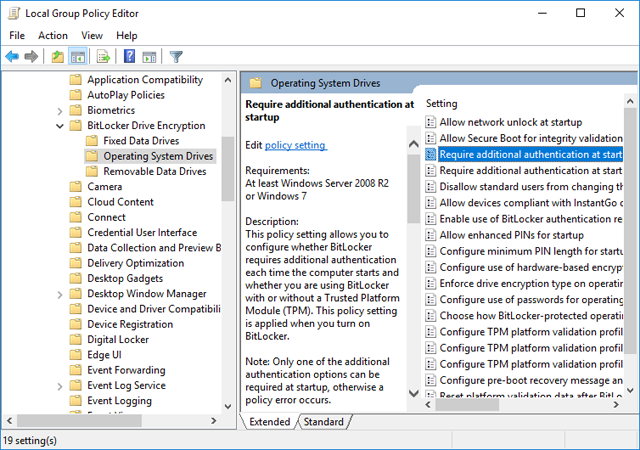
步骤 3. 在右窗格中双击 "启动时需要进行其他身份验证" 选项。
步骤 4. 在窗口顶部选择 "已启用",并确保此处的 "允许在没有兼容 TPM 的情况下使用 BitLocker(需要密码或 USB 闪存驱动器上的启动密钥)" 复选框已勾选。
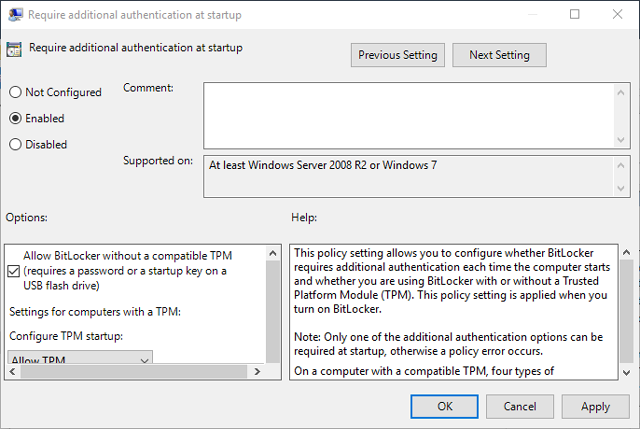
步骤 5. 单击 "确定" 保存更改。更改将立即生效,因此无需重启。
执行上述操作后,您现在可以使用 Windows 内置的 BitLocker 功能加密系统分区,而不会再遇到 "此设备无法使用受信任的平台模块..." 错误消息。
方法 2:如何在 Windows 11/10/8/7 中使用 Hasleo BitLocker Anywhere 启用无 TPM 的 BitLocker 加密?
步骤 1. 下载并安装 Hasleo BitLocker Anywhere。
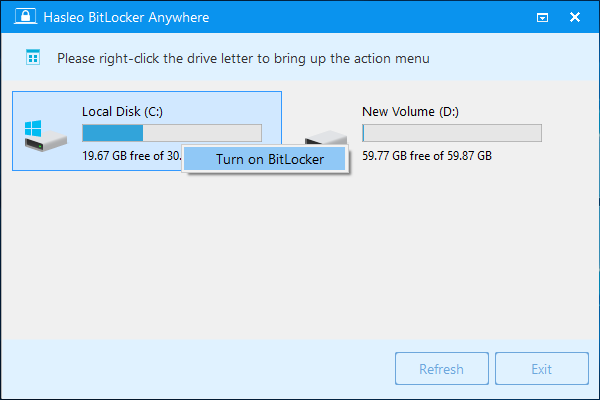
步骤 2. 启动 Hasleo BitLocker Anywhere,右键单击 Windows 驱动器盘符(通常为 C:),然后单击"打开 BitLocker"。
步骤 3. 在此步骤中,系统会要求您选择启动时如何解锁 Windows 驱动器。您可以选择每次启动电脑时输入密码或插入 USB 闪存驱动器。
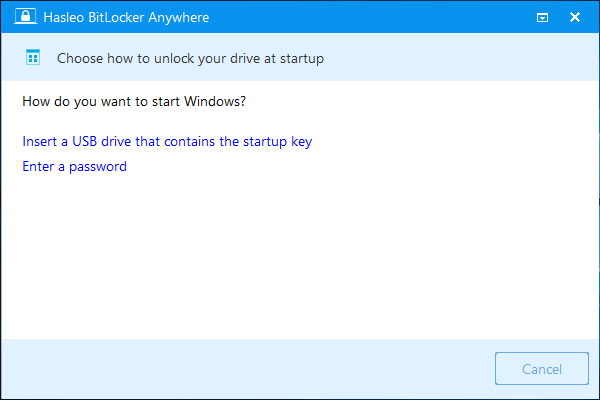
如果选择启动时输入密码,系统会要求您指定用于加密驱动器的密码,输入密码后单击"下一步"。应选择由大小写字母、数字、空格和特殊符号组合而成的密码。

如果选择使用 USB 闪存驱动器启动,请选择一个 USB 驱动器来保存启动密钥,然后单击"下一步"。
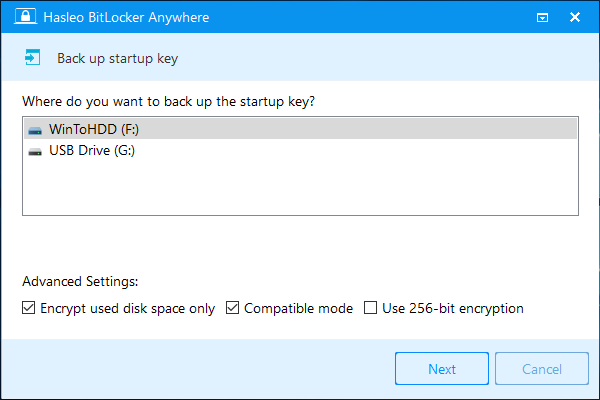
步骤 4. 单击"下一步"后,系统会询问您如何备份 BitLocker 恢复密钥。您可以将恢复密钥保存到文件或打印一份副本,然后单击"下一步"继续。请注意,任何人都可以使用恢复密钥访问驱动器,即使他们没有上一步创建的启动密钥或密码,因此请勿向他人透露。

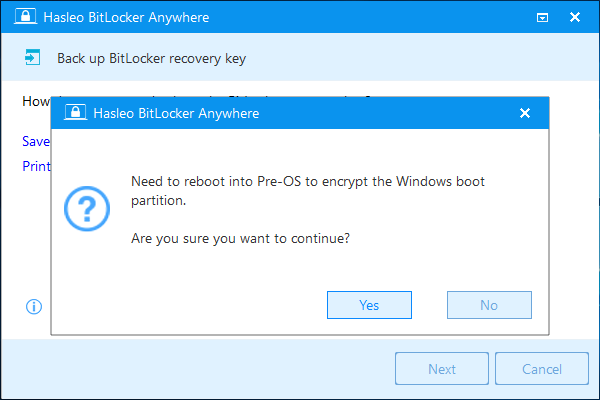
步骤 5. 此时将弹出窗口,询问您是否要重启进入预操作系统模式以加密 Windows 分区。单击"是"继续。
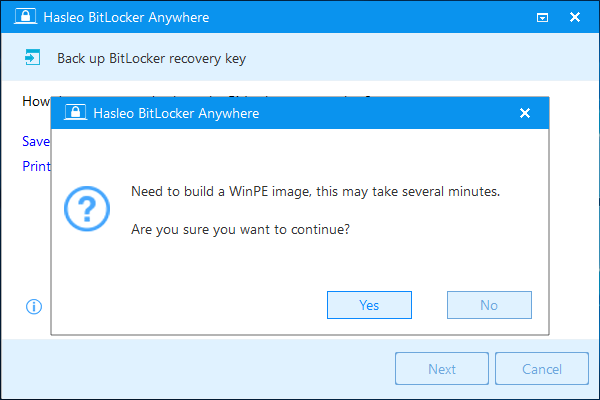
步骤 6. 将弹出另一个窗口,询问您是否要创建 WinPE 映像以继续。单击"是"。
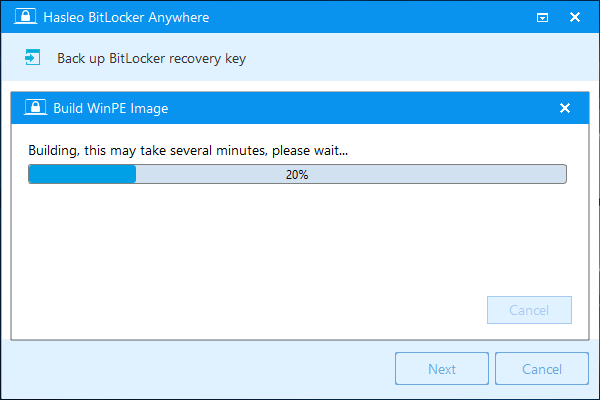
步骤 7. Hasleo BitLocker Anywhere 正在创建 WinPE 环境。这可能需要几分钟,请耐心等待。
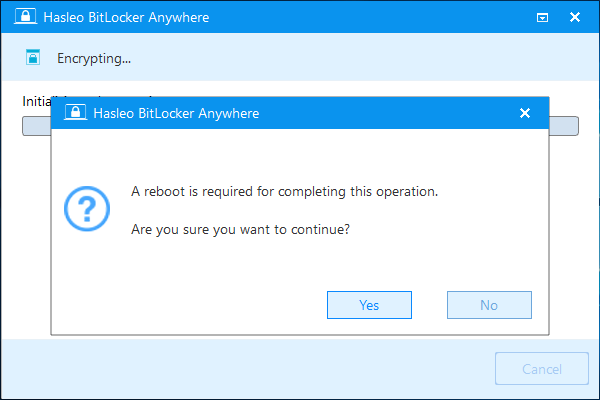
步骤 8. 成功创建 WinPE 映像后,Hasleo BitLocker Anywhere 将提示您重启电脑。单击"是"按钮,让软件重新启动系统。
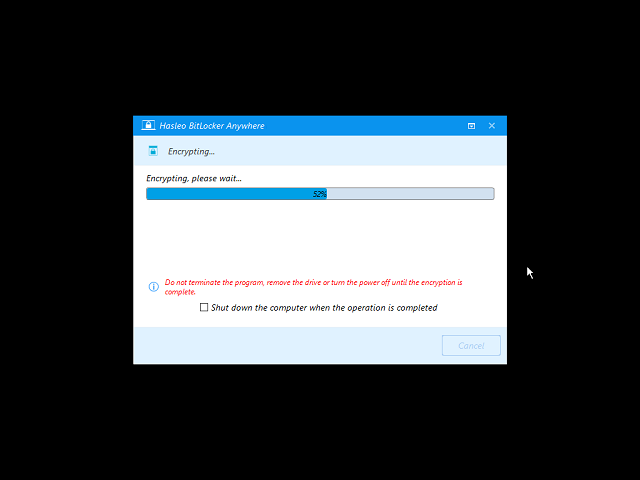
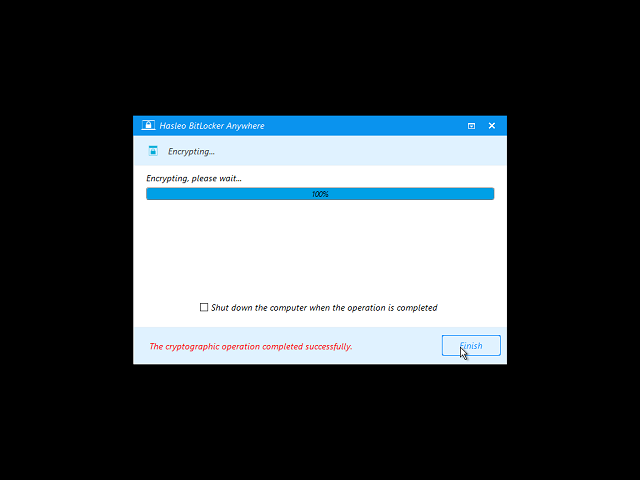
步骤 9. Hasleo BitLocker Anywhere 现在将重启并进入预操作系统环境,使用 BitLocker 驱动器加密加密所选驱动器。加密过程根据驱动器大小可能需要较长时间,请耐心等待。如果不想等待加密操作完成,勾选"操作完成后关闭计算机" 选项即可,只需选中它。
步骤 10. 加密完成后,单击"完成"按钮关闭窗口。
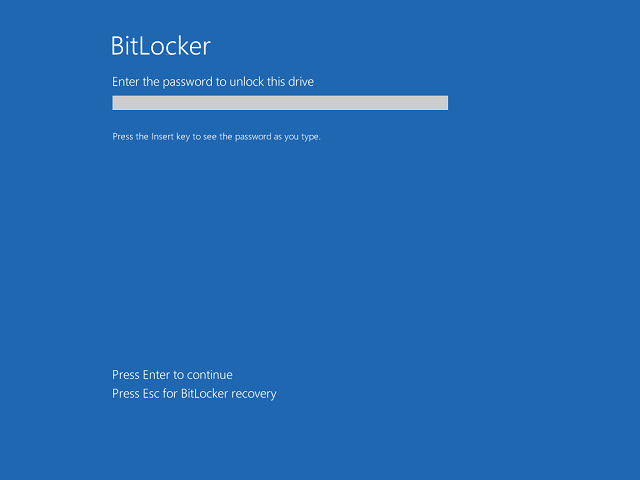
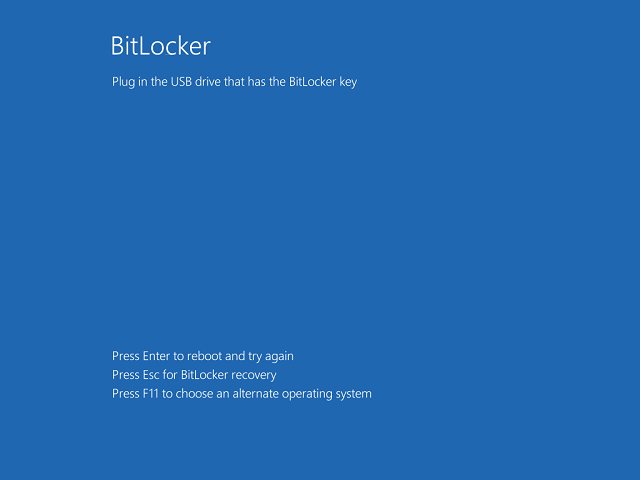
步骤 11. 现在您必须输入 BitLocker 密码或插入包含启动密钥的 USB 驱动器,然后才能启动 Windows。
常见问题解答
A: 答:可以,您可以通过使用密码或 USB 启动密钥身份验证来代替,从而在没有 TPM 的情况下使用 BitLocker。
A: 答:无 TPM 的 BitLocker 仍然是安全的,但它需要每次启动时进行手动身份验证(密码或 USB 密钥),而不是通过 TPM 自动解锁。
A: 答:运行 gpedit.msc,转到 "BitLocker 驱动器加密 > 操作系统驱动器",启用 "启动时需要进行其他身份验证",然后勾选 "允许在没有兼容 TPM 的情况下使用 BitLocker"。
A: 答:可以选择使用 USB 闪存驱动器作为启动密钥。每次启动时都必须插入该 USB 驱动器才能解锁加密驱动器。
A: 答:Windows 家庭版不包含 BitLocker,但您可以使用 Hasleo BitLocker Anywhere 在任何 Windows 版本中无需 TPM 即可加密驱动器。
A: 答:使用 48 位恢复密钥解锁驱动器。启用加密时请务必备份恢复密钥。
A: 答:可以,您可以使用 Hasleo BitLocker Anywhere 通过选择 "更改 PIN 或密码" 选项来更改身份验证方式。