

Ho provato di recente a crittografare una partizione del computer con BitLocker e ho ricevuto il seguente errore: "Impossibile utilizzare un Trusted Platform Module su questo dispositivo. L'amministratore deve selezionare l'opzione "Consenti BitLocker senza TPM compatibile" nel criterio "È richiesta un'autenticazione aggiuntiva all'avvio" dei volumi del sistema operativo". L'operazione funziona bene sul computer della mia azienda. Perché questo problema si verifica sul mio computer attuale e come posso usare BitLocker per crittografare le partizioni su questa macchina?
Che cos'è un TPM? Il TPM (Trusted Platform Module) è un chip del computer (microcontrollore) capace di archiviare in modo sicuro gli artefatti usati per autenticare la piattaforma (il vostro PC o notebook). Tali artefatti possono includere password, certificati o chiavi di crittografia. Il chip offre anche autenticazione basata su hardware e rilevamento di manomissioni, quindi un aggressore non può rimuovere il chip e posizionarlo su un'altra scheda madre, né manomettere la scheda madre stessa per eludere la crittografia – almeno in teoria.
Perché BitLocker richiede un TPM? Per impostazione predefinita, crittografando una partizione di sistema Windows, BitLocker richiede un chip TPM sulla scheda madre. BitLocker usa il TPM per generare e archiviare le chiavi di crittografia. Per questo può sbloccare automaticamente l'unità del PC all'avvio, permettendovi di accedere con la sola password di Windows. Allo stesso tempo un aggressore non può semplicemente rimuovere l'unità per accedere ai suoi file altrove. Il processo sembra semplice, ma il TPM svolge il lavoro critico dietro le quinte.
Provando a crittografare la partizione di sistema Windows con BitLocker su un computer senza chip TPM, potreste imbattervi nell'errore: "Impossibile utilizzare un Trusted Platform Module su questo dispositivo. L'amministratore deve selezionare l'opzione "Consenti BitLocker senza TPM compatibile"...". Davanti a questo messaggio la maggior parte degli utenti semplicemente annulla l'operazione. Ma esiste ancora un modo per crittografare una partizione BitLocker senza chip TPM? La risposta è sì. Di seguito vi mostriamo due soluzioni per abilitare la crittografia BitLocker senza TPM in Windows 11/10/8/7.
Metodo 1: come abilitare la crittografia BitLocker senza TPM in Windows 11/10/8/7 con l'Editor Criteri di gruppo locale?
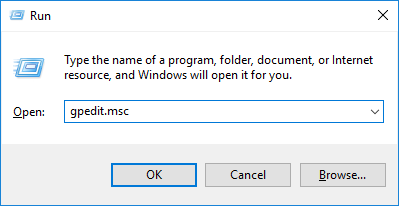
Passaggio 1. Premi «Windows + R», digita «gpedit.msc» nella finestra di dialogo Esegui, quindi premi «Invio» per aprire l'Editor Criteri di gruppo locali.
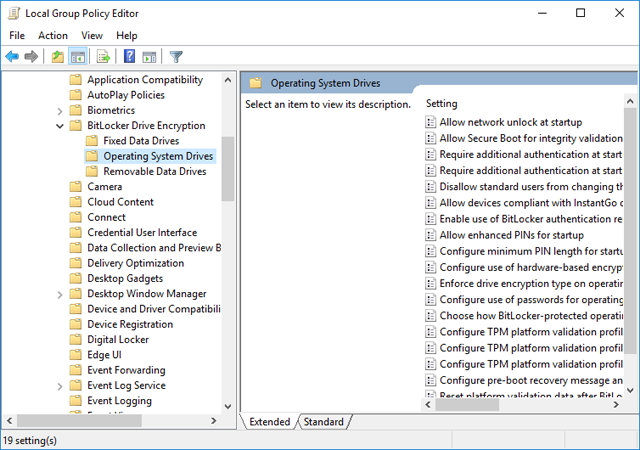
Passaggio 2. Nel riquadro sinistro vai a «Criteri computer locale» > «Configurazione computer» > «Modelli amministrativi» > «Componenti di Windows» > «Crittografia unità BitLocker» > «Unità del sistema operativo».
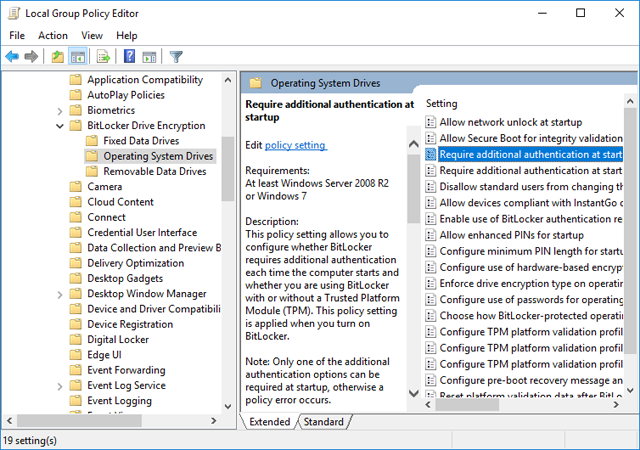
Passaggio 3. Nel riquadro destro fai doppio clic sull'opzione «Richiedi autenticazione aggiuntiva all'avvio».
Passaggio 4. Seleziona «Abilitata» nella parte superiore della finestra e assicurati che la casella «Consenti BitLocker senza un TPM compatibile (richiede una password o una chiave di avvio su un'unità flash USB)» sia selezionata.
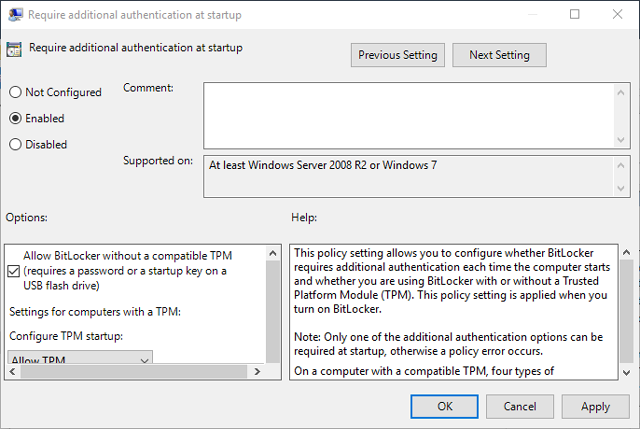
Passaggio 5. Fai clic su «OK» per salvare le modifiche. Le modifiche hanno effetto immediato, quindi non è necessario riavviare.
Dopo aver eseguito le operazioni precedenti potete ora usare la funzione BitLocker integrata in Windows per crittografare la partizione di sistema senza più imbattervi nel messaggio di errore "Impossibile utilizzare un Trusted Platform Module su questo dispositivo...".
Metodo 2: come abilitare la crittografia BitLocker senza TPM in Windows 11/10/8/7 con Hasleo BitLocker Anywhere?
Passaggio 1. Scarica e installa Hasleo BitLocker Anywhere.
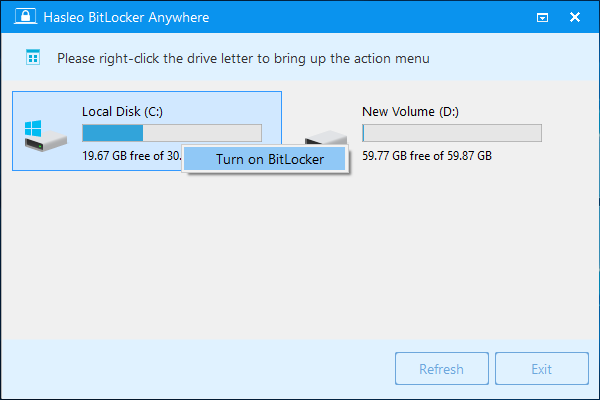
Passaggio 2. Avvia Hasleo BitLocker Anywhere, fai clic con il pulsante destro del mouse sulla lettera di unità di Windows (di solito C:), quindi fai clic su «Attiva BitLocker».
Passaggio 3. In questo passaggio ti viene chiesto di scegliere come sbloccare l'unità Windows all'avvio. Puoi scegliere di inserire una password o inserire un'unità flash USB ogni volta che avvii il PC.
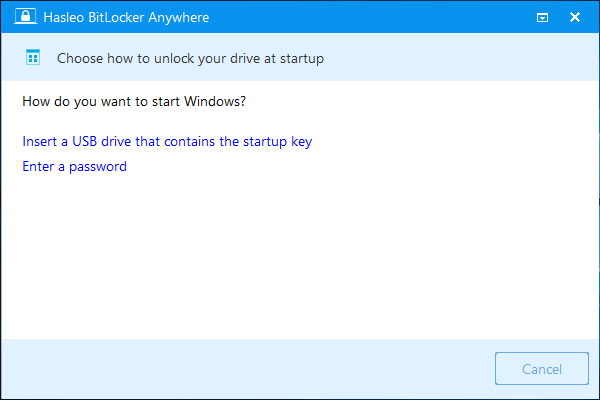
Se scegliete di inserire una password all'avvio, dovrete specificare una password per crittografare l'unità, inserirla e cliccare su "Avanti". Scegliete una password che combini lettere maiuscole e minuscole, spazi, numeri e simboli speciali.

Se scegliete di usare una chiavetta USB per l'avvio, selezionate un'unità USB in cui salvare la chiave di avvio e cliccate su "Avanti".
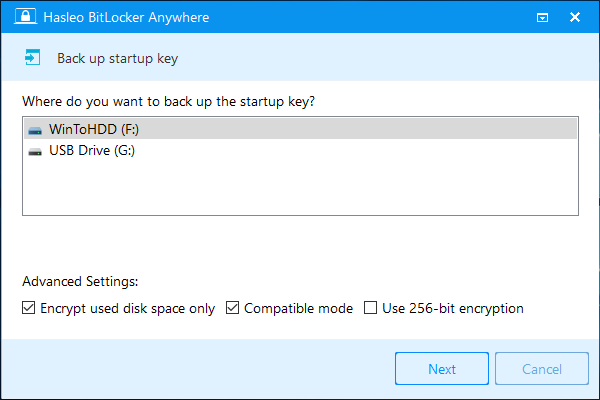
Passaggio 4. Dopo aver fatto clic su «Avanti», ti viene chiesto come eseguire il backup della chiave di ripristino BitLocker. Puoi salvare la chiave in un file o stamparne una copia, quindi fai clic su «Avanti» per continuare. Tieni presente che chiunque può usare la chiave di ripristino per accedere all'unità, anche senza la chiave di avvio o la password create nel passaggio precedente, quindi non divulgarla ad altri.

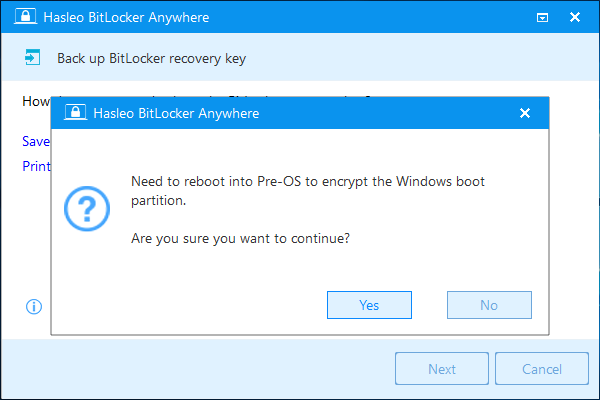
Passaggio 5. Ora apparirà una finestra pop-up che ti chiede se vuoi riavviare in pre-OS per crittografare la partizione di Windows. Fai clic su «Sì» per continuare.
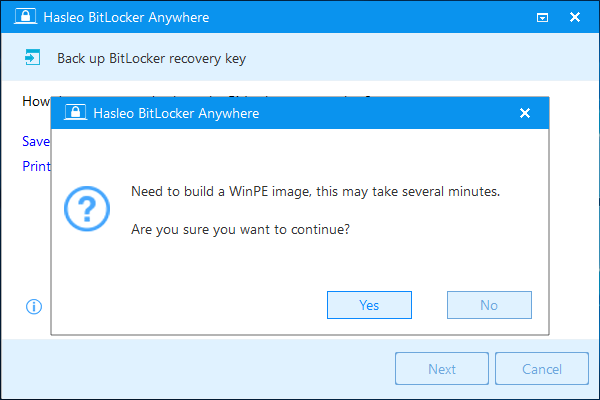
Passaggio 6. Apparirà un'altra finestra pop-up che ti chiede se vuoi creare un'immagine WinPE per continuare. Fai clic su «Sì».
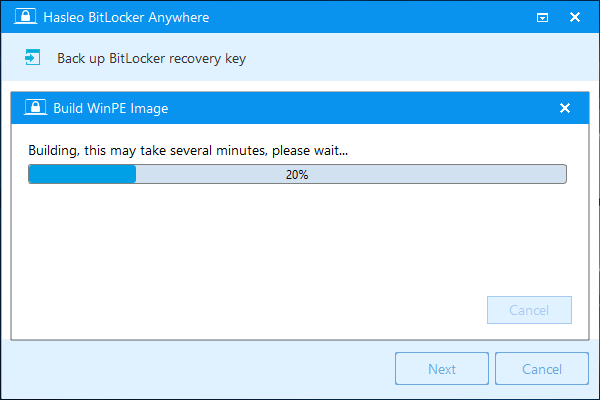
Passaggio 7. Hasleo BitLocker Anywhere sta creando l'ambiente WinPE. Potrebbero volerci alcuni minuti, attendi con pazienza.
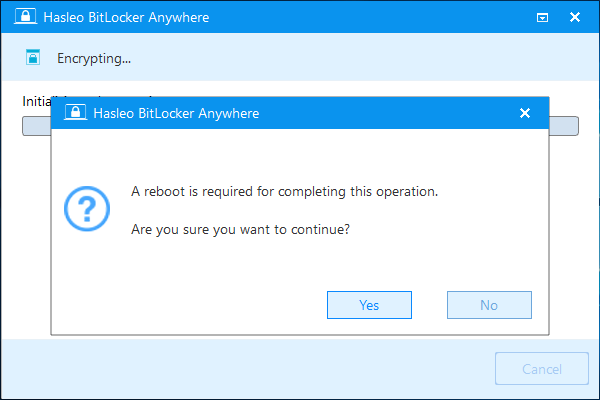
Passaggio 8. Dopo aver creato correttamente l'immagine WinPE, Hasleo BitLocker Anywhere ti chiederà di riavviare il computer. Fai clic su «Sì» per consentire al software di riavviare il sistema.
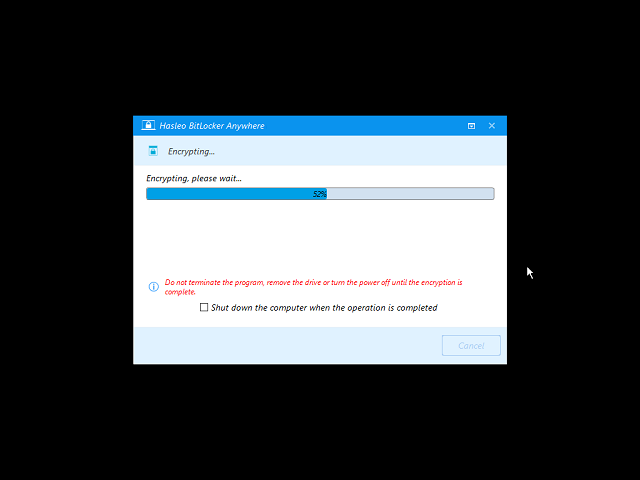
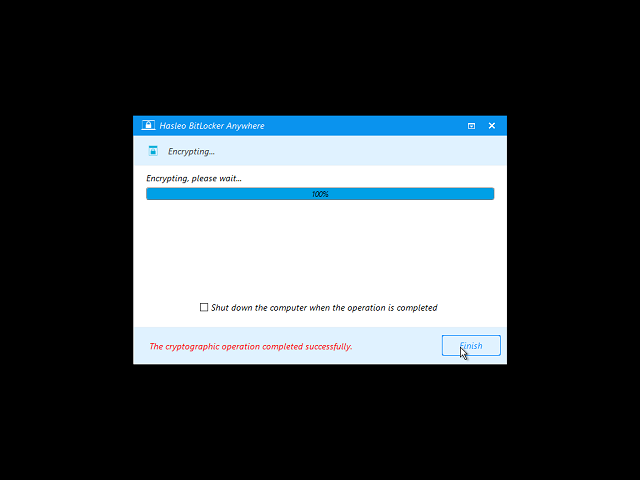
Passaggio 9. Hasleo BitLocker Anywhere si riavvierà ed entrerà nell'ambiente pre-OS per crittografare l'unità selezionata tramite Crittografia unità BitLocker. Il processo di crittografia potrebbe richiedere molto tempo a seconda delle dimensioni dell'unità, quindi attendi con pazienza. Se preferisci non attendere, l'opzione «Arresta il computer al termine dell'operazione» è una buona scelta: basta selezionarla.
Passaggio 10. Al termine della crittografia, fai clic sul pulsante «Fine» per chiudere la finestra.
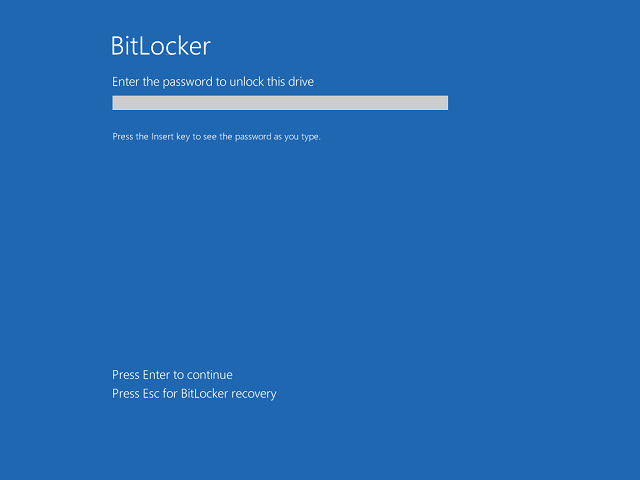
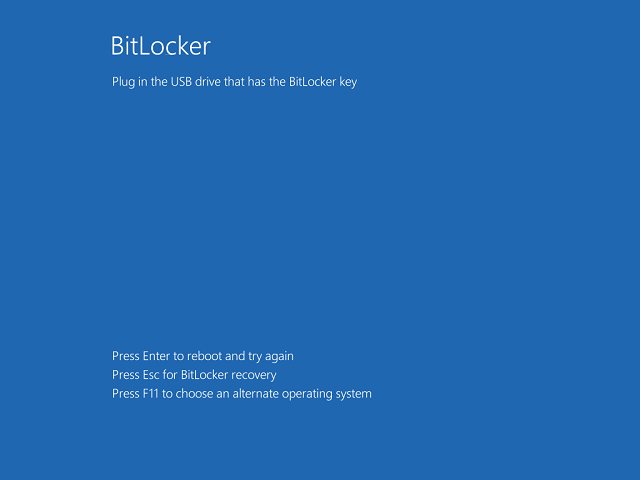
Passaggio 11. Ora devi inserire la password BitLocker o collegare l'unità USB contenente la chiave di avvio prima di poter avviare Windows.
Domande frequenti (FAQ)
A: Sì, potete usare BitLocker senza TPM utilizzando l'autenticazione con password o chiave di avvio USB.
A: BitLocker senza TPM resta sicuro, ma richiede un'autenticazione manuale a ogni avvio (password o chiave USB) invece dello sblocco automatico tramite TPM.
A: Eseguite gpedit.msc, passate a "Crittografia delle unità BitLocker" > "Unità del sistema operativo", attivate "È richiesta un'autenticazione aggiuntiva all'avvio" e selezionate "Consenti BitLocker senza TPM compatibile".
A: Sì, potete scegliere di usare una chiavetta USB come chiave di avvio. L'unità USB deve essere collegata a ogni avvio per sbloccare l'unità crittografata.
A: Windows Home non include BitLocker, ma potete usare Hasleo BitLocker Anywhere per crittografare unità senza TPM in qualsiasi edizione di Windows.
A: Sbloccate l'unità con la chiave di recupero a 48 cifre. Eseguite sempre il backup della chiave di recupero quando abilitate la crittografia.
A: Sì, potete cambiare il metodo di autenticazione in Hasleo BitLocker Anywhere selezionando l'opzione "Modifica PIN o password".