

He intentado recientemente cifrar una partición de mi equipo con BitLocker y he recibido el siguiente error: "Este dispositivo no puede usar un Módulo de Plataforma Fiable. Su administrador debe seleccionar la opción "Permitir BitLocker sin un TPM compatible" en la directiva "Se requiere autenticación adicional al inicio" para los volúmenes del sistema operativo". Esta operación funciona bien en el equipo de mi empresa. ¿Por qué se produce este problema en mi equipo actual y cómo puedo usar BitLocker para cifrar particiones en esta máquina?
¿Qué es un TPM? TPM (Módulo de Plataforma Fiable) es un chip de ordenador (microcontrolador) que puede almacenar de forma segura los elementos utilizados para autenticar la plataforma (su PC o portátil). Estos elementos pueden incluir contraseñas, certificados o claves de cifrado. El chip también ofrece autenticación basada en hardware y detección de manipulación, por lo que un atacante no puede quitar el chip y colocarlo en otra placa base, ni manipular la propia placa base para eludir el cifrado, al menos en teoría.
¿Por qué BitLocker necesita un TPM? De forma predeterminada, al cifrar una partición del sistema de Windows, BitLocker requiere un chip TPM en la placa base. BitLocker usa el TPM para generar y almacenar las claves de cifrado. Por eso puede desbloquear automáticamente la unidad de su PC al inicio y permitirle iniciar sesión solo con su contraseña de Windows. Mientras tanto, un atacante no puede simplemente quitar la unidad y acceder a sus archivos en otro lugar. El proceso parece sencillo, pero el TPM hace el trabajo crítico entre bastidores.
Al intentar cifrar la partición del sistema de Windows con BitLocker en un equipo sin chip TPM, puede aparecer el error: "Este dispositivo no puede usar un Módulo de Plataforma Fiable. Su administrador debe seleccionar la opción "Permitir BitLocker sin un TPM compatible"...". Ante este mensaje, la mayoría de los usuarios simplemente cancelan la operación. Pero, ¿existe alguna forma de cifrar una partición BitLocker sin chip TPM? La respuesta es sí. A continuación le mostramos dos soluciones para habilitar el cifrado de BitLocker sin TPM en Windows 11/10/8/7.
Método 1: ¿cómo habilitar el cifrado de BitLocker sin TPM en Windows 11/10/8/7 con el Editor de directivas de grupo local?
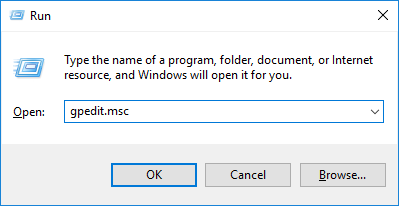
Paso 1. Pulse "Windows + R", escriba "gpedit.msc" en el cuadro de diálogo Ejecutar y pulse Intro para abrir el Editor de directivas de grupo local.
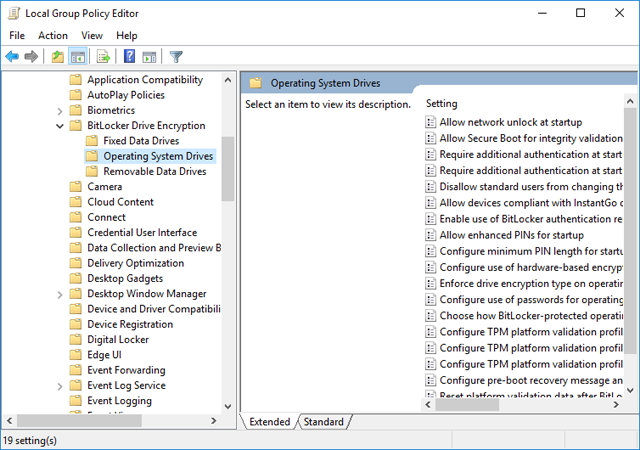
Paso 2. Vaya en el panel izquierdo a "Directiva de equipo local" > "Configuración del equipo" > "Plantillas administrativas" > "Componentes de Windows" > "Cifrado de unidades BitLocker" > "Unidades del sistema operativo".
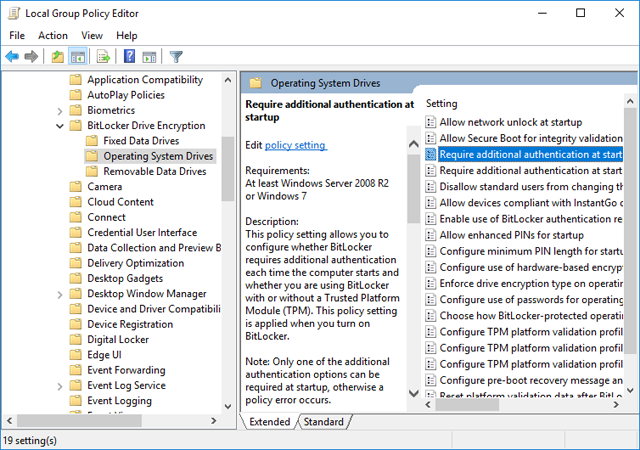
Paso 3. Haga doble clic en la opción "Se requiere autenticación adicional al inicio" en el panel derecho.
Paso 4. Seleccione "Activado" en la parte superior de la ventana y asegúrese de que la casilla "Permitir BitLocker sin un TPM compatible (requiere una contraseña o una clave de inicio en una unidad flash USB)" esté marcada.
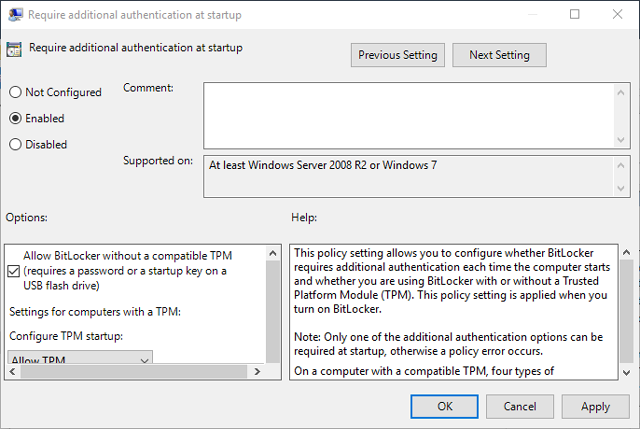
Paso 5. Haga clic en Aceptar para guardar los cambios. Los cambios se aplican de inmediato, por lo que no es necesario reiniciar.
Después de realizar las operaciones anteriores, ya puede usar la función de BitLocker integrada en Windows para cifrar la partición del sistema sin recibir el mensaje de error "Este dispositivo no puede usar un Módulo de Plataforma Fiable...".
Método 2: ¿cómo habilitar el cifrado de BitLocker sin TPM en Windows 11/10/8/7 con Hasleo BitLocker Anywhere?
Paso 1. Descargue e instale Hasleo BitLocker Anywhere.
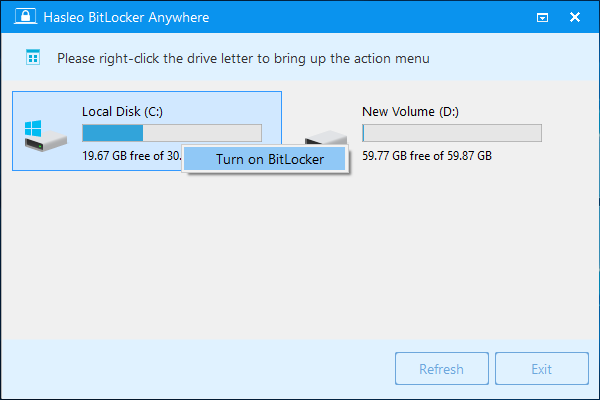
Paso 2. Inicie Hasleo BitLocker Anywhere, haga clic derecho en la letra de la unidad de Windows (normalmente C:) y haga clic en "Activar BitLocker".
Paso 3. En este paso se le pide elegir cómo desbloquear la unidad de Windows al inicio. Puede optar por introducir una contraseña o insertar una unidad flash USB cada vez que inicia el equipo.
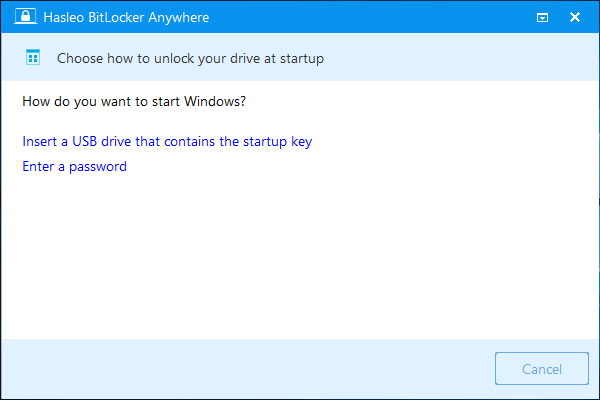
Si elige introducir una contraseña al inicio, deberá especificar una contraseña para cifrar la unidad, introdúzcala y haga clic en "Siguiente". Debe elegir una contraseña que combine letras mayúsculas y minúsculas, números, espacios y símbolos especiales.

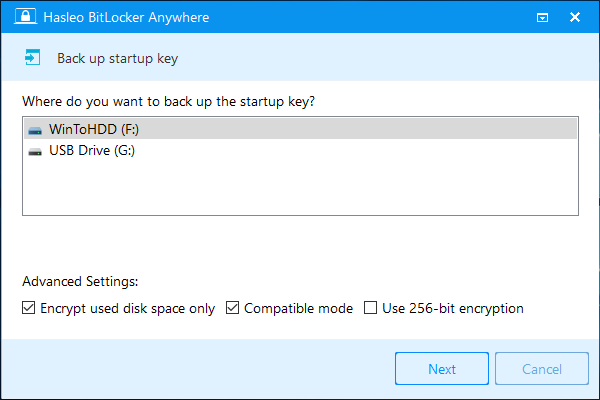
Si elige usar una unidad flash USB para el inicio, seleccione una unidad USB donde guardar la clave de inicio y haga clic en "Siguiente".
Paso 4. Después de hacer clic en "Siguiente", se le preguntará cómo desea respaldar la clave de recuperación de BitLocker. Puede guardar la clave en un archivo o imprimir una copia y luego hacer clic en "Siguiente" para continuar. Tenga en cuenta que cualquiera puede usar la clave de recuperación para acceder a la unidad, aunque no tenga la clave de inicio ni la contraseña creados en el paso anterior, así que no la revele a otros.

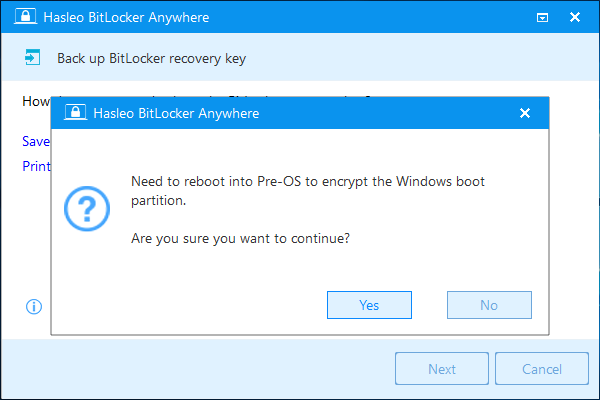
Paso 5. Aparecerá una ventana que le preguntará si desea reiniciar en el modo previo al SO para cifrar la partición de Windows. Haga clic en "Sí" para continuar.
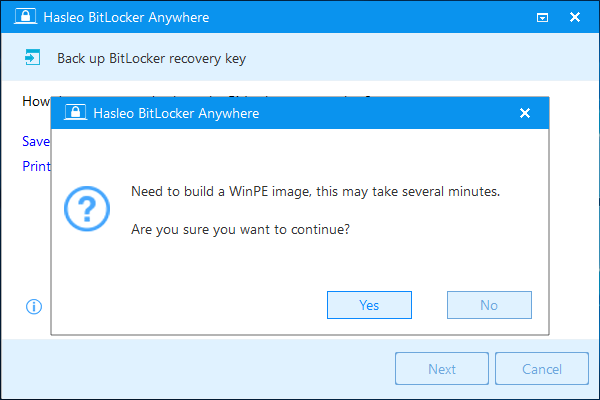
Paso 6. Aparecerá otra ventana que le preguntará si desea crear una imagen de WinPE para continuar. Haga clic en "Sí".
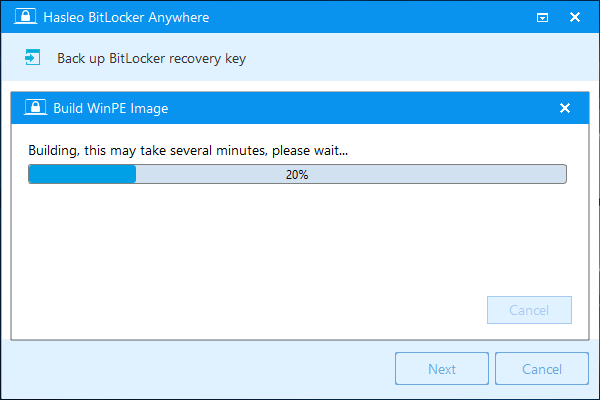
Paso 7. Hasleo BitLocker Anywhere está creando el entorno de WinPE. Esto puede tardar varios minutos, así que tenga paciencia.
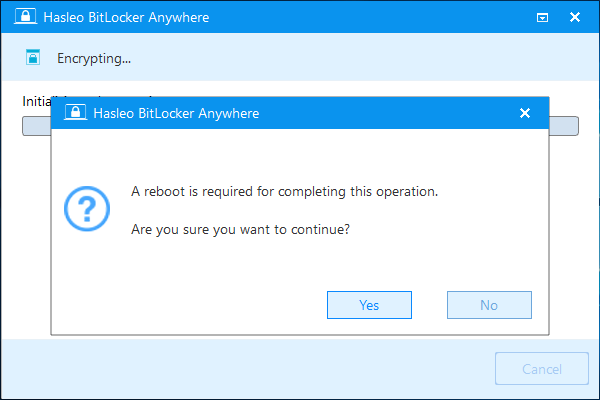
Paso 8. Después de crear correctamente la imagen de WinPE, Hasleo BitLocker Anywhere le pedirá reiniciar el equipo. Haga clic en el botón "Sí" para que el software reinicie el sistema.
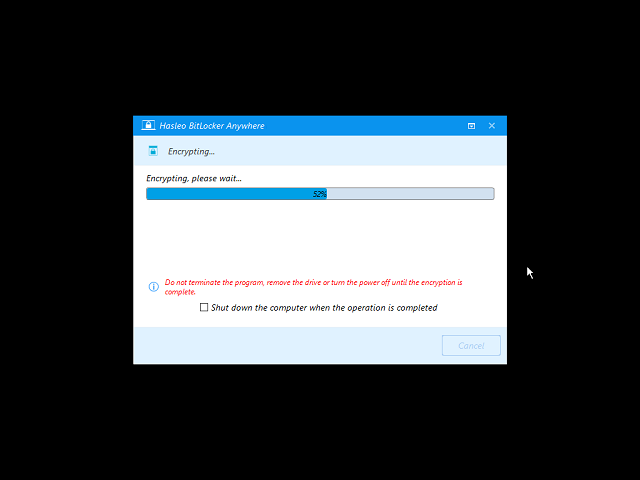
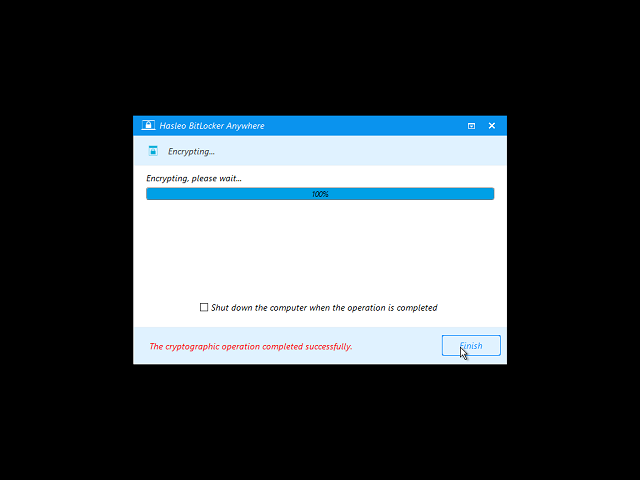
Paso 9. Hasleo BitLocker Anywhere se reiniciará y entrará en el entorno previo al SO para cifrar la unidad seleccionada con el cifrado de unidades de BitLocker. El proceso puede tardar según el tamaño de la unidad, así que tenga paciencia. Si no quiere esperar a que termine, marque la opción "Apagar el equipo cuando finalice la operación".
Paso 10. Cuando finalice el cifrado, haga clic en el botón "Finalizar" para cerrar la ventana.
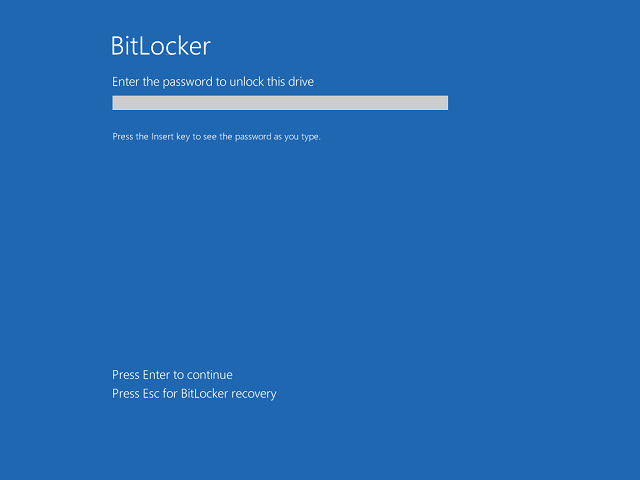
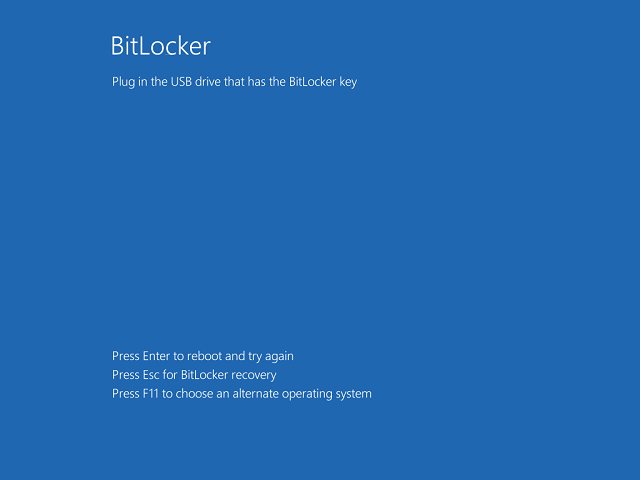
Paso 11. Ahora debe introducir la contraseña de BitLocker o conectar la unidad USB que contiene la clave de inicio antes de poder iniciar Windows.
Preguntas frecuentes (FAQ)
A: Sí, puede usar BitLocker sin TPM mediante autenticación con contraseña o clave de inicio USB en su lugar.
A: BitLocker sin TPM sigue siendo seguro, pero requiere autenticación manual en cada inicio (contraseña o clave USB) en lugar del desbloqueo automático mediante TPM.
A: Ejecute gpedit.msc, vaya a "Cifrado de unidades BitLocker" > "Unidades del sistema operativo", active "Se requiere autenticación adicional al inicio" y marque "Permitir BitLocker sin un TPM compatible".
A: Sí, puede optar por usar una unidad flash USB como clave de inicio. La unidad USB debe estar conectada en cada inicio para desbloquear la unidad cifrada.
A: Windows Inicio no incluye BitLocker, pero puede usar Hasleo BitLocker Anywhere para cifrar unidades sin TPM en cualquier edición de Windows.
A: Desbloquee la unidad con la clave de recuperación de 48 dígitos. Haga siempre una copia de seguridad de la clave de recuperación al activar el cifrado.
A: Sí, puede cambiar el método de autenticación con Hasleo BitLocker Anywhere seleccionando la opción "Cambiar PIN o contraseña".