

Nach dem Kauf der Software erhalten Sie eine E-Mail mit Ihrem Lizenzschlüssel. Der nächste Schritt der Registrierung ist die Autorisierung der Software; bitte folgen Sie den untenstehenden Schritten:
1. Laden Sie die kostenlose/Testversion von Hasleo BitLocker Anywhere herunter und installieren Sie sie.
2. Starten Sie Hasleo BitLocker Anywhere und klicken Sie dann auf  > „Registrieren…“.
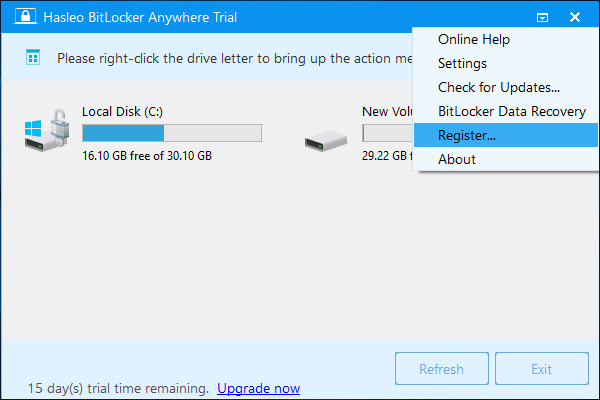
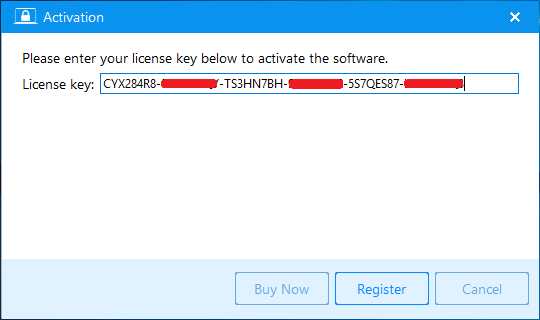
3. Geben Sie Ihren Lizenzschlüssel im Aktivierungsfenster ein und klicken Sie auf die Schaltfläche „Registrieren“.
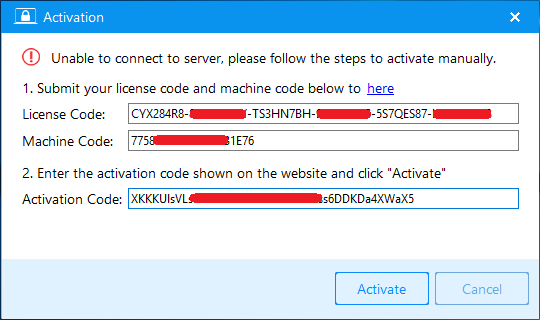
4. Ist auf dem Computer keine Internetverbindung verfügbar, erscheint ein weiteres Fenster für die Offline-Aktivierung, in dem Sie den Offline-Aktivierungscode eingeben müssen. Bitte speichern Sie den Lizenzschlüssel und den Maschinencode, die im Fenster angezeigt werden, und suchen Sie einen anderen Computer mit Internetzugang, um die Hasleo-Seite für die Offline-Aktivierung aufzurufen und einen erforderlichen Aktivierungscode zu erzeugen. Geben Sie dann den Aktivierungscode im Fenster ein und klicken Sie auf die Schaltfläche „Aktivieren“, um die Software zu aktivieren.
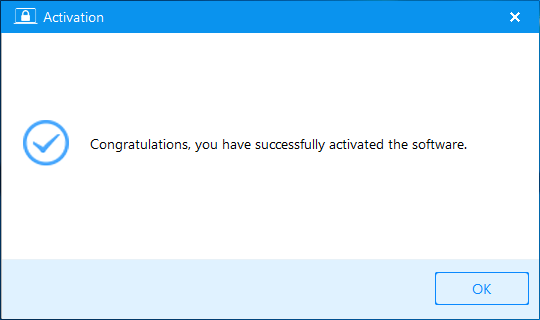
5. Klicken Sie auf die Schaltfläche „OK“, um das Aktivierungsfenster zu schließen.
Wenn Sie Probleme mit der Registrierung haben, wenden Sie sich an unseren Support unter: [email protected]. Bitte geben Sie in der E-Mail Ihre E-Mail-Adresse, Ihren Lizenzschlüssel oder Ihre Bestellnummer an.
Häufig gestellte Fragen (FAQ)
A: Nach dem Kauf erhalten Sie eine E-Mail mit Ihrem Lizenzschlüssel. Prüfen Sie Ihren Posteingang (und den Spamordner) auf die Bestätigungs-E-Mail von Hasleo.
A: Die Lizenz gilt in der Regel für einen Computer. Wenden Sie sich an den Support, wenn Sie die Lizenz auf einen anderen Computer übertragen möchten.
A: Stellen Sie sicher, dass Sie den korrekten, auf der Seite für die Offline-Aktivierung erzeugten Aktivierungscode eingegeben haben. Wenn das Problem weiterhin besteht, wenden Sie sich an den Support.
A: In der Testversion sind alle Funktionen aktiviert, sie dient jedoch nur zu Evaluierungszwecken. Nach Ablauf der Testphase müssen Sie das Programm kaufen und aktivieren, um es weiter zu nutzen.
A: Wenn Sie Ihren Computer formatieren, müssen Sie ihn möglicherweise mit Ihrem Lizenzschlüssel erneut aktivieren. Wenden Sie sich an den Support, wenn Sie eine neue Aktivierung benötigen.
A: Ja, Sie können die Lizenz auf dem alten Computer deaktivieren und auf dem neuen aktivieren. Wenden Sie sich bei Bedarf an den Support.
A: Stellen Sie sicher, dass Sie den Code genau wie in der E-Mail angegeben eingeben (ohne zusätzliche Leerzeichen). Wenn das Problem weiterhin besteht, wenden Sie sich an den Support.
A: Nach der Aktivierung wird eine Erfolgsmeldung angezeigt. Die Software zeigt dann keine Hinweise auf den Testmodus mehr an.