

Después de comprar el software, recibirá un correo electrónico con su código de licencia. El siguiente paso del proceso de registro es autorizar el software; consulte los pasos a continuación:
1. Descargue e instale la versión gratuita/de prueba de Hasleo BitLocker Anywhere.
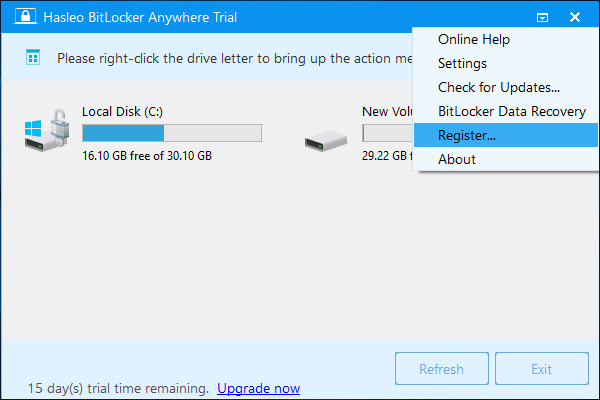
2. Inicie Hasleo BitLocker Anywhere y haga clic en  > "Registrar...".
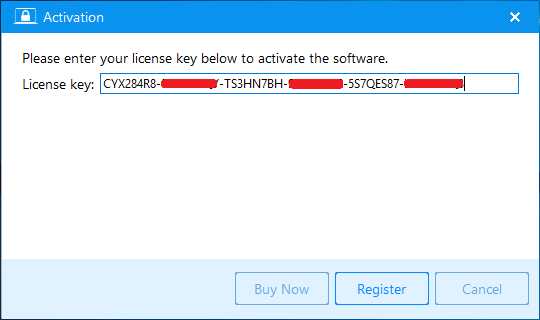
3. Introduzca su código de licencia en la ventana de activación y, a continuación, haga clic en el botón "Registrar".
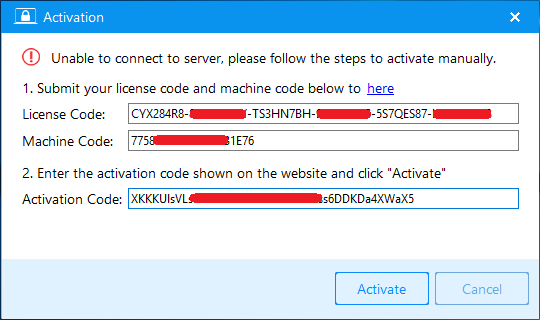
4. Si el equipo no tiene conexión a Internet, aparecerá otra ventana de activación sin conexión que le pedirá que introduzca el código de activación sin conexión. Guarde el código de licencia y el código de máquina que se muestran en la ventana y busque otro equipo con conexión a Internet para acceder a la página de activación sin conexión de Hasleo y generar el código de activación necesario; después, introduzca el código de activación en la ventana y haga clic en el botón "Activar" para activar el software.
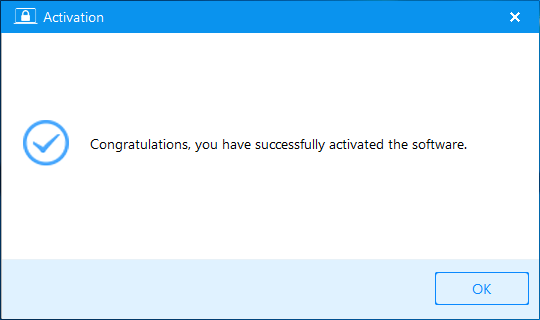
5. Haga clic en el botón "Aceptar" para cerrar la ventana de activación.
Si tiene problemas con el registro, póngase en contacto con nuestro servicio de asistencia en: [email protected]. Incluya su dirección de correo electrónico, su código de licencia o su ID de pedido en el mensaje.
Preguntas frecuentes (FAQ)
A: Después de la compra, recibirá un correo electrónico con su código de licencia. Revise su bandeja de entrada (y la carpeta de correo no deseado) para encontrar el correo de confirmación de Hasleo.
A: La licencia suele ser para un solo equipo. Póngase en contacto con el servicio de asistencia si necesita transferir la licencia a otro equipo.
A: Asegúrese de haber introducido el código de activación correcto generado desde la página de activación sin conexión. Si el problema persiste, póngase en contacto con el servicio de asistencia.
A: La versión de prueba tiene todas las funciones habilitadas, pero es solo para fines de evaluación. Debe comprar y activar para seguir usándola después del período de prueba.
A: Si formatea su equipo, es posible que tenga que reactivar con su código de licencia. Póngase en contacto con el servicio de asistencia si necesita una nueva activación.
A: Sí, puede desactivarla en el equipo antiguo y activarla en el nuevo. Póngase en contacto con el servicio de asistencia si necesita ayuda.
A: Asegúrese de introducir el código exactamente como aparece en el correo electrónico (sin espacios adicionales). Póngase en contacto con el servicio de asistencia si el problema persiste.
A: Después de la activación, verá un mensaje de éxito. El software ya no mostrará indicadores de modo de prueba.