

ソフトウェアを購入すると、ライセンス コードを含むメールが届きます。登録手続きの次のステップはソフトウェアの認証です。以下の手順を参照してください:
1. Hasleo BitLocker Anywhere の無料版/体験版をダウンロードしてインストールします。
2. Hasleo BitLocker Anywhere を起動し、 > 「登録...」をクリックします。
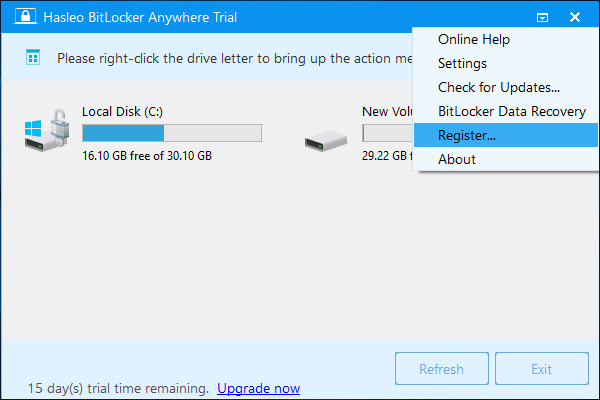
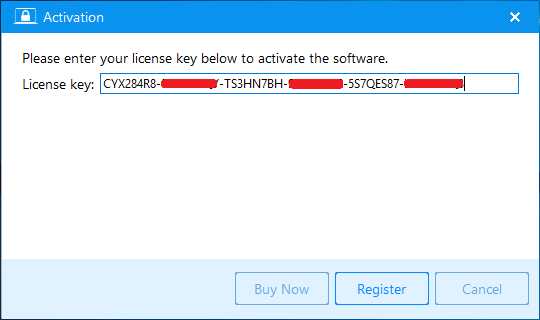
3. アクティベーション ウィンドウにライセンス コードを入力し、「登録」ボタンをクリックします。
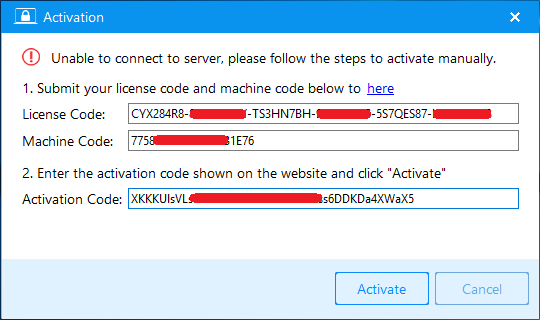
4. コンピューターでインターネット接続が利用できない場合は、別のオフライン アクティベーション ウィンドウが表示され、オフライン アクティベーション コードの入力が求められます。ウィンドウに表示されるライセンス コードとマシン コードを保存し、インターネットに接続された別のコンピューターで Hasleo オフライン アクティベーション ページ にアクセスして必要なアクティベーション コードを生成し、そのアクティベーション コードをウィンドウに入力して「アクティブ化」ボタンをクリックすると、ソフトウェアをアクティブ化できます。
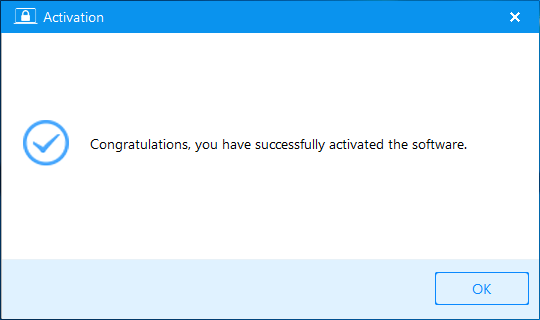
5. 「OK」ボタンをクリックしてアクティベーション ウィンドウを閉じます。
登録に問題がある場合は、次のサポート窓口にお問い合わせください:[email protected]。メールには、メール アドレス、ライセンス コード、または注文 ID を記載してください。
よくある質問
A: 購入後、ライセンス コードを含むメールが届きます。Hasleo からの確認メールを受信トレイ(および迷惑メール フォルダー)で確認してください。
A: ライセンスは通常 1 台のコンピューター用です。ライセンスを別のコンピューターに移行する必要がある場合は、サポートにお問い合わせください。
A: オフライン アクティベーション ページで生成された正しいアクティベーション コードを入力したことを確認してください。問題が解決しない場合は、サポートにお問い合わせください。
A: 体験版ではすべての機能が有効になっていますが、評価目的です。体験期間終了後も使用を続けるには、購入してアクティベーションする必要があります。
A: コンピューターをフォーマットした場合は、ライセンス コードを使用して再アクティベーションが必要になることがあります。新しいアクティベーションが必要な場合は、サポートにお問い合わせください。
A: はい。古いコンピューターで非アクティブ化し、新しいコンピューターでアクティブ化できます。必要に応じてサポートにご相談ください。
A: メールに記載されているとおりにコードを正確に入力してください(余分なスペースを含めないでください)。問題が解決しない場合は、サポートにお問い合わせください。
A: アクティベーション後、成功メッセージが表示されます。ソフトウェアに体験版の表示は表示されなくなります。