

Après l'achat du logiciel, vous recevrez un e-mail contenant votre code de licence. L'étape suivante du processus d'enregistrement consiste à autoriser le logiciel ; veuillez suivre les étapes ci-dessous :
1. Téléchargez et installez la version gratuite/d'essai de Hasleo BitLocker Anywhere.
2. Lancez Hasleo BitLocker Anywhere, puis cliquez sur  > « Enregistrer... ».
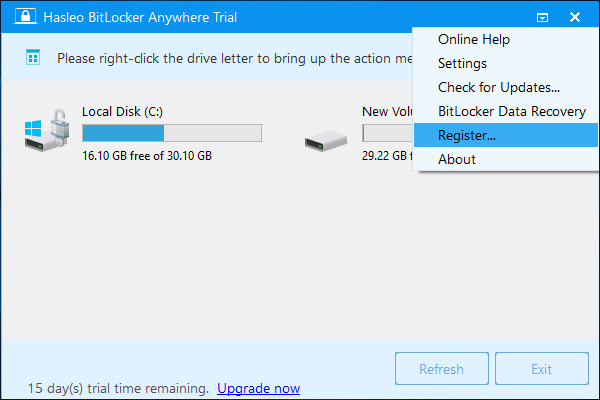
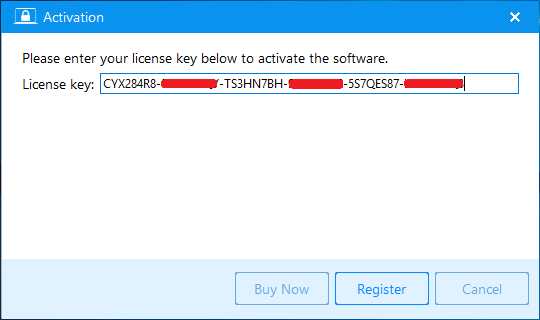
3. Saisissez votre code de licence dans la fenêtre d'activation, puis cliquez sur le bouton « Enregistrer ».
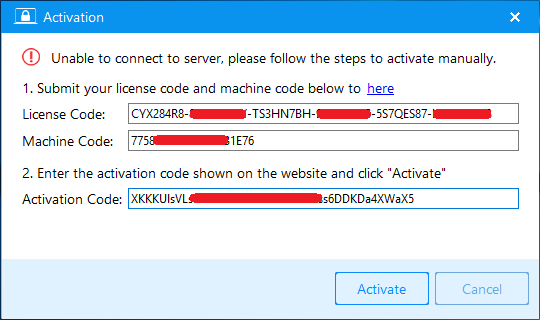
4. Si l'ordinateur ne dispose d'aucune connexion Internet, une autre fenêtre d'activation hors ligne apparaîtra et vous demandera de saisir le code d'activation hors ligne. Veuillez enregistrer le code de licence et le code machine indiqués dans la fenêtre, puis trouver un autre ordinateur connecté à Internet pour accéder à la page d'activation hors ligne de Hasleo afin de générer le code d'activation requis ; saisissez ensuite ce code d'activation dans la fenêtre et cliquez sur le bouton « Activer » pour activer le logiciel.
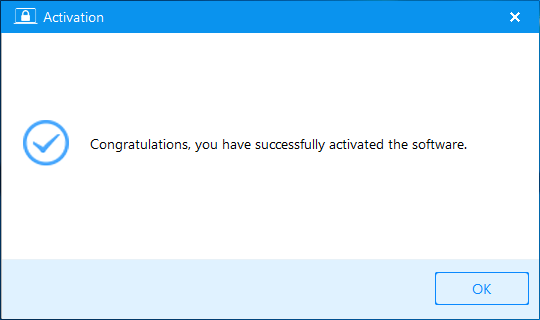
5. Cliquez sur le bouton « OK » pour fermer la fenêtre d'activation.
Si vous rencontrez des problèmes d'enregistrement, contactez notre support à l'adresse : [email protected]. Veuillez indiquer votre adresse e-mail, votre code de licence ou votre numéro de commande dans le message.
Foire aux questions (FAQ)
A: Après l'achat, vous recevrez un e-mail contenant votre code de licence. Vérifiez votre boîte de réception (et le dossier de courrier indésirable) pour l'e-mail de confirmation de Hasleo.
A: La licence est généralement valable pour un seul ordinateur. Contactez le support si vous devez transférer la licence vers un autre ordinateur.
A: Assurez-vous d'avoir saisi le code d'activation correct généré depuis la page d'activation hors ligne. Si le problème persiste, contactez le support.
A: La version d'essai dispose de toutes les fonctionnalités, mais elle est destinée à l'évaluation. Vous devez acheter et activer le logiciel pour continuer à l'utiliser après la période d'essai.
A: Si vous formatez votre ordinateur, vous devrez peut-être réactiver le logiciel avec votre code de licence. Contactez le support si vous avez besoin d'une nouvelle activation.
A: Oui, vous pouvez désactiver la licence sur l'ancien ordinateur et l'activer sur le nouveau. Contactez le support pour obtenir de l'aide si nécessaire.
A: Assurez-vous de saisir le code exactement comme indiqué dans l'e-mail (sans espaces supplémentaires). Contactez le support si le problème persiste.
A: Après l'activation, un message de réussite s'affiche. Le logiciel n'affichera plus les indicateurs du mode d'essai.